Meu iPhone está quase sem armazenamento, e parece que apps, fotos e dados do sistema estão ocupando a maior parte do espaço. Preciso de ajuda para descobrir a melhor maneira de liberar armazenamento do iPhone sem apagar fotos, mensagens ou dados de apps importantes.
Você não pode realmente expandir o armazenamento interno de um iPhone da mesma forma que faria com um computador. Alguns lugares de reparo podem oferecer a troca do chip de armazenamento, mas isso geralmente é caro, arriscado e pode fazer com que você fique com um celular no qual a Apple talvez não queira mexer depois. Para a maioria das pessoas, a melhor resposta é chata, mas eficaz: limpar o espaço que já está sendo desperdiçado.
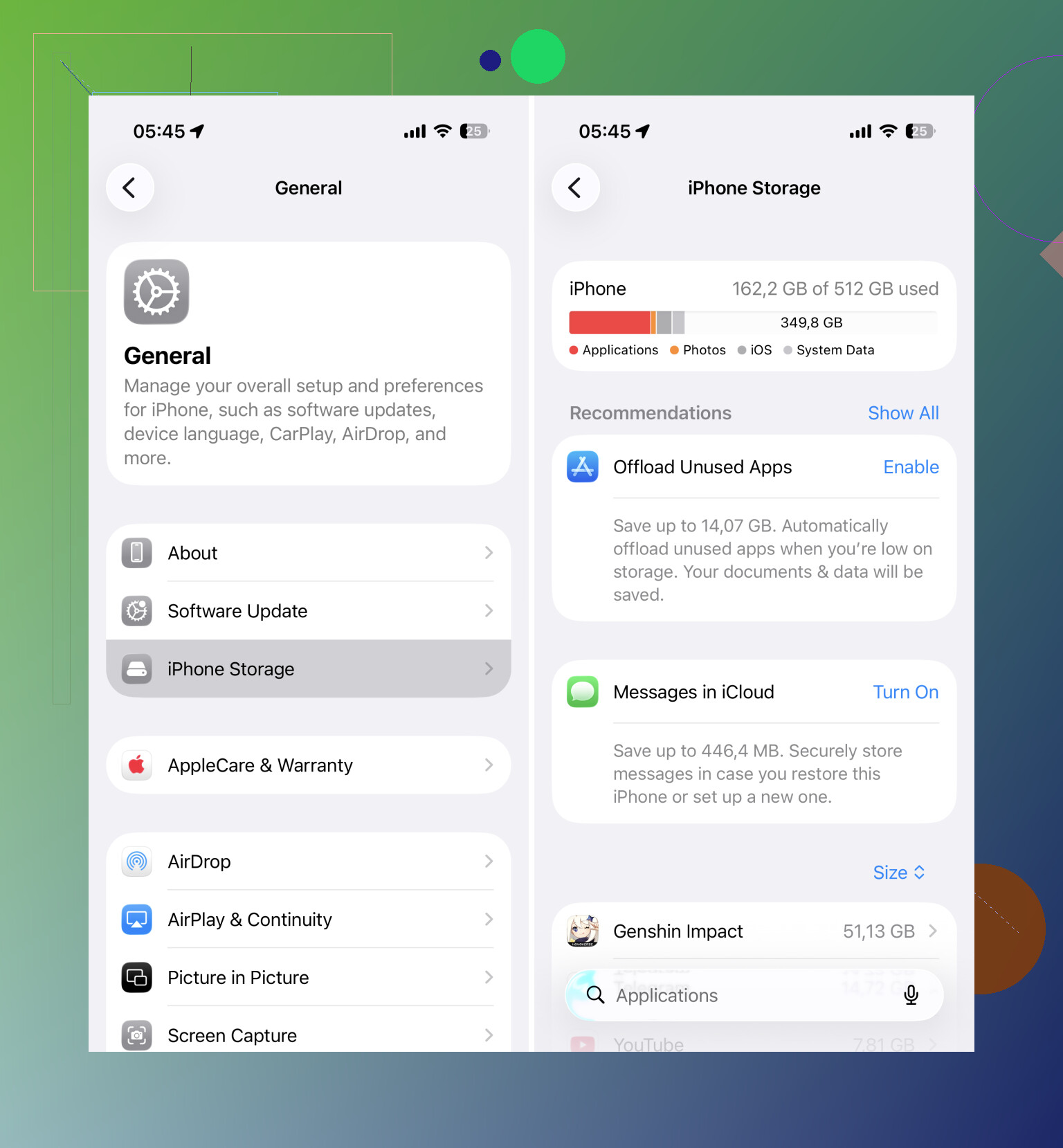
Comece verificando o que realmente está ocupando espaço. Vá em Ajustes > Geral > Armazenamento do iPhone. Se o seu celular está sempre cheio, há uma boa chance de que Fotos esteja perto do topo.
Apps, downloads, anexos do Mensagens e documentos aleatórios geralmente precisam de uma limpeza manual. Fotos e vídeos são mais fáceis de resolver em lote, e é aí que você frequentemente consegue o maior ganho. Eu começaria por aí antes de pensar em trocar de celular.
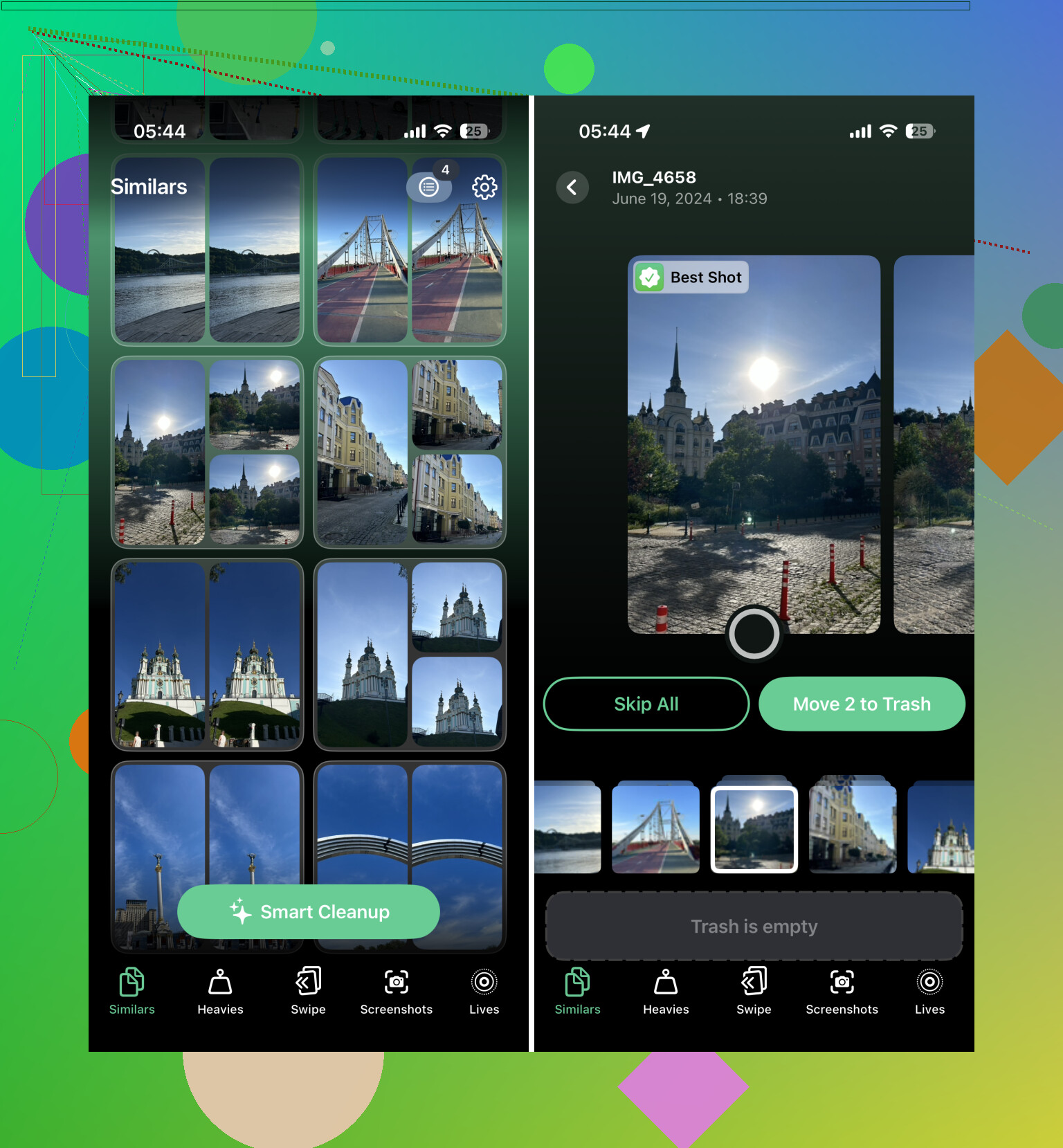
Para limpar fotos, Clever Cleaner vale a pena testar. Muitos apps de limpeza gratuitos só são grátis até você realmente tentar apagar algo útil, mas o Clever Cleaner no momento é gratuito, não tem anúncios e permite limpar sua biblioteca sem assinatura.
O principal recurso que eu usaria primeiro é o Similars. Ele não procura apenas duplicatas exatas. Ele agrupa fotos que são parecidas o suficiente, escolhe a que considera a melhor e permite apagar as extras bem rápido. Isso geralmente libera mais espaço do que o álbum Duplicados da Apple, já que a maior parte da bagunça vem de fotos quase idênticas, não de cópias perfeitas.
Também confira a seção Heavies. Ela organiza seus maiores vídeos, o que importa porque alguns clipes antigos em 4K podem consumir vários gigabytes sozinhos. Apagar mesmo uma pequena quantidade deles pode fazer o aviso de armazenamento desaparecer rapidamente.
Ative a opção Otimizar Armazenamento do iPhone
Depois de limpar o lixo mais óbvio, vá em Ajustes > Fotos > Otimizar Armazenamento do iPhone. Com isso ativado, seu iPhone mantém versões locais menores das suas fotos e armazena os originais em resolução máxima no iCloud. Quando você abre algo, a versão completa é baixada conforme necessário.
É uma maneira simples de reduzir o uso do armazenamento local, mas o porém é o espaço no iCloud. O plano gratuito da Apple oferece apenas 5 GB, então isso pode não ser suficiente se você tiver uma biblioteca grande. Se você não quiser pagar por mais armazenamento no iCloud, mover fotos e vídeos mais antigos para algo como o Google Drive ainda pode ajudar, desde que você garanta que eles estejam em segurança com backup antes de excluir as cópias locais.
Use armazenamento externo se você grava muito vídeo
Se você grava vídeos longos regularmente, especialmente em 4K ou ProRes, uma unidade externa pode fazer sentido. Unidades flash Lightning e USB-C podem ser usadas para mover arquivos finalizados para fora do telefone, e alguns apps de câmera podem gravar diretamente em um armazenamento externo compatível. Isso evita que arquivos de vídeo enormes acabem enchendo o iPhone em primeiro lugar.
Saiba quando o celular é pequeno demais
Se você apagou apps não usados, limpou fotos e vídeos, ativou a otimização de armazenamento, e o celular ainda está constantemente cheio, então o tamanho do armazenamento pode simplesmente ser baixo demais para a forma como você o usa.
Um iPhone de 64 GB ou 128 GB ainda serve para um uso mais leve. Ele fica limitado rapidamente se você grava muito vídeo, mantém anos de fotos no aparelho ou instala vários apps e jogos grandes. Você também precisa de algum espaço livre para atualizações do iOS e tarefas normais em segundo plano.
Ainda assim, eu faria uma limpeza completa antes de comprar um iPhone novo. Remover fotos parecidas e vídeos grandes com algo como Clever Cleaner, além de apagar manualmente apps e arquivos antigos, às vezes pode recuperar dezenas de gigabytes. Isso pode ser suficiente para adiar um upgrade por algum tempo.
Um telefone com 10 GB de fotos duplicadas é um problema diferente de um telefone em que os Dados do Sistema continuam engolindo os últimos gigabytes. A ideia do limpador de fotos acima é boa se o Fotos for o culpado, mas não ignore primeiro as correções mais básicas: reinicie o telefone, atualize o iOS se houver uma atualização pendente, limpe os dados de sites do Safari, exclua músicas, podcasts e vídeos da Netflix antigos baixados e descarregue apps em vez de excluí-los se quiser manter os dados deles. No caso do Mensagens, configure os anexos de áudio e vídeo para serem revisados manualmente antes de apagar conversas inteiras. Se os Dados do Sistema estiverem enormes e continuarem enormes após uma reinicialização, a correção mais confiável costuma ser fazer um backup criptografado no computador, apagar o iPhone e depois restaurá-lo. É irritante, mas isso pode limpar caches que uma limpeza normal nunca alcança.
Excluir fotos depois de ativar o Fotos do iCloud ainda pode apagá-las em todos os lugares, o que pega muita gente de surpresa. “Otimizar Armazenamento do iPhone” economiza espaço local mantendo cópias menores no telefone, mas não é a mesma coisa que um arquivo. Se você apagar uma foto do iPhone enquanto ela estiver sincronizando com o iCloud, normalmente também estará apagando-a do iCloud. Para fotos que você realmente quer tirar do telefone, mas ainda manter, exporte-as primeiro para um computador, disco externo, Google Fotos/Drive, OneDrive etc. e depois confirme que elas estão lá antes de remover qualquer coisa.
A limpeza mais rápida que eu faria é menos glamourosa do que um app de limpeza: abra Ajustes > Geral > Armazenamento do iPhone e toque nas maiores categorias. Em Mensagens, não apague conversas inteiras a menos que tenha certeza. Entre na análise de anexos grandes e remova vídeos antigos, GIFs e lixo encaminhado. Depois verifique o app Arquivos, especialmente Downloads e No Meu iPhone. Muita gente limpa Fotos e apps, mas esquece que tem arquivos ZIP antigos, PDFs, projetos do GarageBand ou exportações de vídeo guardados ali.
Concordo com @viaggiatoresolare que fazer backup, apagar e restaurar pode corrigir Dados do Sistema inchados, mas eu deixaria isso para depois do óbvio porque dá trabalho e você precisa primeiro de um backup confiável. Lembre-se também de esvaziar Apagados Recentemente em Fotos após a limpeza, caso contrário o espaço pode não voltar imediatamente. A mesma ideia vale para arquivos apagados em Arquivos. Se você só precisa de espaço para uma atualização do iOS, remover alguns vídeos grandes ou descarregar temporariamente um jogo grande geralmente é mais rápido do que tentar limpar perfeitamente o telefone inteiro.