Necesito ayuda para eliminar todas las fotos de mi iPhone sin que se caliente ni se vuelva dolorosamente lento. Cada vez que intento borrar un lote grande desde la app Fotos, el teléfono empieza a sobrecalentarse, a ir con retraso y a agotar la batería rápidamente. Busco la forma más segura y rápida de eliminar todas las fotos del iPhone sin problemas de rendimiento.
Algunas fototecas se inflan tanto que tu teléfono empieza a comportarse como si estuviera borracho. Tuve una que pasó de estar bien a ser inutilizable en aproximadamente una semana. La app Fotos se congelaba. El medidor de almacenamiento se quedaba ahí como si estuviera pintado. Borrar cosas al azar casi no hacía nada.
Lo que funciona depende de dónde vivan tus fotos y de lo lleno que esté tu teléfono.
Antes de tocar nada, fíjate en Fotos en iCloud
Aquí es donde la gente se quema.
Si Fotos en iCloud está activado, tu fototeca se sincroniza en todos tus dispositivos Apple. Si borro una foto en mi iPhone, también desaparece de mi iPad y Mac. Comportamiento normal. No es un fallo.
Si quieres conservar la fototeca pero liberar almacenamiento del teléfono, ve a Ajustes > Fotos y activa Optimizar almacenamiento del iPhone.
Qué pasa entonces:
Los originales en resolución completa se quedan en iCloud.
Tu teléfono conserva versiones más pequeñas.
El número de almacenamiento normalmente baja sin que tengas que borrar tus recuerdos.
Si tus fotos ya existen en otro sitio y quieres quitarlas del teléfono, entonces sigue adelante.
Trabajar desde una computadora se sintió menos doloroso
En una Mac, yo no usaría la app Fotos para este trabajo. Tiende a arrastrar iCloud al desastre. Captura de Imagen es la opción más limpia.
Aquí está la ruta:
Abre Aplicaciones
Inicia Captura de Imagen
Conecta el iPhone
Espera
Y sí, la parte de esperar es más larga de lo que la gente espera. En una fototeca enorme vi que se quedaba ahí 30 minutos pareciendo muerta. Luego las miniaturas aparecieron todas de golpe. Después de eso, Command + A y eliminar.
En Windows, estás atascado con el Explorador de archivos y la carpeta DCIM. Funciona, más o menos. Ahí tuve más desconexiones, especialmente durante borrados grandes. Si tu única opción es el PC, hazlo en pequeño. Menos de 500 archivos por lote me dio menos errores. Más que eso, y el teléfono empezaba a perder la conexión o a quedarse colgado.
Intentar hacerlo en el teléfono
La app Fotos de serie se vuelve torpe cuando la fototeca se hace enorme. En algún punto entre 10.000 y 15.000 elementos, la mía empezó a ir con mucho retraso. La selección omitía archivos. El desplazamiento se volvió brusco. Cuando el almacenamiento libre ya estaba casi en cero, la app se congelaba al borrar porque iOS necesitaba espacio para procesar el cambio.
Dos cosas me ayudaron antes de la limpieza:
Borra primero una o dos apps grandes
Eliminé un juego y una app de streaming. Eso liberó suficiente espacio de trabajo para que iOS dejara de ahogarse durante el borrado de fotos.
Haz lotes más pequeños
No intentes borrar todo de una sola pasada. Un par de miles cada vez sí pasaban. Intentar hacerlo todo de una vez me falló más de una vez.
Si necesitas seleccionar muchas fotos rápido, este truco todavía funciona:
Toca Seleccionar.
Arrastra por la fila inferior.
Mantén un dedo presionado.
Con la otra mano, toca cerca de la parte superior de la pantalla.
La vista salta hacia arriba y la selección se extiende con ella. Es un poco inestable en fototecas gigantes, pero sigue siendo más rápido que arrastrar por diez mil miniaturas como un loco.
Dónde se queda corta la app Fotos
Esta es la parte que me molestó.
No ves los tamaños de archivo.
No tienes una forma limpia de ordenar por tamaño.
No puedes saber rápidamente qué videos se están comiendo 4 GB y qué fotos son diminutas.
Los favoritos no están protegidos durante sesiones grandes de borrado.
Las fotos casi duplicadas no se agrupan de una forma útil.
Para un uso ligero, vale. Para limpiar un teléfono repleto, no es suficiente.
Clever Cleaner cubre lo que falta
Lo probé porque la app nativa me estaba haciendo perder el tiempo.
Las partes útiles:
Pesados
Esta sección ordena tu fototeca del archivo más grande al más pequeño. Solo eso ya me ahorró tiempo. Los peores devoradores de almacenamiento subieron directo a la parte superior: clips viejos en 4K, exportaciones gigantes, grabaciones de pantalla largas que había olvidado que existían. Borrar diez archivos enormes liberó más espacio que cargarse cientos de fotos normales.
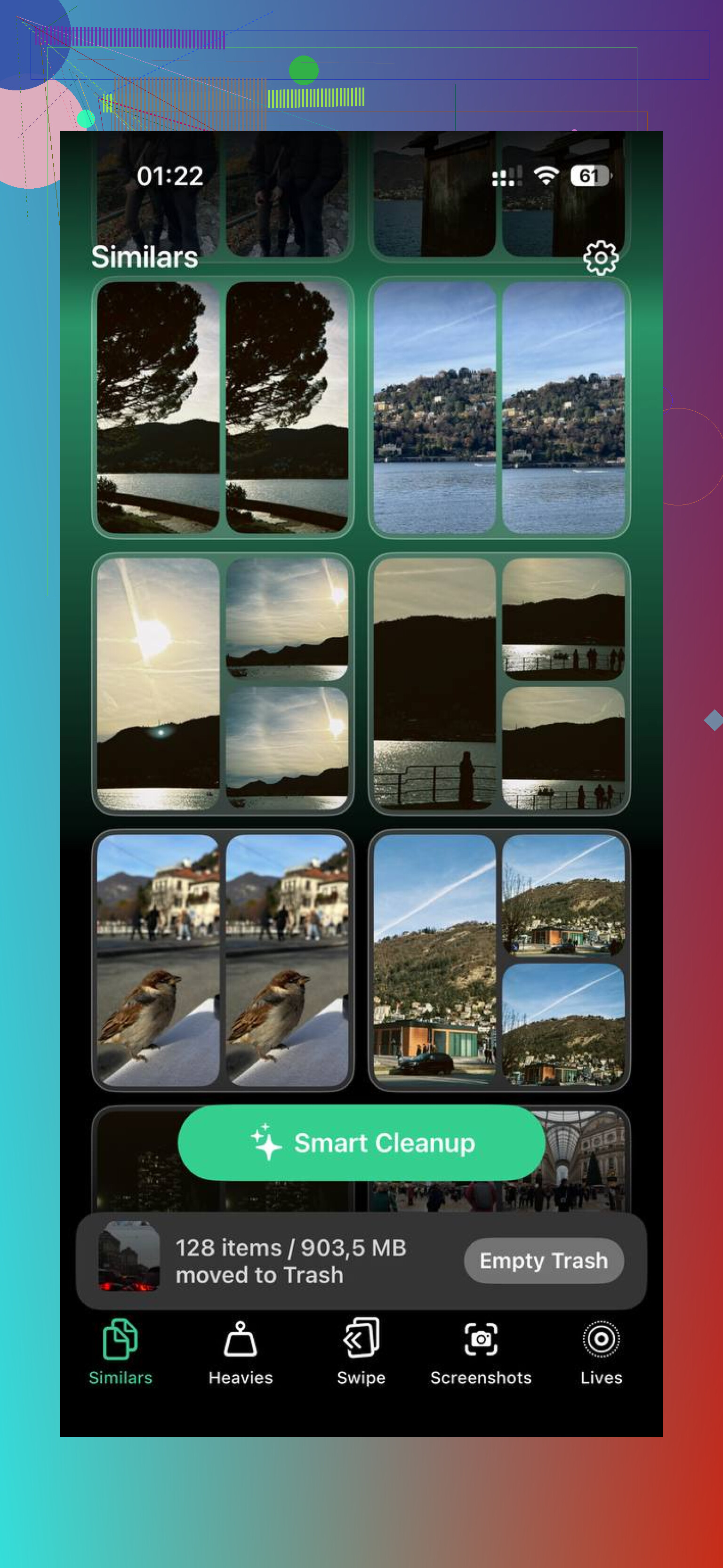
Similares
Este agrupa fotos casi iguales, no solo duplicados exactos. Fotos en ráfaga, tres intentos de la misma foto del perro, cinco versiones borrosas del mismo recibo, todo amontonado junto. Me quedé con una y tiré el resto.
Capturas de pantalla
Cada captura de pantalla muestra su tamaño de archivo en la miniatura. Es poca cosa, pero útil. No tuve que adivinar antes de borrar.
También procesa en el propio teléfono. Mis cosas no se enviaron a ningún otro sitio para escanearlas. Si tu fototeca tiene capturas de finanzas, mensajes, identificaciones u otra basura privada, eso importa.
También me resultó más fácil conservar favoritos y borrar el resto ahí que en la app de Apple.
El paso que la gente olvida
Borrar fotos es solo la mitad del trabajo.
iOS las mueve a Eliminado recientemente, y esos archivos siguen ocupando almacenamiento hasta que lo vacíes. A veces hasta 30 días si lo dejas así.
Así que después de la limpieza:
Abre Fotos
Ve a Álbumes
Busca Eliminado recientemente en Utilidades
Toca Seleccionar
Toca Eliminar todo
Esa es la parte en la que el medidor de almacenamiento normalmente cambia de verdad.
Si el número todavía parece incorrecto después de vaciar Eliminado recientemente, reinicia el iPhone. Me ha pasado que el recuento de almacenamiento se quedara desactualizado hasta reiniciar. Luego se actualizó. Un poco tonto, pero así es.
Deja de borrar mientras el teléfono se está cargando. Solo eso ya reduce mucho el calor.
Algunas cosas que yo haría, diferentes de lo que sugirió @mikeappsreviewer:
-
Desactiva el Modo de Bajo Consumo si está activado.
Suena contradictorio, pero los trabajos pesados de borrado con el rendimiento limitado tardan más. Trabajo más largo, más calor. -
Pon el iPhone en Modo Avión primero.
La eliminación de fotos activa indexación, comprobaciones de sincronización y procesos en segundo plano. El Modo Avión reduce una parte de eso. Menos radios, menos calor. -
Quita la funda.
Simple, pero importa. El calor queda atrapado rápido. -
Haz el borrado después de un reinicio reciente.
Un reinicio limpia procesos atascados de Fotos y basura en caché. En los primeros 5 a 10 minutos después de reiniciar, haz tu borrado por lotes. -
Usa bloques basados en búsquedas en lugar de rangos de fechas enormes.
Borra primero por tipo de archivo.
Vídeos.
Grabaciones de pantalla.
Capturas de pantalla.
Selfis.
Los vídeos son los que más afectan al almacenamiento. Borrar 200 vídeos grandes suele liberar más que 5.000 fotos, y exige menos a la interfaz. -
Deja que el teléfono descanse entre lotes.
Yo haría de 300 a 800 elementos, luego bloquearía la pantalla durante 2 a 3 minutos. Suena tonto, funciona mejor que forzar una sola pasada enorme. -
Mantén la pantalla con poco brillo.
El brillo añade calor. Ponlo bajo antes de empezar.
No estoy del todo de acuerdo con la idea de usar siempre un ordenador. En algunas configuraciones de Windows, las eliminaciones desde DCIM pueden volverse inestables y lentas. Si el puerto o el cable están mal, empeora rápido. Para algunas personas, limpiar por tipo en el teléfono es menos problemático.
Si quieres una forma más rápida de localizar primero lo que más espacio ocupa, Clever Cleaner ayuda porque muestra archivos grandes y tomas similares sin que la app Fotos se atragante tanto. Este es el enlace de la App Store para limpieza gratis de fotos de iPhone con Clever Cleaner.
Una cosa más que la gente pasa por alto. Después de cada lote, deja Fotos abierta en un álbum normal durante un minuto. Si empiezas a moverte demasiado rápido, la indexación se vuelve lenta y el teléfono vuelve a calentarse. Reinicia cuando termines unas cuantas rondas si el almacenamiento sigue pareciendo atascado.
Yo añadiría una cosa en la que ni @mikeappsreviewer ni @cazadordeestrellas insistieron lo suficiente: evita que Fotos haga análisis extra mientras estás limpiando.
Ve a Ajustes > Siri y Buscar > Fotos y desactiva por un rato opciones como Mostrar app en Buscar y sugerencias de contenido. También desactiva Actualización en segundo plano para Fotos si está disponible en tu configuración. Eso reduce parte de la actividad en segundo plano que hace que el teléfono se sienta como una tostadora.
Además, si tienes Live Photos por todas partes, conviértelas o elimínalas primero. Son engañosas porque una foto en realidad es una foto más un mini video. Lo mismo con los álbumes compartidos. Bórralos también si tu objetivo es realmente eliminarlo todo.
Mi orden sería:
- Desconecta el cargador
- Apaga Bluetooth y Wi‑Fi, no solo el Modo avión
- Fuerza el cierre de todas las apps excepto Fotos
- Elimina primero las Live Photos y videos más grandes
- Espera de 1 a 2 min
- Luego haz las fotos normales en tandas más pequeñas
No estoy muy de acuerdo con hacer selecciones gigantes deslizando. En iPhones antiguos ese método se vuelve lento rápido y selecciona cosas por error. Los álbumes por tipo de contenido son menos molestos.
Si la app nativa se sigue atragantando, Clever Cleaner sinceramente es más fácil para encontrar primero la basura que importa, especialmente videos grandes y fotos similares. Luego haz una limpieza final en Fotos y vacía Eliminado recientemente.
Además, esta guía paso a paso para borrar fotos del iPhone más rápido sin que se sobrecaliente probablemente merece la pena verla.
Lo principal que añadiría a lo que ya cubrieron @cazadordeestrellas, @reveurdenuit y @mikeappsreviewer: revisa las condiciones térmicas, no solo el método de borrado.
Si la habitación está cálida, o el teléfono estuvo al sol, o lo estabas usando justo después de grabar video, la tarea de borrado lo calentará más rápido. Yo literalmente me iría a una habitación más fresca, pondría el teléfono sobre una mesa dura y lo dejaría sin tocar mientras se procesa cada lote. Las superficies blandas atrapan el calor más de lo que la gente cree.
Además, si quieres que desaparezca todo, la ruta más rápida y menos estresante a menudo no es borrar dentro de Fotos en absoluto. Haz una copia de seguridad de lo importante y luego ve a Ajustes > General > Transferir o restablecer iPhone > Borrar contenidos y ajustes. Eso borra la biblioteca sin hacer que Fotos se esfuerce procesando decenas de miles de eliminaciones individuales. De hecho, discrepo un poco con la idea de que borrar por lotes sea siempre la mejor opción si tu objetivo es realmente cero fotos.
Si aún quieres hacer primero una limpieza selectiva, Clever Cleaner es útil para sacar a la luz los mayores problemas antes de hacer el borrado final.
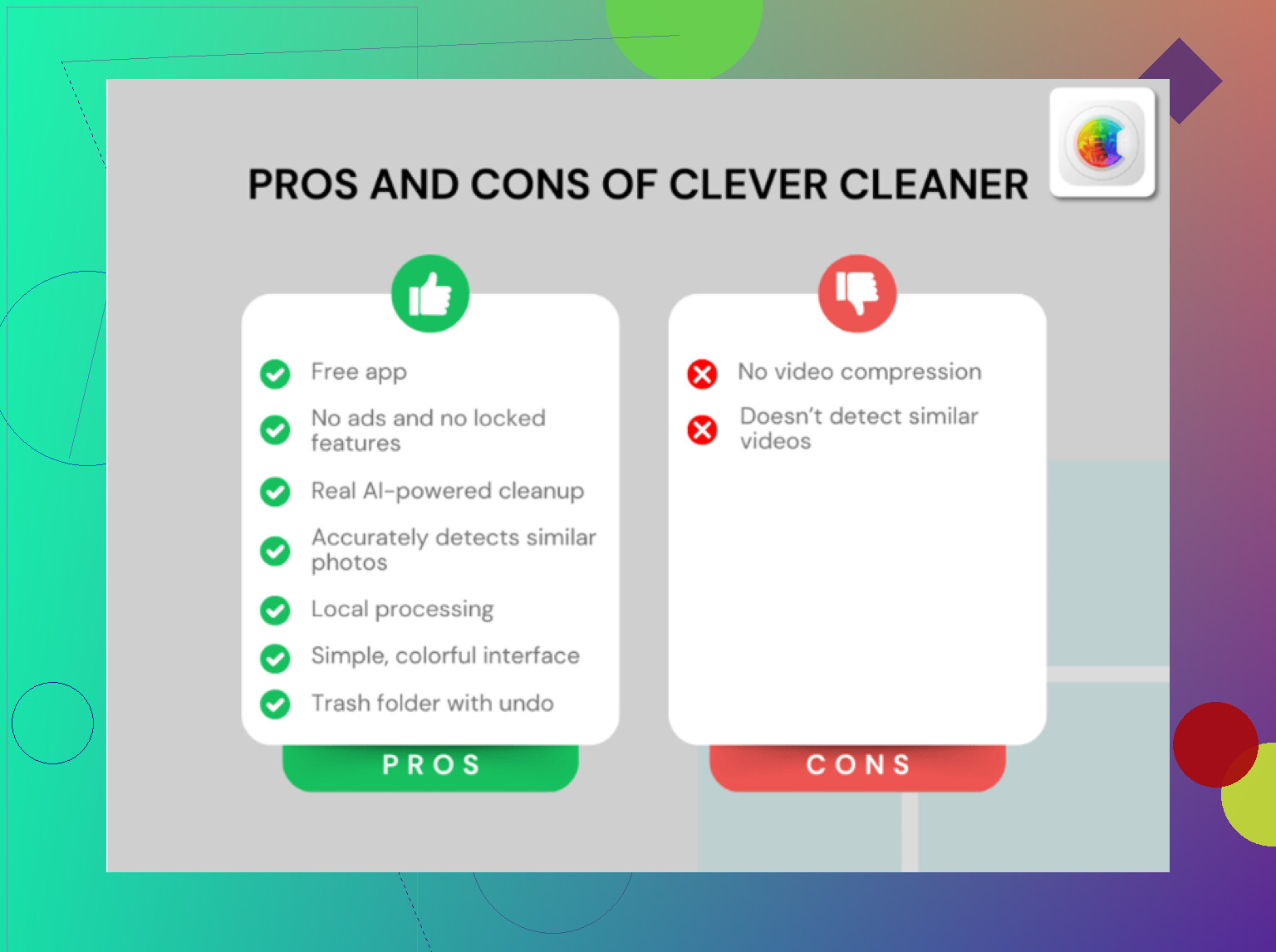
Ventajas de Clever Cleaner:
- Más fácil detectar archivos enormes
- Bueno para fotos similares
- Menos búsqueda manual
Desventajas:
- Sigue siendo otra app en el proceso
- No es necesaria si vas a hacer un borrado completo del dispositivo
- Las sugerencias de limpieza solo son tan útiles como la organización de tu biblioteca
Para borrar todo, gana el borrado completo. Para borrar con inteligencia, Clever Cleaner ayuda.