Mi iPhone casi se está quedando sin almacenamiento, y parece que las apps, las fotos y los datos del sistema están ocupando la mayor parte del espacio. Necesito ayuda para averiguar la mejor manera de liberar almacenamiento en el iPhone sin eliminar fotos, mensajes ni datos de apps importantes.
Realmente no puedes ampliar el almacenamiento integrado de un iPhone como podrías hacerlo con una computadora. Algunos sitios de reparación pueden ofrecer cambios del chip de almacenamiento, pero eso suele ser caro, arriesgado y puede dejarte con un teléfono que Apple quizá no quiera tocar después. Para la mayoría de las personas, la mejor respuesta es aburrida pero efectiva: liberar el espacio que ya se está desperdiciando.
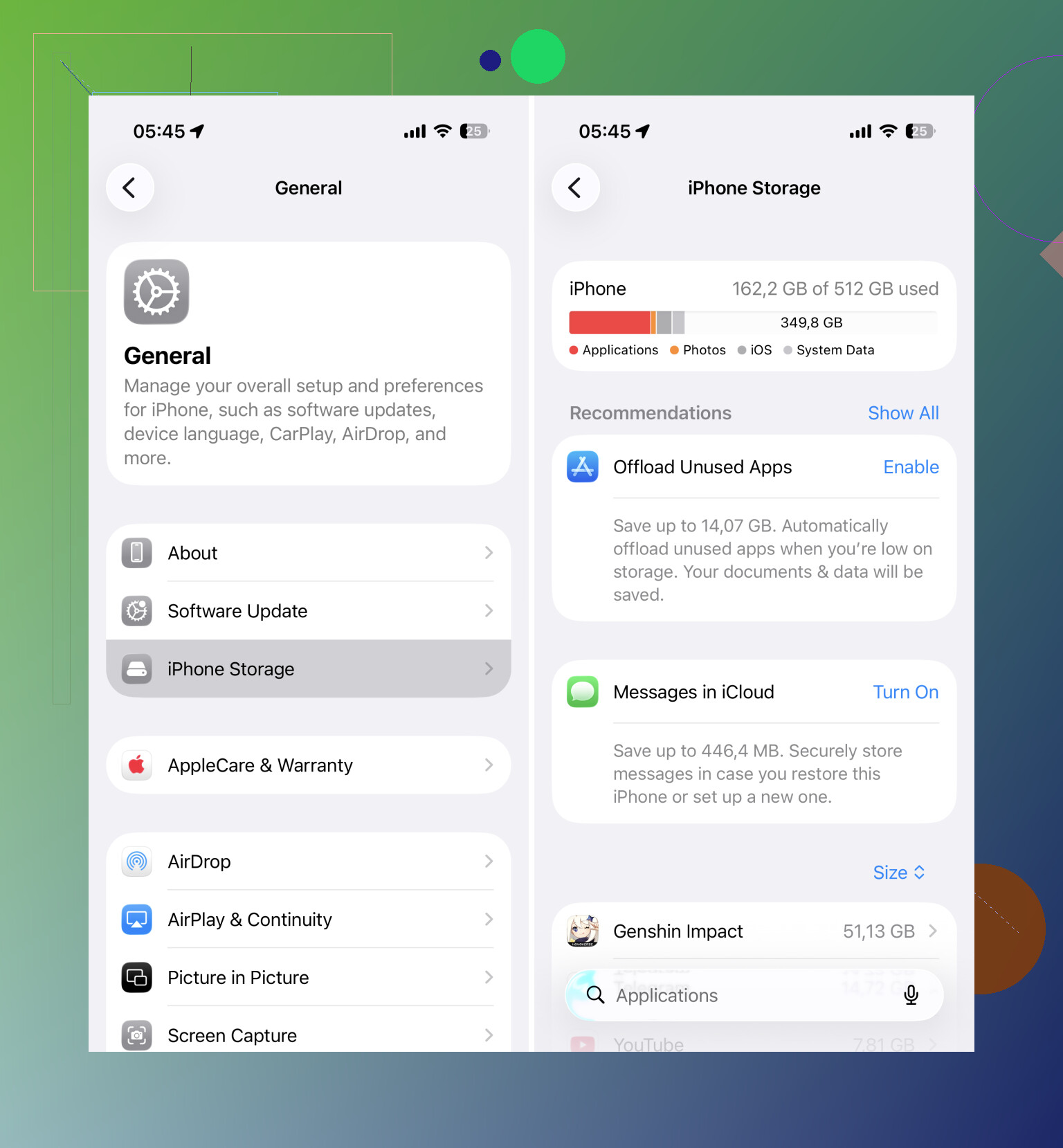
Empieza por comprobar qué es lo que realmente está ocupando espacio. Ve a Ajustes > General > Almacenamiento del iPhone. Si tu teléfono siempre está lleno, es muy probable que Fotos esté cerca de la parte superior.
Las apps, las descargas, los archivos adjuntos de Mensajes y los documentos aleatorios normalmente necesitan algo de limpieza manual. Las fotos y los videos son más fáciles de gestionar en bloque, y ahí es donde a menudo puedes conseguir el mayor beneficio. Yo empezaría por ahí antes de pensar en reemplazar el teléfono.
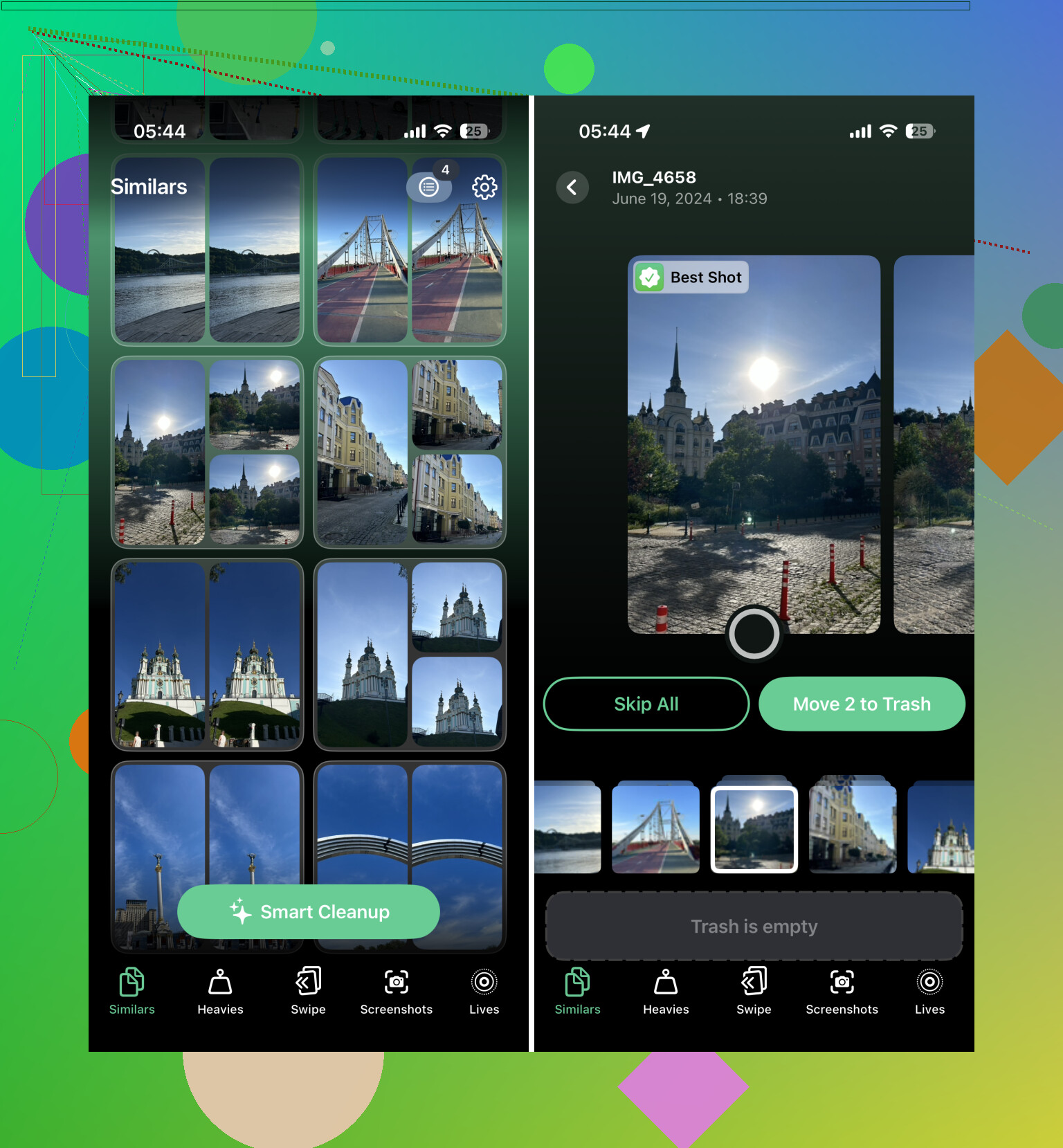
Para limpiar fotos, Clever Cleaner vale la pena probarlo. Muchas apps de limpieza gratuitas solo son gratis hasta que realmente intentas borrar algo útil, pero Clever Cleaner actualmente es gratis, no tiene anuncios y te permite limpiar tu biblioteca sin una suscripción.
La función principal que yo usaría primero es Similares. No solo busca duplicados exactos. Agrupa fotos que son lo bastante parecidas, elige la que considera mejor y te permite borrar las demás bastante rápido. Eso normalmente libera más espacio que el álbum Duplicados de Apple, ya que la mayor parte del desorden proviene de fotos casi idénticas, no de copias perfectas.
Revisa también su sección Heavies. Ahí organiza tus videos más grandes, lo cual importa porque unos pocos clips antiguos en 4K pueden ocupar varios gigabytes por sí solos. Borrar incluso una pequeña cantidad de esos puede hacer que el aviso de almacenamiento desaparezca rápidamente.
Activa Optimizar almacenamiento del iPhone
Después de haber limpiado la basura más evidente, ve a Ajustes > Fotos > Optimizar almacenamiento del iPhone. Con esta opción activada, tu iPhone conserva versiones locales más pequeñas de tus fotos y guarda los originales en resolución completa en iCloud. Cuando abras algo, la versión completa se descargará según sea necesario.
Es una forma sencilla de reducir el uso de almacenamiento local, pero el inconveniente es el espacio de iCloud. El plan gratuito de Apple solo te da 5 GB, así que puede que no sea suficiente si tienes una biblioteca grande. Si no quieres pagar por más almacenamiento en iCloud, mover fotos y videos antiguos a algo como Google Drive también puede ayudar, siempre que te asegures de que tengan una copia de seguridad antes de borrar las copias locales.
Usa almacenamiento externo si grabas mucho video
Si grabas videos largos con regularidad, especialmente en 4K o ProRes, una unidad externa puede ser una buena opción. Las unidades flash Lightning y USB-C pueden usarse para transferir archivos terminados fuera del teléfono, y algunas apps de cámara pueden grabar directamente en un almacenamiento externo compatible. Eso evita que los enormes archivos de video llenen el iPhone desde el principio.
Sepa cuándo el teléfono simplemente es demasiado pequeño
Si ha eliminado las aplicaciones que no usa, limpiado fotos y videos, activado la optimización del almacenamiento y el teléfono sigue estando constantemente lleno, entonces puede que la capacidad de almacenamiento sea simplemente demasiado baja para el uso que le da.
Un iPhone de 64 GB o 128 GB sigue estando bien para un uso más ligero. Se vuelve molesto rápidamente si graba mucho video, guarda años de fotos en el dispositivo o instala muchas aplicaciones y juegos grandes. También necesita algo de espacio libre para las actualizaciones de iOS y las tareas normales en segundo plano.
Aun así, yo haría una limpieza a fondo antes de comprar un iPhone nuevo. Eliminar fotos similares y videos grandes con algo como Clever Cleaner, además de borrar manualmente aplicaciones y archivos antiguos, a veces puede recuperar decenas de gigabytes. Eso puede ser suficiente para posponer una actualización durante un tiempo.
Un teléfono con 10 GB de fotos duplicadas es un problema distinto al de un teléfono donde los Datos del sistema siguen tragándose los últimos gigabytes. La idea del limpiador de fotos de arriba está bien si Fotos es la culpable, pero no ignores primero las soluciones aburridas: reinicia el teléfono, actualiza iOS si hay una actualización pendiente, borra los datos de sitios web de Safari, elimina música, podcasts y videos de Netflix descargados antiguos, y libera apps en lugar de eliminarlas si quieres conservar sus datos. En Mensajes, configura los archivos adjuntos de audio y video para revisarlos manualmente antes de borrar conversaciones completas. Si los Datos del sistema son enormes y siguen siéndolo después de reiniciar, la solución más fiable suele ser hacer una copia de seguridad cifrada en una computadora, borrar el iPhone y luego restaurarlo. Es molesto, pero puede limpiar cachés que una limpieza normal nunca toca.
Eliminar fotos después de activar Fotos en iCloud también puede eliminarlas de todas partes, algo que sorprende a mucha gente. “Optimizar almacenamiento del iPhone” ahorra espacio local al mantener copias más pequeñas en el teléfono, pero no es lo mismo que un archivo. Si eliminas una foto del iPhone mientras se está sincronizando con iCloud, por lo general también la estás eliminando de iCloud. Para las fotos que realmente quieres quitar del teléfono pero conservar, expórtalas primero a una computadora, unidad externa, Google Fotos/Drive, OneDrive, etc., y luego confirma que están allí antes de eliminar nada.
La limpieza más rápida que haría es menos glamurosa que una app de limpieza: abre Ajustes > General > Almacenamiento del iPhone y toca las categorías más grandes. En Mensajes, no elimines conversaciones enteras a menos que estés seguro. Entra en la revisión de archivos adjuntos grandes y elimina videos antiguos, GIF y basura reenviada. Luego revisa la app Archivos, especialmente Descargas y En mi iPhone. Mucha gente limpia Fotos y apps, pero olvida que tiene archivos ZIP antiguos, PDF, proyectos de GarageBand o exportaciones de video guardados allí.
Estoy de acuerdo con @viaggiatoresolare en que hacer una copia de seguridad, borrar y restaurar puede corregir Datos del sistema inflados, pero lo dejaría para después de lo más obvio porque es molesto y primero necesitas una copia de seguridad confiable. Recuerda también vaciar Eliminado recientemente en Fotos después de la limpieza; de lo contrario, es posible que el espacio no vuelva de inmediato. La misma idea aplica a los archivos eliminados en Archivos. Si solo necesitas un poco de margen para una actualización de iOS, eliminar un par de videos grandes o desinstalar temporalmente un juego grande suele ser más rápido que intentar limpiar perfectamente todo el teléfono.