Vacié accidentalmente la Papelera en mi Mac y eliminé archivos de trabajo importantes que todavía necesito. Estos documentos están vinculados a una fecha límite, y estoy tratando de encontrar la mejor manera de recuperar archivos eliminados en Mac antes de que desaparezcan para siempre. Necesito ayuda para averiguar qué opciones de recuperación podrían seguir funcionando.
Pasé por esto en una Mac no hace mucho, así que la respuesta corta es sí, todavía hay posibilidades, sobre todo si vaciaste la Papelera hace poco y no seguiste usando la máquina después. La Papelera en macOS parece definitiva, pero muchas veces el sistema solo elimina primero el listado del archivo y deja los datos allí hasta que otra cosa los sobrescribe.
Lo primero que haría es dejar de usar la Mac ahora mismo. No copies carpetas grandes, no instales apps al azar, no renderices video, no muevas fotos de un lado a otro. Las MacBook más nuevas usan SSD, y los SSD con TRIM son malas noticias para la recuperación una vez que la limpieza termina en segundo plano. Cuando esos bloques se borran, tus probabilidades caen rápido.
Aprendí esto por las malas en una MacBook Pro M2. Vacié la Papelera con una carpeta llena de archivos de trabajo dentro y me sentí fatal en el segundo en que me di cuenta. Tampoco tenía Time Machine, lo cual fue un error por mi parte. La herramienta que terminé usando fue Disk Drill. La elegí porque manejaba APFS sin comportamientos raros, y no parecía sospechosa en Apple Silicon. Algunas apps antiguas de recuperación para Mac parecían medio abandonadas cuando las revisé.
Esto fue lo que hice, en orden:
Dejé de usar la Mac y conecté un SSD externo.
Instalé Disk Drill en la unidad externa, no en la unidad interna de la Mac. Esto importa. Escribir datos nuevos en el mismo disco interno es cómo pierdes archivos que aún se pueden recuperar.
Cuando lo abrí, macOS pidió Acceso total al disco.
Fui a Configuración del Sistema → Privacidad y seguridad → Acceso total al disco.
Activé Disk Drill allí.
También pidió un acceso más profundo para escanear la unidad del sistema. En las Mac más nuevas, esa parte es normal.
Dentro de la app, elegí el SSD interno Macintosh e hice clic en Buscar datos perdidos.
Después del escaneo, abrí Revisar elementos encontrados y lo reduje por tipo de archivo. Me enfoqué primero en Documentos e Imágenes.
Usé la vista previa antes de restaurar nada. Esto ahorró tiempo. Mis PDF, PSD y un montón de archivos de imagen se abrían en la vista previa, así que supe que valía la pena recuperarlos.
Seleccioné lo que necesitaba y pulsé Recuperar.
Restauré todo en el SSD externo, nunca de vuelta al almacenamiento interno de la Mac.
Mi resultado fue decente. No perfecto. Algunos archivos volvieron dañados, pero la mayor parte de lo importante sobrevivió. Calcularía alrededor del 85 por ciento, más o menos. Si actúas rápido, tus posibilidades son mejores.
Antes de apostar todo al software de recuperación, revisa también los lugares fáciles:
Copias de seguridad de Time Machine
iCloud Drive, además de su área de Eliminados recientemente
Archivos eliminados de Dropbox o Google Drive
App Fotos, álbum Eliminados recientemente
App Notas, carpeta Eliminados recientemente
Adjuntos de Mail, si enviaste los archivos antes de perderlos
Una cosa que yo no haría es ejecutar apps de limpieza, basura de optimización o herramientas de reparación al azar mientras entras en pánico. He visto a gente empeorarlo porque empezaron a arreglar el disco antes de intentar la recuperación.
Si los archivos importan mucho y el software no encuentra casi nada, un servicio profesional de recuperación sigue siendo una opción. Cuesta mucho, así que yo solo iría por esa vía para registros empresariales, trabajo de clientes, temas legales, fotos familiares, cosas así.
Así que sí, vaciar la Papelera no siempre significa que los archivos se hayan ido para siempre. Lo más importante es la rapidez. Deja de usar la unidad, revisa primero las copias de seguridad y luego intenta la recuperación sin escribir más datos en el SSD interno.
Vaciar la Papelera es malo, pero no siempre significa que los archivos se hayan ido para siempre.
Estoy de acuerdo con @mikeappsreviewer en un punto importante: deja de escribir en el Mac. No estoy tan de acuerdo con esperar demasiado antes de revisar primero la recuperación en la nube y a nivel de aplicación. Para documentos de trabajo, esas opciones suelen ser más rápidas que un escaneo completo del disco y a veces te devuelven el archivo original limpio con los nombres intactos.
Prueba este orden:
-
Revisa la aplicación en la que creaste los archivos.
Pages, Word, Excel, Photoshop, Preview, carpetas de AutoSave, archivos temporales. A veces Office guarda copias de autorrecuperación en:
~/Library/Containers/com.microsoft.Word/Data/Library/Preferences/AutoRecovery -
Revisa la papelera de la nube.
iCloud Drive, Dropbox, Google Drive y OneDrive guardan los archivos eliminados durante un período determinado. Muchos también conservan el historial de versiones. Esto importa si sobrescribiste un archivo antes de borrarlo. -
Busca instantáneas locales.
Si Time Machine estuvo activado alguna vez, puede que aún existan instantáneas locales de macOS incluso sin tener conectado el disco de copia de seguridad. Abre Terminal y ejecuta:
tmutil listlocalsnapshots /
Si ves fechas, quizá puedas restaurar copias anteriores. -
Revisa lugares compartidos.
Adjuntos de correo, Slack, Teams, portales de clientes, unidades USB, Recientes en Finder. He visto a gente recuperar documentos urgentes desde correos enviados en 2 minutos. Es un poco tonto, pero funciona. -
Si nada de eso ayuda, usa software de recuperación de archivos para Mac.
Disk Drill sigue siendo una de las mejores opciones para recuperar archivos eliminados en Mac, sobre todo porque la compatibilidad con APFS es sólida y la vista previa ahorra tiempo. Escanea primero y recupera solo en una unidad externa.
Si los archivos son críticos para el negocio y valen dinero de verdad, deja de intentar hacerlo por tu cuenta después de una pasada. Los escaneos repetidos y las instalaciones son la forma en que la gente empeora la situación.
Si quieres una referencia visual rápida sobre limpieza de Mac y recuperación de archivos, este clip está bien:
mira una guía rápida de recuperación de archivos en Mac
Para términos de búsqueda, busca “mejor software de recuperación de datos para Mac para archivos eliminados” en lugar de la frase antigua. Suena mejor y te dará resultados más relevantes.
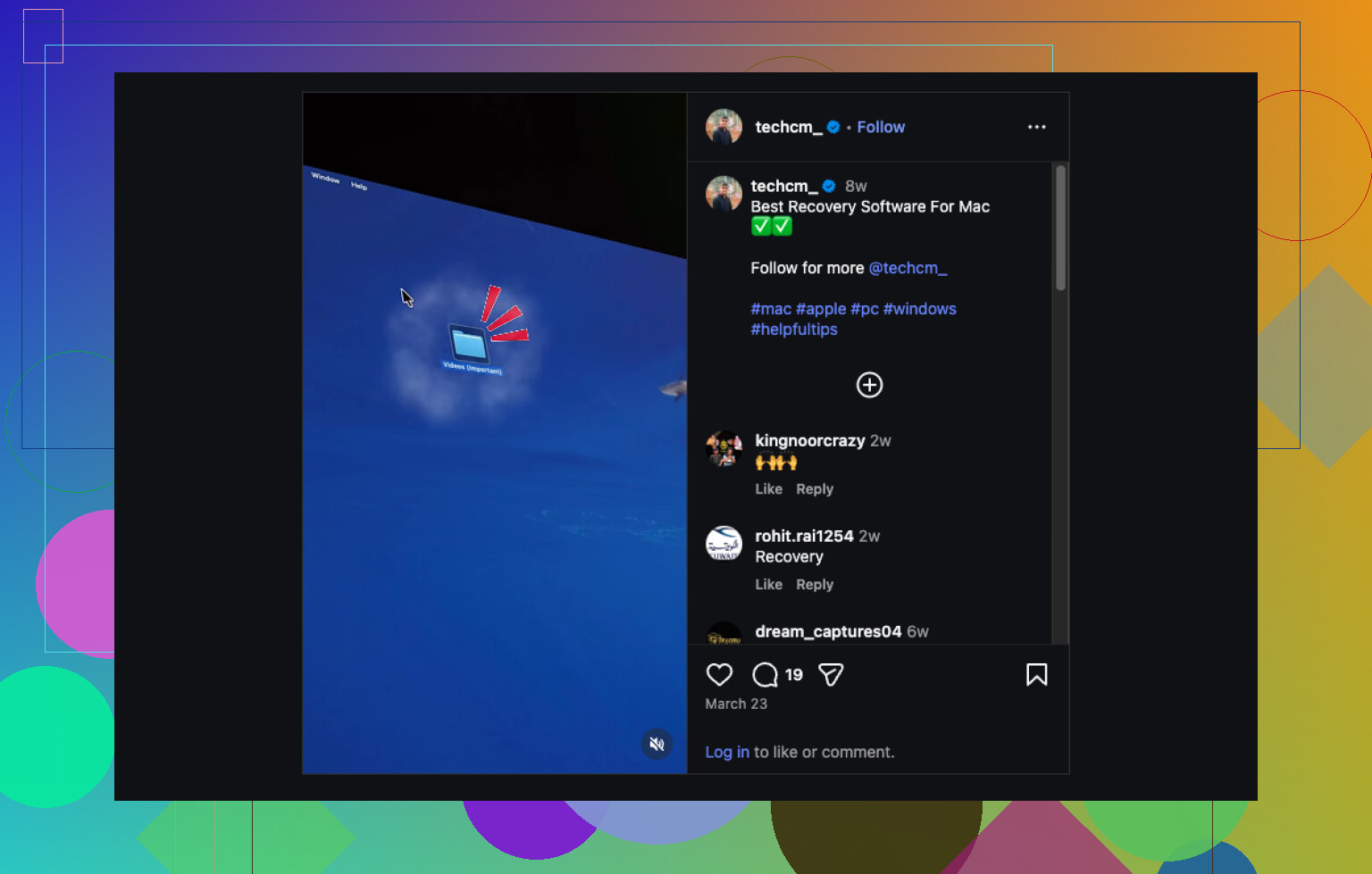
Una cosa que añadiría a lo que dijeron @mikeappsreviewer y @cacadordeestrelas: comprueba si los archivos llegaron a abrirse realmente hace poco, no solo si estaban guardados localmente. Muchas apps de Mac dejan rastros en lugares raros incluso después de vaciar la Papelera. Recientes de Finder no restaurará nada por sí solo, pero puede recordarte los nombres exactos de los archivos, lo que hace mucho más fácil revisar cachés, historial en la nube y resultados de escaneos de recuperación.
Además, si se trata de documentos de Office, archivos de Adobe o PDFs, mira en las carpetas temporales específicas de cada app antes de hacer una gran sesión de recuperación. A veces no necesitas una recuperación completa del disco, y sinceramente ese es el mejor resultado.
Yo haría esto:
- Abre la app que creó el archivo y revisa archivos recientes / autoguardado
- Busca en Spotlight una parte del nombre del archivo
- Revisa
~/Library/Containers/por restos de la app - Mira el historial de versiones si el archivo estaba en iCloud/Dropbox/OneDrive
- Luego ejecuta software de recuperación si no aparece nada
No estoy del todo de acuerdo con el enfoque de escanearlo todo inmediatamente: en los Mac más nuevos, si TRIM ya limpió las cosas, los escaneos profundos pueden hacerte perder tiempo cuando una versión sincronizada/en la nube podría haberte salvado en 30 segundos. Empieza primero con las opciones más rápidas y limpias, y luego pasa a la recuperación a nivel de disco.
Si llegas a esa etapa, Disk Drill es una opción legítima para recuperar archivos eliminados en Mac, especialmente cuando necesitas previsualizar documentos antes de restaurarlos. Solo recupera en una unidad externa, no en la interna. Esa es la parte que la gente arruina todo el tiempo.
Y si quieres otro hilo con ideas prácticas para recuperar la Papelera en Mac, vale la pena echarle un vistazo:
consejos del mundo real para recuperar la Papelera vaciada en Mac
Si los documentos están ligados a una fecha límite, sinceramente dividiría el esfuerzo: dedica 15 minutos a revisar el historial de la app/la nube/versiones y luego pasa directamente a Disk Drill si no aparece nada. No pierdas horas rebuscando sin rumbo.
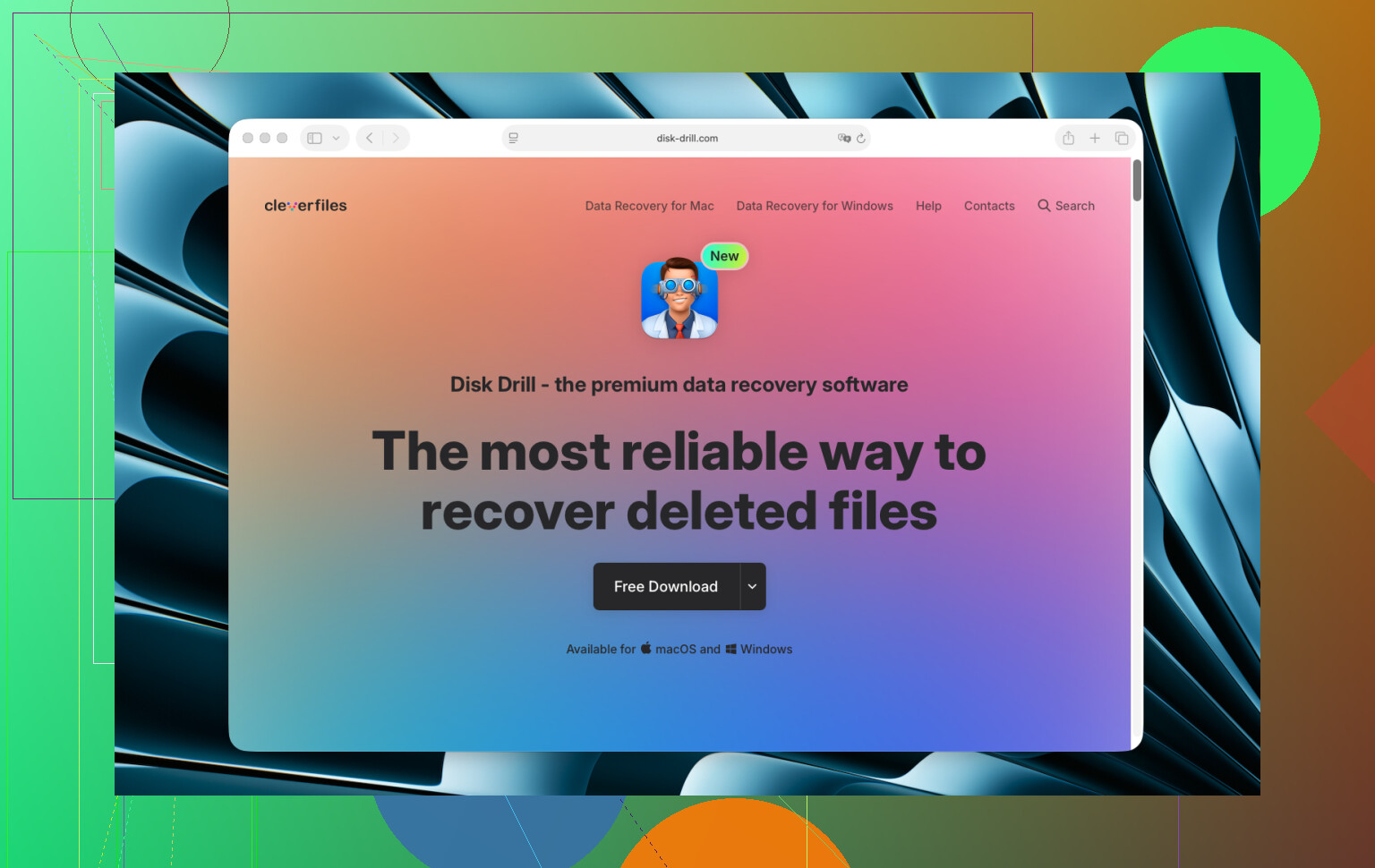
Pequeño desacuerdo con @cacadordeestrelas, @voyageurdubois y @mikeappsreviewer: si se trata de una fecha límite de trabajo, yo también comprobaría si el archivo alguna vez se exportó, se imprimió o se adjuntó en algún sitio. macOS a veces deja rastros sorprendentemente útiles en:
~/Library/Containers/com.apple.Preview/Data/Library/Autosave Information- historial de descargas del navegador
- cola de impresión / copias PDF exportadas
- listas de Abrir reciente de las apps que revelan nombres y ubicaciones exactos
Eso importa porque, una vez que conoces el nombre real del archivo, los resultados de recuperación se vuelven mucho más fáciles de revisar.
Comprueba también esto en Terminal:
mdfind 'kMDItemFSName == '*parte-del-nombre-del-archivo*'
A veces Spotlight todavía sabe de elementos eliminados recientemente o de duplicados que están fuera de la carpeta borrada.
Si realmente necesitas software de recuperación, Disk Drill es un siguiente paso razonable.
Pros
- buen soporte para APFS
- vista previa de archivos recuperables
- filtrado sencillo por tipo y nombre
- funciona bien para una evaluación rápida
Contras
- no hace magia en SSD con TRIM
- los escaneos más profundos pueden devolver mucha basura
- los mejores resultados normalmente requieren otra unidad para la recuperación
- puede ser excesivo si existe una copia en la nube o una versión guardada
Mi orden sería: rastros de la app, historial de exportación, archivos adjuntos de correo/chat, metadatos de Spotlight y luego Disk Drill. Si no aparece nada y los archivos valen una cantidad importante de dinero, deja de experimentar y llama a un laboratorio profesional.