Mi unidad USB dejó de abrirse de repente después de que moví fotos importantes y documentos de trabajo a ella, y ahora mi computadora dice que necesita formatearse. Estoy intentando recuperar archivos de una unidad USB dañada sin perderlo todo. ¿Qué debería hacer primero y hay herramientas de recuperación seguras que realmente funcionen?
He pasado por esto con unas cuantas memorias USB, y lo primero que diría es: no pulses Formatear. Tampoco ejecutes todavía herramientas de reparación. Windows a menudo hace que el problema parezca peor de lo que es. He visto unidades aparecer como RAW, mostrar el mensaje de que necesitan ser formateadas o negarse a abrirse, y los archivos seguían ahí.
Lo que importa primero es sacar tus datos de la unidad. Arregla la USB después.
Algunas causas dan menos miedo de lo que parecen. Me ha pasado después de sacar una unidad demasiado rápido, detener una transferencia de archivos a mitad de camino, lidiar con daños en el sistema de archivos o sufrir algún problema causado por software basura. Esos son los casos en los que la recuperación en casa suele tener bastantes posibilidades.
El daño físico es distinto. Si el conector se ve doblado, la unidad se calienta, se conecta y desconecta, no aparece nunca o guarda cosas que no te puedes permitir perder, yo me detendría ahí e iría a un servicio de recuperación. Yo no la tocaría por mi cuenta.
Para la recuperación por software, empezaría con Disk Drill.
Por qué sigo recomendándolo. No depende solo de que el sistema de archivos esté en buen estado. Así que, incluso si Windows dice que la USB está RAW o inaccesible, a menudo sigue leyendo el dispositivo a un nivel más bajo y saca los archivos desde ahí. En mi experiencia, también hizo un mejor trabajo conservando la estructura de carpetas que muchas otras herramientas que probé. La vista previa también ayuda, porque puedes comprobar si tus archivos se abren antes de perder tiempo recuperando basura.
La parte que yo no me saltaría en una USB inestable es la función de copia de seguridad byte a byte.
Las memorias flash dañadas tienden a empeorar sin previo aviso. He tenido una que funcionó bien durante veinte minutos y luego desapareció en la siguiente reconexión. Hacer primero una imagen completa te da una instantánea de la unidad en su estado actual. Después de eso, trabajas desde la imagen en lugar de machacar la USB una y otra vez.
Este es el orden que yo usaría.
- Instala Disk Drill en tu PC, no en la USB dañada.
- Conecta la unidad USB.
- Abre Disk Drill y ve a Copia de seguridad byte a byte.
- Elige la USB y crea una imagen de copia de seguridad completa.
- Cuando la imagen esté lista, monta o adjunta la imagen dentro de Disk Drill.
- Escanea la imagen en busca de archivos recuperables.
- Previsualiza los archivos y comprueba si se abren.
- Recupera todo en una unidad diferente.
Yo haría la recuperación desde la imagen siempre que haya corrupción. Eso saca del proceso el hardware inestable tanto como sea posible.
Después de que tus archivos importantes estén a salvo, entonces sí me metería con las reparaciones.
- Ejecuta la comprobación de errores de Windows o CHKDSK.
- Asígnale una letra de unidad nueva si Windows está actuando raro con la detección.
- Reinstala los controladores USB si el dispositivo sigue apareciendo y desapareciendo.
- Formatea la unidad y pruébala con archivos prescindibles.
Si esa misma USB vuelve a corromperse después de formatearla, los archivos desaparecen, las escrituras fallan o sigue comportándose de forma poco fiable, yo la retiraría. El almacenamiento flash se desgasta. Una vez que una memoria empieza a hacer esto más de una vez, dejo de confiar en ella. Aunque consigas que vuelva a funcionar, yo no pondría nada importante en ella.
No le des formato.
Estoy de acuerdo con @mikeappsreviewer en un punto importante: primero recupera los archivos, luego arregla el USB. En lo que difiero un poco es en CHKDSK. Yo no lo ejecutaría al principio en una unidad con fotos y documentos importantes. A CHKDSK le gusta corregir errores del sistema de archivos, y a veces tus archivos terminan renombrados, movidos o desaparecen. Está bien para una unidad de repuesto, pero es mala idea para cosas irremplazables.
Mi orden sería:
- Prueba con otro puerto USB y luego con otra PC.
- Revisa Administración de discos. Si el USB muestra el tamaño correcto, las probabilidades de recuperación son mejores.
- Si aparece como RAW o sin asignar, escanéalo primero con Disk Drill.
- Recupera los archivos en tu unidad interna o en otra unidad externa, nunca de vuelta en el mismo USB.
Si Administración de discos muestra 0 bytes, o la unidad sigue desconectándose cada pocos segundos, deja de manipularla. Eso apunta más a una falla de hardware.
Un pequeño truco que la gente olvida: si tus fotos fueron copiadas desde una PC con Windows, busca en las carpetas de origen miniaturas, copias temporales o cachés de sincronización en la nube. OneDrive, Google Drive, Dropbox e incluso Archivos recientes de Windows han salvado a más de uno. No es lo ideal, pero vale 5 minutos.
Además, prueba el USB después de la recuperación con H2testw. Si falla una prueba de escritura/lectura, deséchalo. Las memorias flash baratas se estropean rápido, y algunas con capacidad falsa corrompen datos desde el primer día. Lo he visto pasar demasiadas veces.
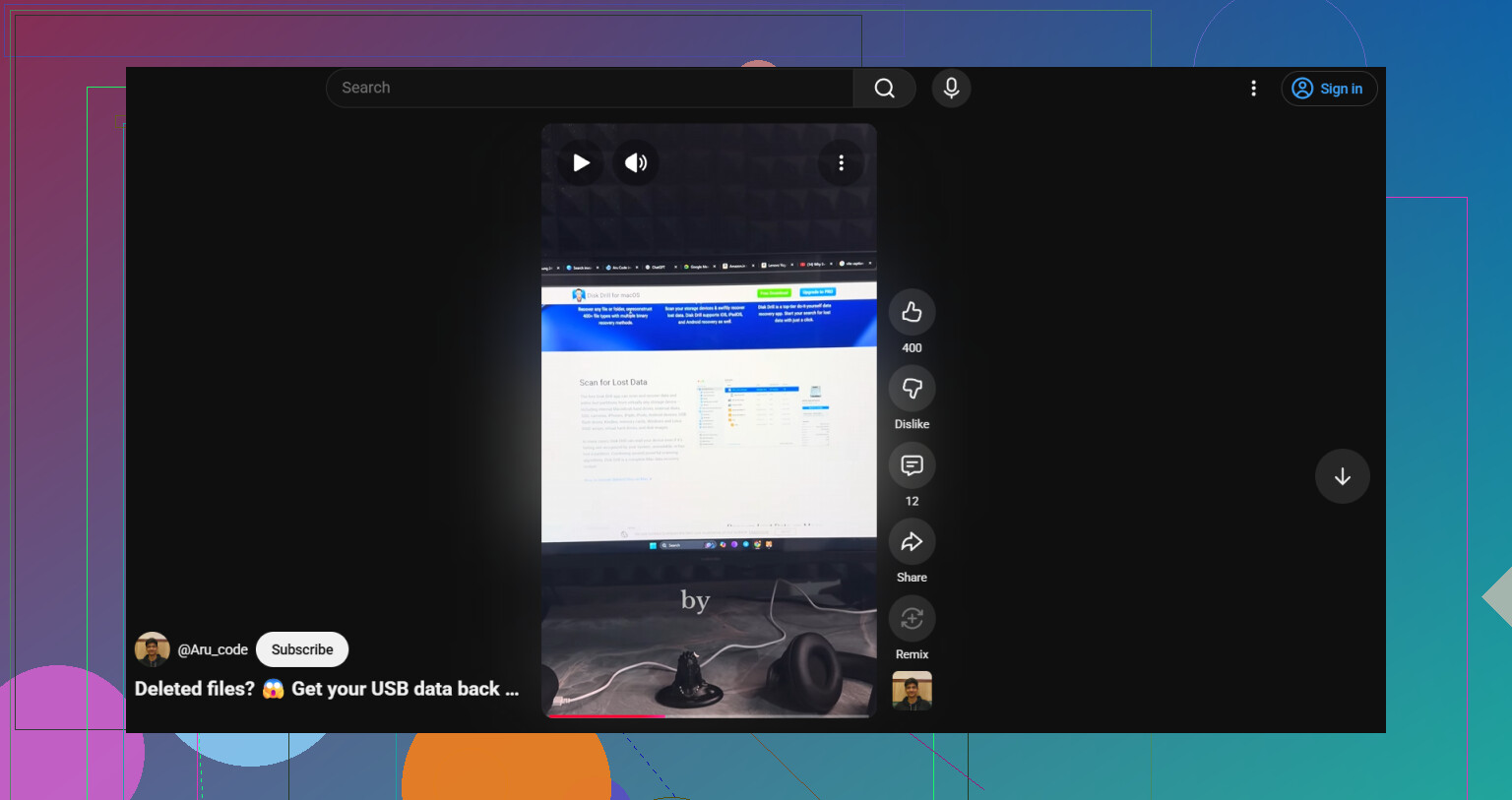
Si quieres una guía visual rápida, esto ayuda:
videotutorial de recuperación de datos de una unidad USB
No dejes que Windows te intimide para formatearlo. Ese mensaje es básicamente el sistema operativo diciendo “no puedo leer esto ahora mismo”, no “tus archivos se han perdido al 100%”.
En su mayor parte estoy de acuerdo con @mikeappsreviewer y @boswandelaar sobre recuperar primero, pero añadiría una cosa que la gente suele pasar por alto: comprobar si la partición en sí desapareció. Abre Administración de discos y revisa de cerca el estado del USB. Si muestra espacio no asignado, partición faltante o ninguna etiqueta de sistema de archivos, puede ser un problema de la tabla de particiones, no solo corrupción de archivos. En esos casos, las herramientas de recuperación de particiones a veces pueden reconstruir el acceso más rápido que una recuperación archivo por archivo.
Si la unidad es lo bastante estable como para permanecer conectada, la escanearía con Disk Drill antes de probar cualquier arreglo de Windows. No porque sea magia, sino porque maneja mejor que las herramientas integradas las unidades USB dañadas, las particiones RAW y los casos de particiones eliminadas. Si la memoria se desconecta aleatoriamente, deja de probarla una y otra vez porque las reconexiones repetidas pueden empeorar una unidad flash que está fallando.
Un punto en el que discrepo ligeramente del consejo habitual: probar un USB live de Linux puede valer la pena antes de hacer algo invasivo. A veces Linux monta una unidad en solo lectura cuando Windows solo muestra una advertencia de formateo. Si se abre allí, copia todo inmediatamente a otra unidad.
Además, revisa fuentes de respaldo sencillas:
- Archivos recientes
- Sincronización de OneDrive o Google Photos
- Archivos adjuntos de correo electrónico
- Carpetas temporales de exportación de las aplicaciones que usaste
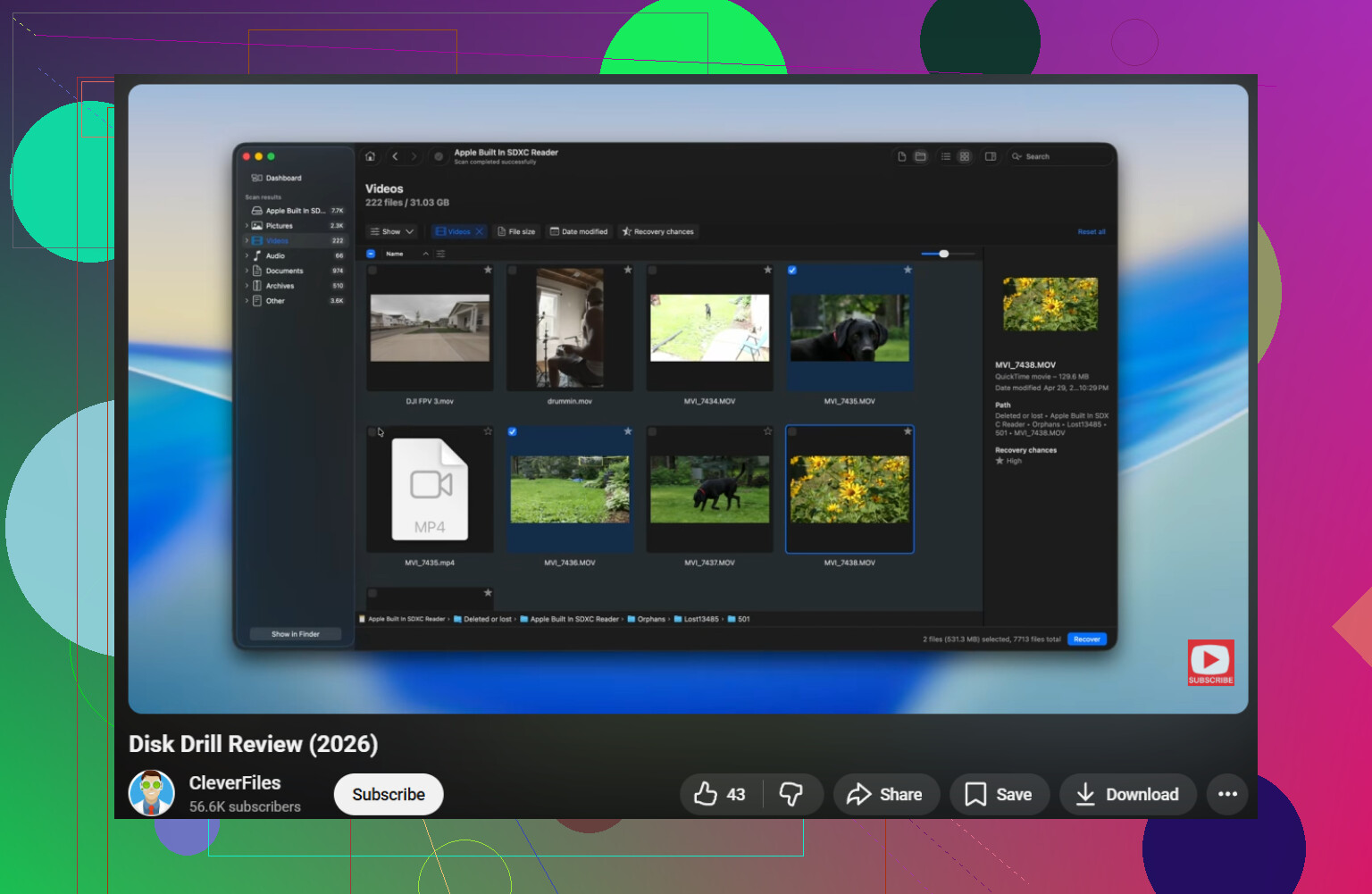
Y si quieres una visión general sólida antes de usar el software, este sencillo análisis de Disk Drill y guía de recuperación es realmente útil.
Si el USB muestra 0 bytes, se calienta o desaparece durante las lecturas, dejaría de intentar hacerlo por mi cuenta y lo trataría como un fallo de hardware.
Omite una cosa que nadie mencionó con suficiente claridad: revisa el Visor de eventos justo después de conectarlo. Registros de Windows > Sistema. Si ves errores de disk, ntfs o volmgr repitiéndose, eso te dirá si se trata de corrupción del sistema de archivos o de que el controlador se está ahogando. Es útil antes de pasarte horas adivinando.
No estoy muy de acuerdo con ejecutar muchas pruebas en la memoria USB después de que empiece a mostrar el mensaje de formato. Incluso las comprobaciones “seguras” añaden lecturas, y una memoria flash inestable puede empeorar rápido. Si sigue conectándose, yo haría una sola pasada cuidadosa con Disk Drill y me detendría ahí.
Mi opinión:
- Si el USB muestra la capacidad normal, es una señal decente.
- Si pide formatear pero todavía tiene una partición, la recuperación suele ser posible.
- Si alterna entre detectado y no detectado, trátalo como hardware defectuoso.
Un truco extra: usa una herramienta que pueda leer la información tipo SMART del puente USB si está disponible, o al menos verifica si el ID del dispositivo cambia entre reconexiones. Si los ID siguen cambiando, el controlador puede ser inestable.
Ventajas de Disk Drill: vista previa fácil, maneja bien volúmenes RAW o ilegibles, la recuperación basada en imagen es una ventaja.
Desventajas de Disk Drill: los análisis profundos pueden ser lentos, los nombres de archivos/carpetas no siempre se conservan perfectamente, la recuperación completa puede requerir una versión de pago.
También vale la pena señalar lo que @boswandelaar, @codecrafter y @mikeappsreviewer están insinuando: primero recupera, después repara. Yo solo añadiría que, si los archivos son realmente insustituibles, no “experimentes” demasiado. El error más barato es detenerse pronto y acudir a un laboratorio profesional.