Eliminé accidentalmente archivos importantes de mi unidad USB y me di cuenta de que nunca fueron a una Papelera de reciclaje. Uso esta memoria USB para documentos de trabajo y fotos familiares, así que realmente necesito una forma segura de recuperar archivos eliminados de una USB sin empeorar las cosas. ¿Qué funciona de verdad?
Las memorias USB no se comportan como tu unidad principal. Cuando eliminas un archivo allí, Windows a menudo omite el flujo habitual de la Papelera de reciclaje y lo trata como una eliminación directa. Mucha gente aprende esto por las malas.
Aun así, eliminado no siempre significa desaparecido. He visto muchos casos en los que los datos seguían en la memoria flash, pero el sistema de archivos dejó de mostrarlos y marcó el espacio como libre. La parte en la que todo se complica es después de que sigues usando la memoria. Los archivos nuevos empiezan a caer encima de los antiguos, y tus probabilidades bajan rápido. En una unidad USB pequeña, no tienes mucho margen de error. Equivócate una vez y sí, se pone feo.
Si tu unidad sigue apareciendo con normalidad, yo optaría por software de recuperación de datos. No haría eso si la memoria tiene problemas de hardware, como estos:
- la USB no se detecta en absoluto;
- muestra 0 bytes o una capacidad absurda;
- pierde la conexión cuando la mueves;
- el conector se ve doblado, suelto o agrietado;
- la unidad se calienta más de lo debido;
- los archivos son lo bastante importantes como para que un laboratorio de recuperación parezca más seguro.
Si nada de eso aplica y la memoria flash se monta con normalidad, la recuperación por software suele ser el siguiente paso más limpio.
Antes de escanear, yo haría las comprobaciones rápidas que la gente suele saltarse. Busca en tu computadora copias que olvidaste. Revisa carpetas de sincronización en la nube, archivos adjuntos de correos antiguos, carpetas de respaldo, volcados aleatorios del escritorio, todo eso. Luego activa los archivos ocultos e inspecciona la USB otra vez. He visto archivos parecer eliminados cuando solo estaban ocultos por un atributo cambiado o por algún comportamiento de malware cutre.
También busca carpetas como $RECYCLE.BIN, RECYCLER, RECYCLED o .Trashes si la unidad tocó una Mac en algún momento. No contaría con que esto te salve el día, pero casi no lleva tiempo, así que igual lo reviso.
Una vez que eso falle, escanea la unidad. La mayoría de las apps de recuperación hacen el mismo trabajo de maneras ligeramente distintas. Cambian los menús, cambia cómo se ordenan los resultados, algunas vistas previas son mejores que otras, pero el flujo de trabajo suele parecerse a esto:
- Instala el programa de recuperación en tu computadora, no en la unidad USB.
- Conecta la memoria USB.
- Elige la USB dentro de la app de recuperación.
- Inicia un escaneo de archivos eliminados o perdidos.
- Deja que el escaneo termine. No lo detengas a mitad de camino.
- Usa herramientas de búsqueda, filtros o grupos por tipo de archivo para reducir el caos.
- Previsualiza los archivos cuando la app lo permita.
- Guarda los archivos recuperados en tu PC, una unidad externa, SSD u otra USB, nunca de vuelta en la misma memoria USB.
Esa última parte importa más de lo que la gente cree. Si restauras archivos en la misma memoria flash, corres el riesgo de sobrescribir otros datos eliminados que todavía no has recuperado. Me pasó una vez hace años, una sola vez, y no lo volví a hacer.
En cuanto al software, mi primera opción aquí es Disk Drill. He probado un montón de herramientas de recuperación, y para un caso normal de eliminación en USB esta suele ser la menos molesta. Funciona con sistemas de archivos comunes de memorias flash como FAT32, exFAT y NTFS. El diseño es fácil de leer. La herramienta de vista previa ayuda mucho.
Si un archivo se previsualiza correctamente, normalmente lo tomo como una buena señal de que la copia recuperada será utilizable. No es una garantía, pero sí una pista fuerte.
También ayuda cuando el sistema de archivos está parcialmente dañado o le falta parte de la información de directorios, porque también hace escaneo basado en firmas. Así que incluso si el árbol de carpetas antiguo está destrozado y los nombres de archivo se perdieron, aún podrías recuperar el contenido de los archivos. La desventaja es que podrías obtener archivos reconstruidos con nombres genéricos en lugar de los originales. Mejor que nada, pero sigue siendo molesto.
La otra opción que vale la pena mencionar es PhotoRec. Es gratis y, sí, encuentra mucho. Lo he usado en unidades hechas polvo donde las apps más limpias tuvieron problemas. Pero la experiencia es dura. La interfaz se siente vieja, y la salida a menudo se convierte en una pila de archivos recuperados sin nombres útiles ni estructura de carpetas. Da resultados, y luego te deja ordenando un cajón de basura digital durante horas. Si tienes paciencia, bien. A mí no me gustó mucho, la verdad.
Yo evitaría CHKDSK antes de la recuperación. La gente suelta ese consejo demasiado rápido. CHKDSK es para reparar, no para deshacer eliminaciones. Cambia las estructuras del sistema de archivos, que es lo contrario de lo que quiero antes de intentar sacar archivos eliminados de una unidad. Mi regla ha sido simple desde hace tiempo, primero recupera, luego repara.
Así que la versión corta es esta. Deja de usar la USB. Revisa archivos ocultos, copias antiguas y carpetas tipo papelera. Si la unidad parece estable, escanéala con Disk Drill y restaura todo lo que encuentres en un dispositivo diferente. Si la memoria empieza a desconectarse, informa una capacidad rara o parece físicamente dañada, yo me saltaría el hazlo tú mismo y la enviaría a un servicio de recuperación.
Deja de escribir en el USB primero. Cada nuevo guardado reduce las probabilidades de recuperación.
Estoy bastante de acuerdo con @mikeappsreviewer en omitir las herramientas de reparación al principio. Aunque discrepo un poco en una cosa: me gusta hacer una imagen completa del USB antes de escanear si los archivos importan. Trabaja desde la imagen, no desde la memoria. Herramientas como USB Image Tool o similares son buenas para esto. Si el escaneo sale mal, aún conservas el estado original. Lleva más tiempo, pero para fotos familiares yo lo haría.
Mi orden sería:
- Desconecta el USB.
- Vuelve a conectarlo en modo solo lectura si tu configuración lo permite, o al menos no abras ni edites archivos en él.
- Haz una imagen por sectores de la unidad.
- Escanea la imagen, o el USB, con Disk Drill.
- Recupera los archivos en tu PC, no de vuelta en la memoria USB.
Disk Drill es una opción sólida para archivos eliminados de unidades USB porque maneja bien FAT32, exFAT y NTFS, y su vista previa te ayuda a clasificar documentos y fotos rápido. Si los nombres de archivo ya no están, ordénalos por tipo de archivo y fecha. Para archivos de oficina, busca extensiones como DOCX, XLSX, PDF. Para fotos, filtra JPG, PNG, HEIC. Ahorra tiempo.
Una cosa más que la gente suele pasar por alto: revisa Versiones anteriores en cualquier carpeta donde hayas copiado esos archivos antes. También busca archivos temporales de Office y carpetas de autoguardado en tu computadora. He visto usuarios recuperar el documento perdido desde la caché de Word en lugar del USB. Suena un poco tonto, pero funciona.
Si quieres una guía visual rápida, esta guía en video para recuperar archivos eliminados de una memoria USB es corta y fácil de seguir.
Si el USB se desconecta, muestra 0 bytes o se calienta, deja de hacerlo tú mismo. Ahí es donde la gente convierte un caso recuperable en uno perdido.

Las eliminaciones en USB son molestas porque normalmente omiten por completo la Papelera de reciclaje, así que sí, esa parte es normal aunque parezca que algo falló.
Estoy de acuerdo con @mikeappsreviewer y en parte con @espritlibre, pero estoy un poco menos obsesionado con hacer una imagen primero en todos los casos. Si la memoria flash está en buen estado y eliminaste archivos hace poco, hacer una imagen es bueno, no obligatorio. En memorias USB baratas, las lecturas largas a veces también pueden hacer que se vuelvan inestables. Así que yo lo juzgaría según qué tan estable esté la unidad.
Lo que yo haría y que no se ha mencionado mucho: comprobar si los archivos realmente se eliminaron o si solo se estropearon las entradas de su carpeta. Abre el Símbolo del sistema y ejecuta:
attrib -h -r -s /s /d X:\*.*
Sustituye X por la letra de tu USB. Esto puede volver a mostrar archivos si un malware o un cambio en los atributos del archivo hizo que desaparecieran. No recuperará archivos realmente eliminados, pero resuelve más casos de archivos USB desaparecidos de lo que la gente cree.
Además, si esto era un documento de trabajo, revisa la recuperación específica de la aplicación:
- Autorrecuperación de Word
- Archivos temporales de Excel
- Recientes/caché de Adobe
- Búsqueda de Windows para
*.tmp,*.asd,*.wbk
Si los archivos de verdad fueron eliminados, usa Disk Drill o PhotoRec. Mi voto es por Disk Drill para la gente normal porque la vista previa es mucho menos caótica y es más fácil recuperar archivos eliminados de una unidad USB sin convertir el proceso en un proyecto de fin de semana. Recupera solo a tu computadora, no de vuelta a la memoria. Parece obvio, pero la gente igual lo hace.
Una comprobación más: el Visor de eventos puede mostrar errores de desconexión. Si ves reinicios USB repetidos, deja de tocarla.
Discusión relacionada aquí también: Discusión y consejos sobre recuperación de archivos de memoria USB
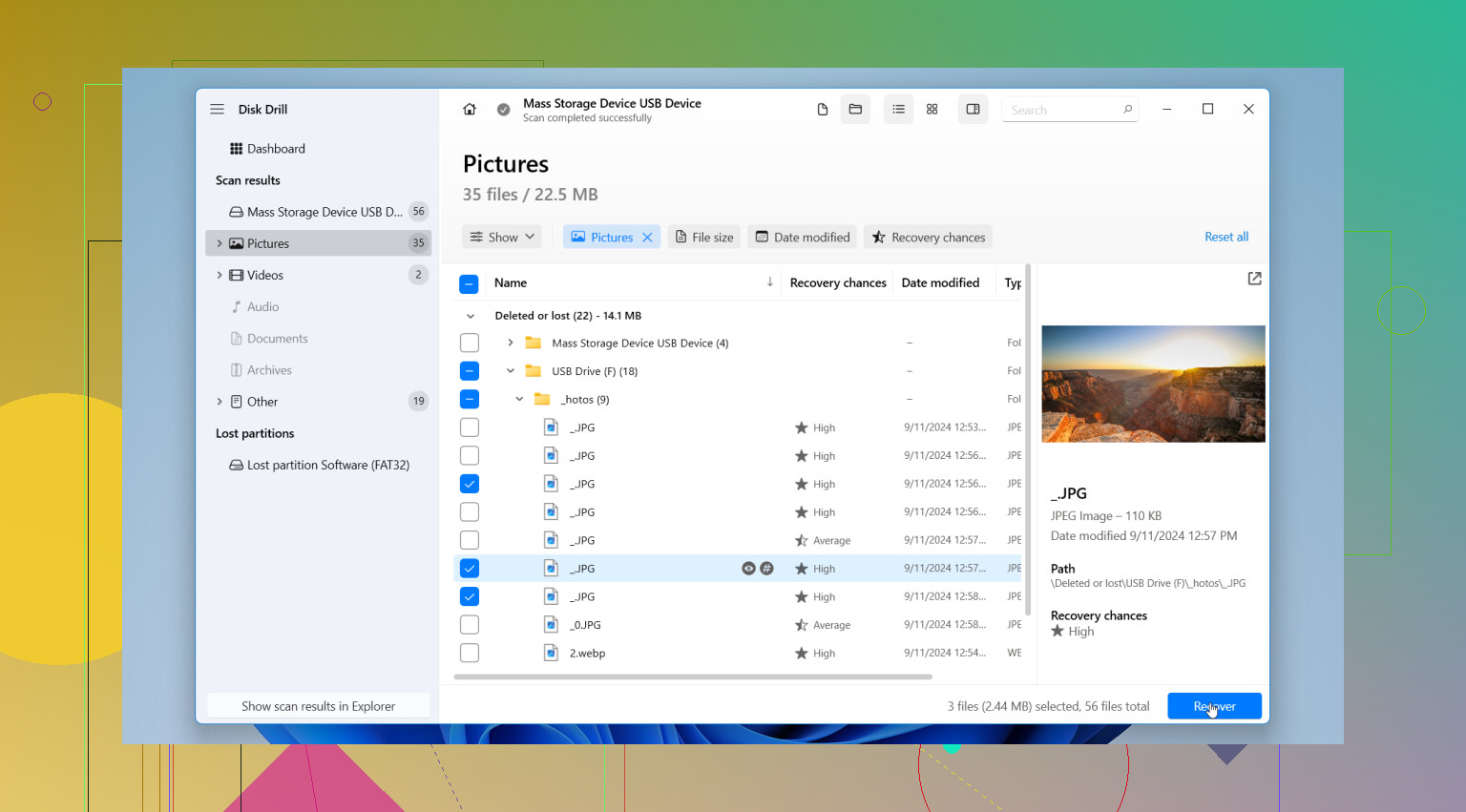
Un pequeño desacuerdo con @espritlibre y @yozora: hacer una imagen primero es inteligente, pero no siempre es el primer paso con una memoria USB barata que ya se comporta raro durante lecturas largas. Si es estable, bien. Si no, cada pasada extra es una apuesta.
Lo que yo añadiría en su lugar:
- Revisa el Historial de archivos, OneDrive, Google Drive y el historial de versiones de Dropbox
- Prueba Windows File Recovery si quieres una opción gratuita de Microsoft
- Busca en las carpetas de recuperación de Office antes de hacer un escaneo profundo
- Si hay fotos de por medio, revisa importaciones del teléfono o exportaciones de apps de mensajería en tu PC
Para una recuperación real de archivos eliminados, Disk Drill probablemente sea la ruta más fácil.
Ventajas:
- buen soporte USB para FAT32, exFAT, NTFS
- previsualiza bien documentos y fotos
- clasificación más fácil que PhotoRec
- bastante bueno encontrando archivos eliminados y archivos por firma sin procesar
Desventajas:
- la recuperación gratuita es limitada en Windows
- la recuperación sin procesar puede perder nombres/carpetas originales
- los escaneos profundos pueden devolver mucha basura
Así que mi orden sería: deja de usar el USB, revisa copias de seguridad en la nube/locales y autoguardados de apps, luego escanea con Disk Drill y recupera solo en tu ordenador. Si la unidad muestra 0 bytes, se desconecta o se sobrecalienta, omite el hazlo tú mismo.