Excluí acidentalmente arquivos importantes da minha unidade USB e percebi que eles nunca foram para uma Lixeira. Uso esta unidade flash para documentos de trabalho e fotos da família, então realmente preciso de uma maneira segura de recuperar arquivos excluídos de um USB sem piorar a situação. O que realmente funciona?
Pen drives USB não se comportam como a sua unidade principal. Quando você exclui um arquivo ali, o Windows geralmente pula o fluxo normal da Lixeira e trata isso como uma exclusão direta. Muita gente aprende isso da pior forma.
Ainda assim, excluído nem sempre significa que sumiu. Já vi muitos casos em que os dados permaneceram no pen drive, mas o sistema de arquivos parou de listá-los e marcou o espaço como livre. A parte em que tudo dá errado é quando você continua usando o dispositivo. Novos arquivos começam a ser gravados sobre os antigos, e suas chances caem rápido. Em um pen drive USB pequeno, você não tem muita margem para erro. Erre uma vez, e sim, a coisa fica feia.
Se a sua unidade ainda aparece normalmente, eu iria de software de recuperação de dados. Eu não faria isso se o pen drive tivesse problema de hardware, como estes:
- o USB não é detectado de forma alguma;
- ele mostra 0 bytes ou alguma capacidade sem sentido;
- ele perde a conexão quando você o move;
- o conector parece torto, solto ou rachado;
- a unidade esquenta mais do que deveria;
- os arquivos são importantes o suficiente para que um laboratório de recuperação pareça mais seguro.
Se nada disso se aplica e o pen drive é montado normalmente, a recuperação por software geralmente é o próximo passo mais limpo.
Antes de escanear, eu faria as verificações rápidas que as pessoas costumam pular. Procure no seu computador por cópias que você esqueceu que existiam. Verifique pastas de sincronização na nuvem, anexos antigos de e-mail, pastas de backup, despejos aleatórios na área de trabalho, tudo isso. Depois ative os arquivos ocultos e inspecione o USB de novo. Já vi arquivos parecerem excluídos quando estavam apenas ocultos por um atributo alterado ou por algum comportamento ruim de malware.
Também dê uma olhada em pastas como $RECYCLE.BIN, RECYCLER, RECYCLED ou .Trashes se a unidade foi conectada a um Mac em algum momento. Eu não contaria com isso para salvar o dia, mas leva quase nenhum tempo, então ainda verifico.
Quando isso falha, escaneie a unidade. A maioria dos aplicativos de recuperação faz o mesmo trabalho de maneiras um pouco diferentes. Os menus mudam, a classificação dos resultados muda, algumas visualizações são melhores do que outras, mas o fluxo de trabalho continua mais ou menos assim:
- Instale o programa de recuperação no seu computador, não no pen drive USB.
- Conecte o pen drive USB.
- Escolha o USB dentro do aplicativo de recuperação.
- Inicie uma varredura de arquivos excluídos ou perdidos.
- Deixe a varredura terminar. Não interrompa no meio.
- Use ferramentas de busca, filtros ou grupos por tipo de arquivo para reduzir a bagunça.
- Visualize os arquivos quando o aplicativo oferecer suporte a isso.
- Salve os arquivos recuperados no seu PC, em uma unidade externa, SSD ou outro USB, nunca de volta no mesmo pen drive USB.
Essa última parte importa mais do que as pessoas pensam. Se você restaurar arquivos no mesmo pen drive, corre o risco de sobrescrever outros dados excluídos que ainda não recuperou. Fiz isso uma vez anos atrás, uma única vez, e não repeti.
Quanto ao software, minha primeira escolha aqui é Disk Drill. Já testei uma pilha de ferramentas de recuperação, e para um caso normal de exclusão em USB esta tende a ser a menos irritante. Funciona com sistemas de arquivos comuns de pen drives, como FAT32, exFAT e NTFS. O layout é fácil de entender. A ferramenta de visualização ajuda bastante.
Se um arquivo é visualizado corretamente, eu geralmente tomo isso como um bom sinal de que a cópia recuperada será utilizável. Não é garantia, mas é um forte indício.
Também ajuda quando o sistema de arquivos está parcialmente corrompido ou faltando algumas informações de diretório, porque também faz varredura baseada em assinatura. Então, mesmo que a árvore antiga de pastas esteja destruída e os nomes dos arquivos tenham sumido, você ainda pode recuperar o conteúdo dos arquivos. A desvantagem é que você pode obter arquivos reconstruídos com nomes genéricos em vez dos originais. Melhor do que nada, mas ainda irritante.
A outra opção que vale mencionar é o PhotoRec. É gratuito e, sim, encontra muita coisa. Já usei em unidades problemáticas em que aplicativos mais organizados tiveram dificuldade. Mas a experiência é áspera. A interface parece antiga, e o resultado muitas vezes vira uma pilha de arquivos recuperados sem nomes úteis e sem estrutura de pastas. Ele entrega resultados, depois deixa você vasculhando uma gaveta digital de tranqueiras por horas. Se você tem paciência, tudo bem. Eu não gostei muito, para ser sincero.
Eu ficaria longe do CHKDSK antes da recuperação. As pessoas espalham esse conselho rápido demais. O CHKDSK é para reparo, não para desfazer exclusão. Ele altera estruturas do sistema de arquivos, que é o oposto do que eu quero antes de tentar tirar arquivos excluídos de uma unidade. Minha regra já faz um tempo é simples, recupere primeiro, repare depois.
Então a versão curta é esta. Pare de usar o USB. Verifique arquivos ocultos, cópias antigas e pastas no estilo lixeira. Se a unidade parecer estável, escaneie-a com o Disk Drill e restaure qualquer coisa que encontrar para um dispositivo diferente. Se o pen drive começar a desconectar, mostrar capacidade estranha ou parecer fisicamente danificado, eu pularia a tentativa por conta própria e enviaria para um serviço de recuperação.
Pare de gravar no USB primeiro. Cada novo salvamento reduz as chances de recuperação.
Concordo em grande parte com @mikeappsreviewer sobre pular as ferramentas de reparo no começo. Mas discordo um pouco em uma coisa: eu gosto de fazer uma imagem completa do USB antes de escanear, se os arquivos forem importantes. Trabalhe a partir da imagem, não do pendrive. Ferramentas como USB Image Tool ou similares são boas para isso. Se a varredura der errado, você ainda terá o estado original. Leva mais tempo, mas para fotos de família eu faria isso.
Minha ordem seria:
- Desconecte o USB.
- Conecte-o novamente em modo somente leitura, se sua configuração permitir, ou pelo menos não abra nem edite arquivos nele.
- Faça uma imagem setorial da unidade.
- Escaneie a imagem, ou o USB, com o Disk Drill.
- Recupere os arquivos para o seu PC, não de volta para o pendrive.
O Disk Drill é uma escolha sólida para arquivos apagados de unidades USB porque lida bem com FAT32, exFAT e NTFS, e a visualização ajuda você a separar documentos e fotos rapidamente. Se os nomes dos arquivos sumiram, classifique por tipo de arquivo e data. Para arquivos de escritório, procure extensões como DOCX, XLSX, PDF. Para fotos, filtre JPG, PNG, HEIC. Economiza tempo.
Mais uma coisa que muita gente esquece: verifique Versões Anteriores em qualquer pasta para a qual você copiou esses arquivos antes. Também procure arquivos temporários do Office e pastas de salvamento automático no seu computador. Já vi usuários recuperarem o documento perdido do cache do Word em vez do USB. Meio bobo, mas funciona.
Se você quiser um passo a passo visual rápido, este guia em vídeo curto de recuperação de arquivos apagados de pendrive USB é breve e fácil de seguir.
Se o USB desconectar, mostrar 0 bytes ou esquentar, pare com o faça você mesmo. É aí que as pessoas transformam um caso recuperável em um caso perdido.

As exclusões em USB são irritantes porque geralmente ignoram completamente a Lixeira, então sim, essa parte é normal, mesmo que pareça que algo quebrou.
Concordo com @mikeappsreviewer e em parte com @espritlibre, mas sou um pouco menos obcecado por fazer uma imagem primeiro em todos os casos. Se o pen drive estiver saudável e você tiver apagado os arquivos recentemente, fazer uma imagem é bom, mas não obrigatório. Em pen drives baratos, leituras longas às vezes também podem fazer com que eles fiquem instáveis. Então eu avaliaria pela estabilidade da unidade.
O que eu faria e que quase não foi mencionado: verificar se os arquivos foram realmente removidos ou se apenas as entradas da pasta ficaram bagunçadas. Abra o Prompt de Comando e execute:
attrib -h -r -s /s /d X:\*.*
Substitua X pela letra do seu USB. Isso pode reexibir arquivos se malware ou uma mudança nos atributos dos arquivos os fez desaparecer. Isso não vai recuperar arquivos realmente excluídos, mas resolve mais casos de arquivos ausentes no USB do que as pessoas imaginam.
Além disso, se isso era um documento de trabalho, verifique a recuperação específica do aplicativo:
- AutoRecuperação do Word
- arquivos temporários do Excel
- recentes/cache da Adobe
- Pesquisa do Windows por
*.tmp,*.asd,*.wbk
Se os arquivos foram realmente excluídos, use o Disk Drill ou o PhotoRec. Meu voto vai para o Disk Drill para pessoas comuns porque a visualização é bem menos caótica e é mais fácil recuperar arquivos excluídos de um pen drive sem transformar o processo em um projeto de fim de semana. Recupere apenas para o seu computador, não de volta para o pen drive. Meio óbvio, mas o pessoal ainda faz isso.
Mais uma verificação: o Visualizador de Eventos pode mostrar erros de desconexão. Se você vir reinicializações repetidas de USB, pare de mexer nele.
Discussão relacionada aqui também: Discussão e dicas sobre recuperação de arquivos de pen drive USB
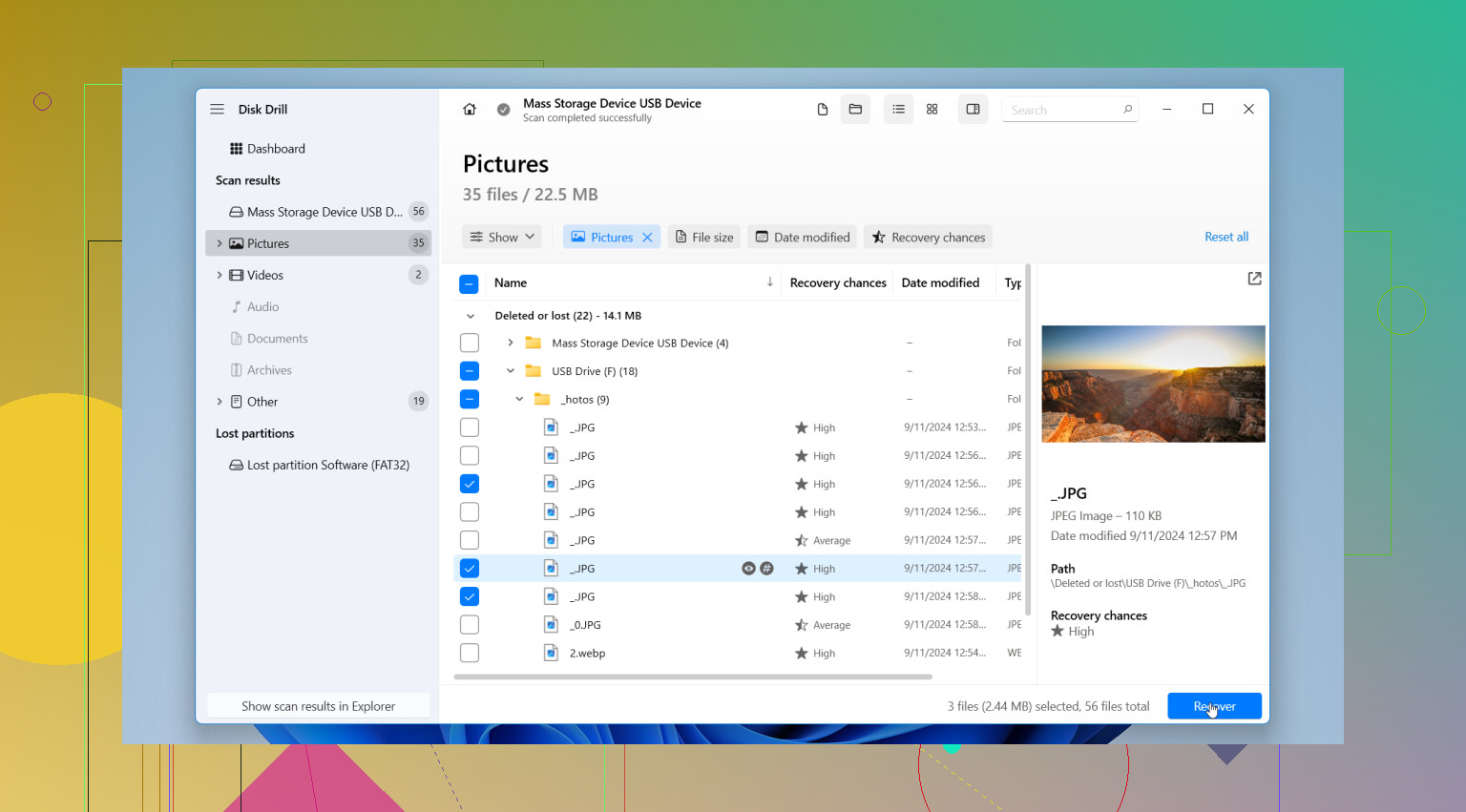
Uma pequena discordância com @espritlibre e @yozora: fazer uma imagem primeiro é inteligente, mas nem sempre é o primeiro passo em um pendrive USB barato que já apresenta comportamento estranho durante leituras longas. Se estiver estável, tudo bem. Se não, cada passada extra é uma aposta.
O que eu acrescentaria em vez disso:
- Verifique o Histórico de Arquivos, OneDrive, Google Drive, histórico de versões do Dropbox
- Experimente o Windows File Recovery se quiser uma opção gratuita da Microsoft
- Procure nas pastas de recuperação do Office antes de fazer uma varredura profunda
- Se houver fotos envolvidas, verifique importações do celular ou exportações de aplicativos de mensagens no seu PC
Para recuperação de arquivos apagados de fato, o Disk Drill provavelmente é o caminho mais fácil.
Prós:
- bom suporte a USB para FAT32, exFAT, NTFS
- visualiza documentos e fotos bem
- organização mais fácil do que o PhotoRec
- razoável para encontrar arquivos excluídos e arquivos por assinatura bruta
Contras:
- a recuperação gratuita é limitada no Windows
- a recuperação bruta pode perder nomes/pastas originais
- varreduras profundas podem retornar muito lixo
Então minha ordem seria: pare de usar o USB, verifique backups em nuvem/locais e salvamentos automáticos de aplicativos, depois faça a varredura com o Disk Drill e recupere apenas para o seu computador. Se a unidade mostrar 0 bytes, desconectar ou superaquecer, ignore o faça você mesmo.