El almacenamiento de mi iPhone está completamente lleno y estoy intentando eliminar elementos de la Papelera/Eliminados recientemente para liberar espacio. El teléfono está lento y no me deja gestionar archivos o fotos con normalidad. ¿Cuál es la mejor manera de vaciar la papelera del iPhone cuando el almacenamiento está lleno?
Sí, esta es una de esas cosas del iPhone que se sienten mucho más molestas de lo que deberían. Me encontré con el mismo lío hace unos meses cuando mi teléfono iba lento, las apps se cerraban constantemente y el aviso de Almacenamiento casi lleno no me dejaba en paz.
Lo importante que debes saber es esto: el iPhone no tiene un botón universal de Vaciar papelera. No es como una Mac o una PC con Windows, donde todo lo eliminado termina en un solo lugar. Apple guarda los elementos eliminados dentro de la app de la que provinieron, así que tienes que borrarlos en varios sitios distintos.
Si estás intentando liberar espacio ahora mismo, empieza con Fotos. Después de los cambios más recientes de iOS, la antigua y obvia sección de Papelera ya no está en la pantalla principal. Abre Fotos, entra en Colecciones o desplázate hacia abajo más allá de tu biblioteca, luego busca cerca de la parte inferior en Utilidades. Ahí es donde ahora está Eliminado recientemente. Puede que te pida Face ID o tu código antes de dejarte entrar.
Las fotos y los videos eliminados se quedan ahí durante 30 días. En realidad no desaparecen durante ese tiempo, y siguen ocupando almacenamiento. Así que si tu teléfono ya está lleno, simplemente borrar fotos de la biblioteca principal puede no ayudar mucho. Tienes que abrir Eliminado recientemente, tocar Seleccionar, pulsar los tres puntos y elegir Eliminar todo.
Notas y Archivos también tienen sus propias carpetas de eliminados. En Notas, sigue tocando la flecha de atrás en la esquina superior izquierda hasta llegar a la pantalla de Carpetas, luego busca Eliminado recientemente. En la app Archivos, ve a Explorar, revisa en Ubicaciones y también deberías ver Eliminado recientemente allí. Normalmente esos elementos se quedan alrededor de 30 días antes de eliminarse de forma permanente.
Mensajes es fácil de olvidar, y puede ocupar una cantidad ridícula de espacio si envías videos o fotos grandes. Desde iOS 16, las conversaciones eliminadas pueden quedarse en su propia sección de eliminados. Abre Mensajes, toca Editar o el icono de filtro en la parte superior, luego elige Mostrar eliminados recientemente.
Mail vuelve a ir por separado. Normalmente tienes que entrar en cada buzón o cuenta, como Gmail o iCloud, encontrar su carpeta de Papelera, y luego usar Editar y Eliminar todo si quieres vaciarla.
Cuando el almacenamiento se llena por completo, todo el teléfono puede empezar a ir lentísimo porque iOS necesita algo de espacio libre para caché, registros y otras cosas del sistema. Si revisas el almacenamiento y ves una parte enorme listada como Datos del sistema, prueba un reinicio forzado. No borrará tus archivos, pero puede limpiar basura temporal que en realidad no tiene un botón normal para eliminarla.
La limpieza manual funciona, pero sinceramente, ir app por app en Fotos, Notas, Archivos, Mensajes y Mail cansa muy rápido. Intenté mantenerlo al día y aun así seguí pasando cosas por alto. Cuando mi teléfono se volvió tan lento que apenas podía abrir la cámara, empecé a buscar algo más fácil.
Terminé usando Clever Cleaner. La razón principal por la que me lo quedé es que es completamente gratis. Sin anuncios constantes, sin pantalla de suscripción premium y sin muro de pago solo para borrar fotos.
La pestaña Heavies es útil porque ordena fotos y videos por tamaño de archivo, así que puedes deshacerte primero de los que más almacenamiento consumen. También hay una pestaña Similars que usa IA para encontrar fotos casi duplicadas, como todas esas imágenes casi idénticas que haces intentando conseguir una buena. También muestra el tamaño exacto del archivo de las capturas de pantalla y las fotos, lo que hace más fácil ver qué es lo que realmente está ocupando espacio.
La parte de la privacidad también me importaba. Procesa todo en el dispositivo, así que tus fotos no se suben a otro sitio solo para analizarlas.
Vaciar las carpetas integradas de eliminados sigue siendo lo primero que yo haría. Pero si tu almacenamiento está realmente a tope y no quieres ir buscando manualmente en cada app, vale la pena probar Clever Cleaner. A mí me supuso una diferencia notable.
Si el teléfono está tan lleno que Fotos o Archivos apenas se abre, deja de intentar limpiar primero desde el teléfono y conéctalo a una Mac o PC. Copia algunos videos/fotos grandes, elimínalos del teléfono después de confirmar la copia, luego reinicia y vuelve a Eliminados recientemente una vez que iOS tenga algo de espacio para respirar. Intentar vaciar la papelera con 0 bytes libres puede fallar o quedarse congelado porque el teléfono aún necesita espacio temporal para realizar la eliminación.
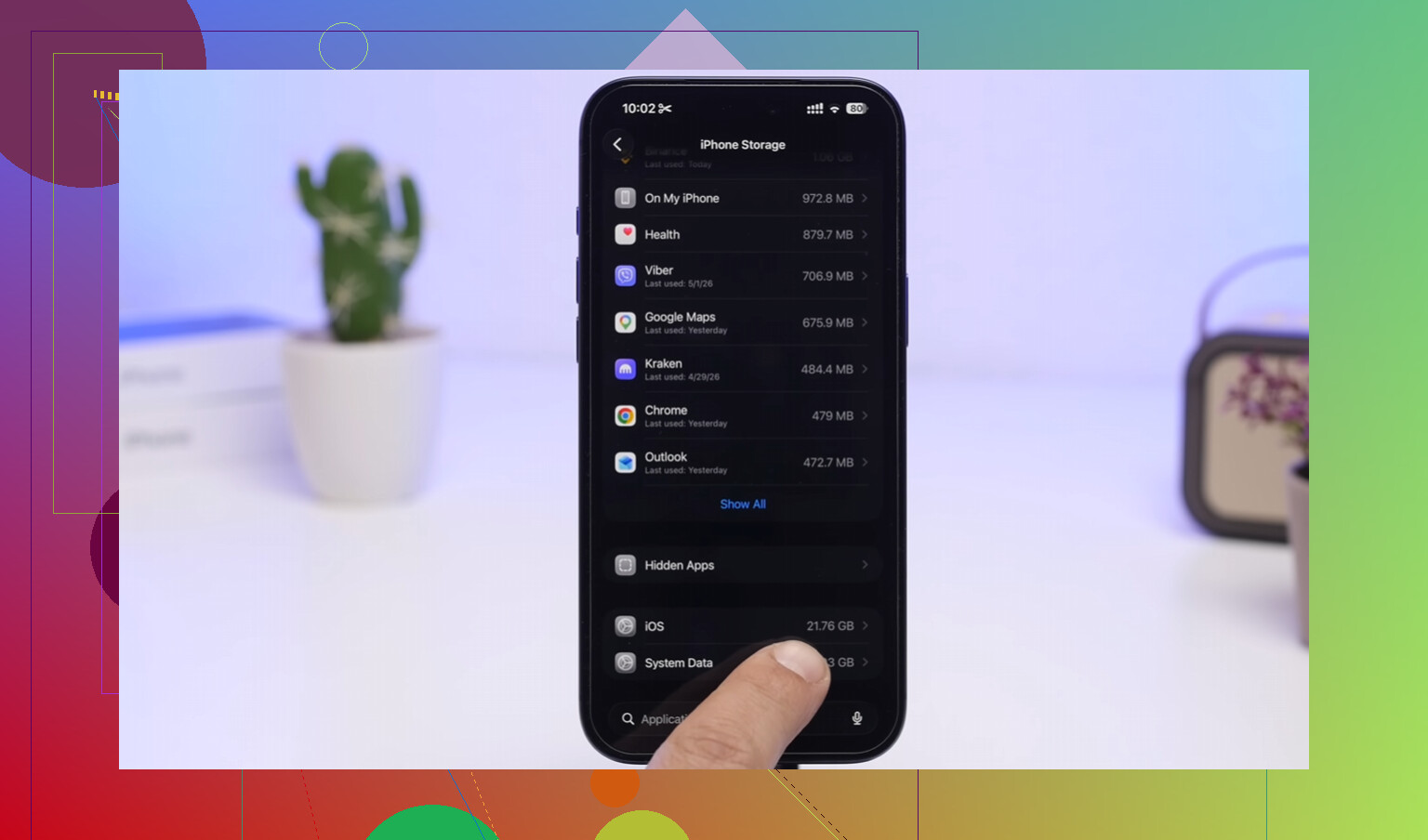
No borres Eliminado recientemente hasta que sepas qué se está sincronizando. Si Fotos en iCloud está activado, vaciarlo elimina esas fotos de todas partes, no solo del iPhone bloqueado. La forma más rápida de volver a hacer usable el teléfono suele ser ir a Ajustes > General > Almacenamiento del iPhone y eliminar o descargar una app enorme, una película descargada, un pódcast o la caché de música primero. Eso normalmente libera suficiente espacio para que Fotos o Archivos dejen de fallar, y entonces puedas vaciar Eliminado recientemente correctamente. Estoy de acuerdo con @shizuka en que intentar hacer la limpieza final con cero espacio libre puede simplemente fallar en bucle. Reinicia también después de borrar, porque la cifra de almacenamiento puede tardar un poco en actualizarse.