Meu iPhone diz que o armazenamento está quase cheio, e agora não consigo atualizar aplicativos nem tirar muitas fotos novas. Verifiquei meus ajustes, mas não tenho certeza do que é seguro remover primeiro ou do que está ocupando mais espaço. Preciso de ajuda para descobrir como verificar o armazenamento do iPhone e decidir o que apagar sem perder nada importante.
Eu continuava esbarrando no alerta ‘Armazenamento Quase Cheio’ e, depois de um tempo, isso cansou rápido. Teve períodos em que eu mal instalava qualquer coisa, mas mesmo assim meu iPhone parecia entupido e lento.
Se você quiser o detalhamento completo do armazenamento, vá em:
Ajustes > Geral > Armazenamento do iPhone
Essa tela dá a visão principal. Na parte de cima, eu via a barra colorida dividindo o armazenamento entre apps, fotos, mídia, dados do sistema e outros blocos. Abaixo dela, a Apple geralmente mostra algumas sugestões, como desinstalar apps que você nunca abre ou verificar anexos grandes do Mensagens.
Se você só quiser os números simples, use:
Ajustes > Geral > Sobre
Depois procure por Capacidade e Disponível. Uma coisa me confundiu na primeira vez: o número de Capacidade no telefone parecia menor do que o número na caixa. O iOS reserva uma parte para si, geralmente algo entre 8 GB e 10 GB, então essa diferença é normal.
Eu também conferi pelo computador quando a visualização no telefone parecia errada. No Mac, use o Finder. No Windows, use o app Apple Devices ou o iTunes. Para mim, essa visualização parecia mais estável. O telefone às vezes mantém caches temporários e os números ficam estranhos por um tempo. Uma verificação de sincronização pelo computador às vezes limpa parte dessa tralha antes de mostrar o gráfico de armazenamento.
Também existe a confusão entre armazenamento local e iCloud e, sim, as pessoas confundem isso o tempo todo. O armazenamento do seu iPhone e o armazenamento do seu iCloud são separados.
Para verificar o espaço no iCloud:
Ajustes > seu nome > iCloud
Eu ainda tinha espaço no iCloud e mesmo assim recebia o aviso de pouco armazenamento no telefone, então ter espaço na nuvem não significa nada se o próprio aparelho estiver lotado. Se as fotos estão ocupando a maior parte do seu armazenamento, olhe os ajustes do Fotos e ative Otimizar Armazenamento do iPhone. Os arquivos em resolução total ficam no iCloud, e versões menores ficam no telefone.
Dados do Sistema é outro ponto complicado. A Apple costumava chamar parte disso de Outros. Isso inclui caches, vozes, fontes e restos de apps. Às vezes isso cresce muito além do que você esperaria. O que me ajudou foi voltar em Armazenamento do iPhone, abrir os apps um por um e verificar a divisão entre Tamanho do App e Documentos e Dados.
Alguns apps são reincidentes. O Telegram foi um deles para mim. Netflix também, depois de alguns downloads dos quais eu tinha esquecido. Muitos apps permitem limpar downloads dentro das próprias configurações, então vale a pena verificar isso antes de apagar o app inteiro.
Meu telefone ficou lento a ponto de, alguns meses atrás, até rolar a tela parecer estranho e os apps começarem a fechar sem motivo. Descobri que o pouco espaço livre era uma grande parte do problema. iPhones precisam de espaço sobrando para arquivos temporários. Quando o armazenamento fica apertado, tudo começa a ficar mais arrastado.
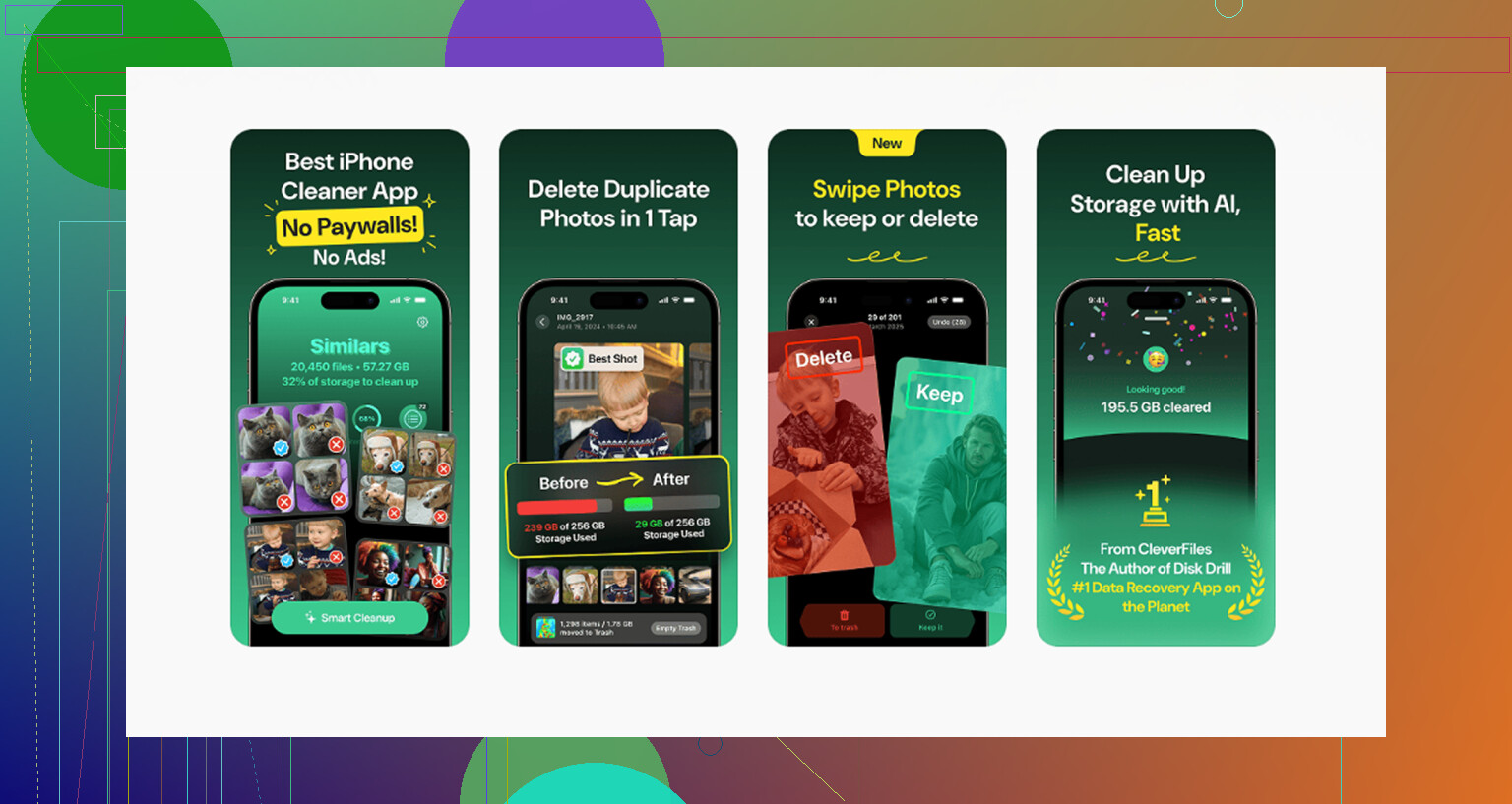
Primeiro tentei o caminho manual. Apagar fotos. Esvaziar capturas de tela. Remover vídeos antigos. Funcionou, mas foi lento e meio sofrido. Acabei usando o Clever Cleaner, principalmente porque eu queria algo mais rápido e não queria lidar com anúncios ou testes grátis falsos.
O que mais me chamou atenção:
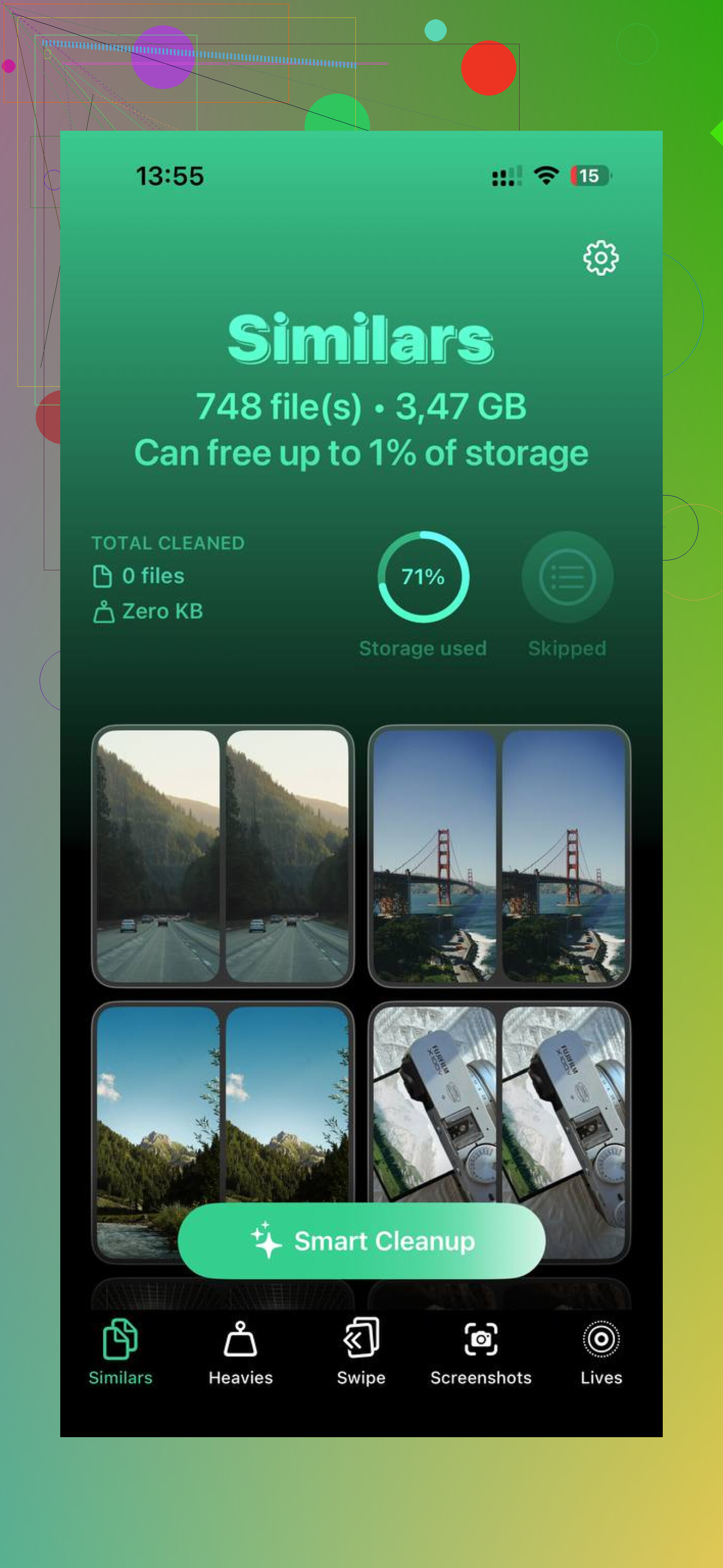
- Similars encontra fotos quase duplicadas. As minhas estavam cheias de cinco cópias da mesma foto do cachorro e imagens aleatórias borradas.
- Heavies organiza a mídia por tamanho de arquivo, o que facilitou encontrar clipes antigos em 4K.
- Screenshots mostram os tamanhos dos arquivos com clareza, então a limpeza fica mais rápida.
- Ele funciona no próprio aparelho, então suas fotos ficam no telefone em vez de serem enviadas para algum servidor.
Depois que liberei espaço, a lentidão praticamente desapareceu. Se o seu iPhone parece lento e o aviso de armazenamento continua aparecendo, comece pela tela integrada de armazenamento. Ela mostra onde está o problema. Se a limpeza comum estiver demorando demais, verificar caches de apps, downloads e mídia duplicada foi o que mais resolveu para mim.
Comece pelos maiores arquivos primeiro. Coisas pequenas fazem você perder tempo.
Abra Ajustes > Geral > Armazenamento do iPhone. Espere um minuto. O iOS organiza os apps por tamanho depois que termina a varredura. Ignore os apps minúsculos. Vá atrás destes primeiro:
-
Fotos e vídeos
Vídeos ocupam espaço rápido. Um clipe de 1 minuto em 4K costuma ter de 300 MB a 400 MB. Apague clipes antigos, gravações de tela e fotos em sequência primeiro. Depois esvazie Apagados Recentemente no Fotos, ou o espaço não volta. -
Mensagens
Textos parecem inofensivos. Anexos não. No Mensagens, apague vídeos antigos, memes e notas de voz. Procure conversas grandes com muita mídia. -
Downloads offline
Spotify, Netflix, YouTube, Podcasts, Mapas. Isso acumula em silêncio. Verifique dentro de cada app. Remover downloads é mais seguro do que apagar o app inteiro. -
Safari
Ajustes > Safari > Limpar Histórico e Dados dos Sites. Não é um ganho enorme para a maioria das pessoas, mas se o armazenamento estiver no limite, cada GB importa. -
Apps com “Documentos e Dados” enormes
Foi nisso que @mikeappsreviewer acertou. Mas discordo um pouco sobre verificar no computador primeiro. Para a maioria das pessoas, o jeito mais rápido é apagar dados inflados de apps no próprio celular. Apps sociais são infratores comuns.
Se você quer uma limpeza rápida de fotos, o Clever Cleaner vale a pena dar uma olhada. Ele ajuda a encontrar fotos duplicadas, vídeos grandes e bagunça de capturas de tela. Esta análise resume bem: melhor app gratuito de limpeza para iPhone para apagar fotos duplicadas e liberar espaço rápido.
Mais uma coisa. “Desinstalar App” mantém seus documentos. “Apagar App” remove todos os dados do app. Se o armazenamento estiver criticamente baixo, apagar é melhor. Desinstalar ajuda menos do que as pessoas pensam, para ser sincero.
Comece com as coisas que te dão o maior ganho rápido, não com apps minúsculos aleatórios. @mikeappsreviewer e @codecrafter já explicaram onde ver o armazenamento, então eu focaria mais no que realmente é seguro remover primeiro.
Minha ordem seria:
-
Fotos/vídeos apagados recentemente
As pessoas esquecem essa parte o tempo todo. Apagar mídia mas não esvaziar Apagados Recentemente = ainda não recuperar muito espaço. -
Mídia baixada dentro dos apps
Spotify, Netflix, Disney+, YouTube, Podcasts. Super seguro remover porque você pode baixar de novo depois. -
Anexos de mensagens
Não os textos em si, se você se importa com eles. Os vídeos gigantes, fotos e notas de voz geralmente são os verdadeiros vilões. -
Lixo de cache do navegador/apps
Dados do Safari, caches de apps sociais, Reddit, Instagram, TikTok etc. Às vezes apagar e reinstalar um app inchado libera muito mais do que Desinstalar App. Na verdade, discordo um pouco de manter todos os apps via Desinstalar App. Se o armazenamento estiver RUIM mesmo, apague os piores infratores. -
Gravações de tela
Essas são traiçoeiramente enormes.
Uma coisa que eu acrescentaria e que eles não enfatizaram muito: se o seu espaço livre estiver abaixo de uns 5 GB, o iPhone começa a se comportar mal. Atualizações falham, a câmera fica estranha, os apps travam. Você precisa de folga, não só 500 MB.
Se as fotos são o principal problema, o Clever Cleaner é realmente útil para encontrar fotos duplicadas, vídeos grandes e bagunça de capturas de tela sem ficar procurando para sempre. Também vale ler esta análise do Clever Cleaner para limpeza de armazenamento no iPhone se você quiser uma ideia mais clara do que ele faz.
Versão curta: apague mídia grande primeiro, não apps primeiro. Os apps geralmente são menores do que o lixo dentro deles.