Mi iPhone dice que el almacenamiento está casi lleno, y ahora no puedo actualizar aplicaciones ni tomar muchas fotos nuevas. Revisé mis ajustes, pero no estoy seguro de qué es seguro eliminar primero o qué está ocupando más espacio. Necesito ayuda para averiguar cómo revisar el almacenamiento del iPhone y decidir qué borrar sin perder nada importante.
Me seguía apareciendo la alerta de Almacenamiento casi lleno, y después de un tiempo me cansó bastante. Hubo períodos en los que casi no instalaba nada, y aun así mi iPhone se sentía saturado y lento.
Si quieres el desglose completo del almacenamiento, ve aquí:
Ajustes > General > Almacenamiento del iPhone
Esta pantalla te da la vista principal. Arriba, vi la barra de colores dividiendo el almacenamiento entre apps, fotos, contenido multimedia, datos del sistema y otros bloques. Debajo, Apple normalmente muestra algunas sugerencias, como descargar apps que nunca abres o revisar los archivos adjuntos grandes de Mensajes.
Si solo quieres los números simples, usa:
Ajustes > General > Información
Luego busca Capacidad y Disponible. Algo que me confundió la primera vez fue que el número de Capacidad en el teléfono se veía más pequeño que el número de la caja. iOS se queda con una parte para sí mismo, a menudo entre 8 GB y 10 GB, así que esa diferencia es normal.
También lo revisé desde una computadora cuando la vista del teléfono parecía incorrecta. En una Mac, usa Finder. En Windows, usa la app Dispositivos Apple o iTunes. Para mí, esta vista se sintió más estable. El teléfono a veces conserva cachés temporales y los números se ven raros por un rato. Una comprobación de sincronización desde la computadora a veces limpia parte de esa basura antes de mostrar el gráfico de almacenamiento.
También está el lío entre el almacenamiento local y iCloud, y sí, la gente los confunde todo el tiempo. El almacenamiento de tu iPhone y el almacenamiento de iCloud son cosas separadas.
Para revisar el espacio de iCloud:
Ajustes > tu nombre > iCloud
Yo todavía tenía espacio en iCloud y aun así recibía la advertencia de poco almacenamiento en el teléfono, así que tener espacio en la nube no significa nada si el dispositivo en sí está lleno. Si las fotos se están comiendo la mayor parte de tu almacenamiento, revisa la configuración de Fotos y activa Optimizar almacenamiento del iPhone. Los archivos en resolución completa se quedan en iCloud, las versiones más pequeñas se quedan en el teléfono.
Los Datos del sistema son otro dolor de cabeza. Apple antes etiquetaba parte de esto como Otros. Incluye cachés, voces, fuentes y restos de basura de apps. A veces crece mucho más de lo que esperarías. Lo que me ayudó fue volver a Almacenamiento del iPhone, abrir las apps una por una y revisar la división entre Tamaño de la app y Documentos y datos.
Algunas apps son reincidentes. Telegram fue una para mí. Netflix también, después de algunas descargas que olvidé. Muchas apps te permiten borrar descargas desde su propia configuración, así que vale la pena revisar ahí antes de eliminar toda la app.
Hace unos meses mi teléfono se puso lo bastante lento como para que desplazarse se sintiera raro y las apps empezaran a cerrarse sin motivo. Descubrí que el poco espacio libre era una gran parte del problema. Los iPhone necesitan espacio sobrante para archivos temporales. Cuando el almacenamiento se aprieta, todo el sistema empieza a ir más lento.
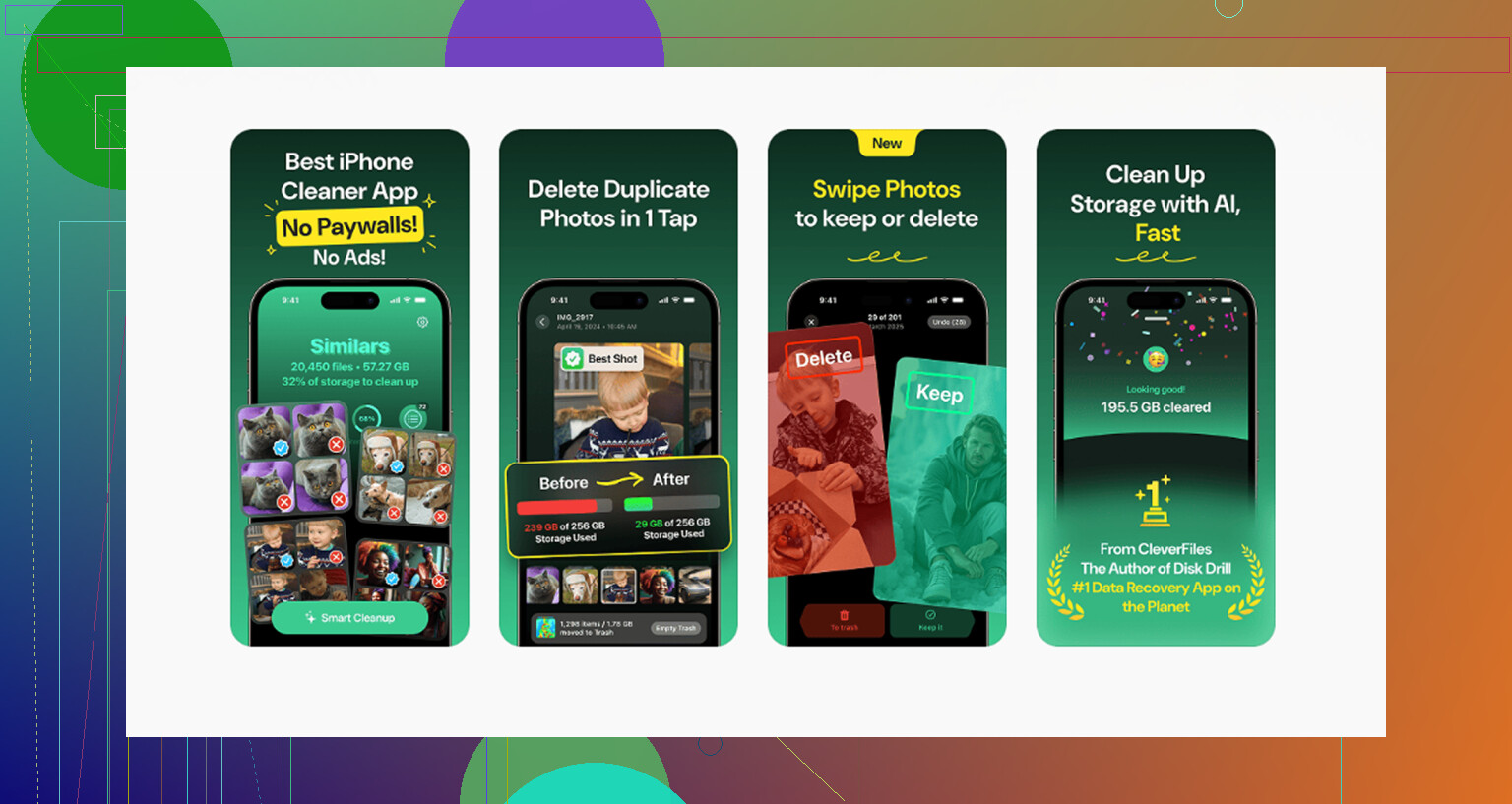
Primero probé la ruta manual. Borrar fotos. Vaciar capturas de pantalla. Eliminar videos viejos. Funcionó, pero fue lento y bastante miserable. Terminé usando Clever Cleaner, sobre todo porque quería algo más rápido y no quería lidiar con anuncios ni falsas pruebas gratuitas.
Lo que más me destacó:
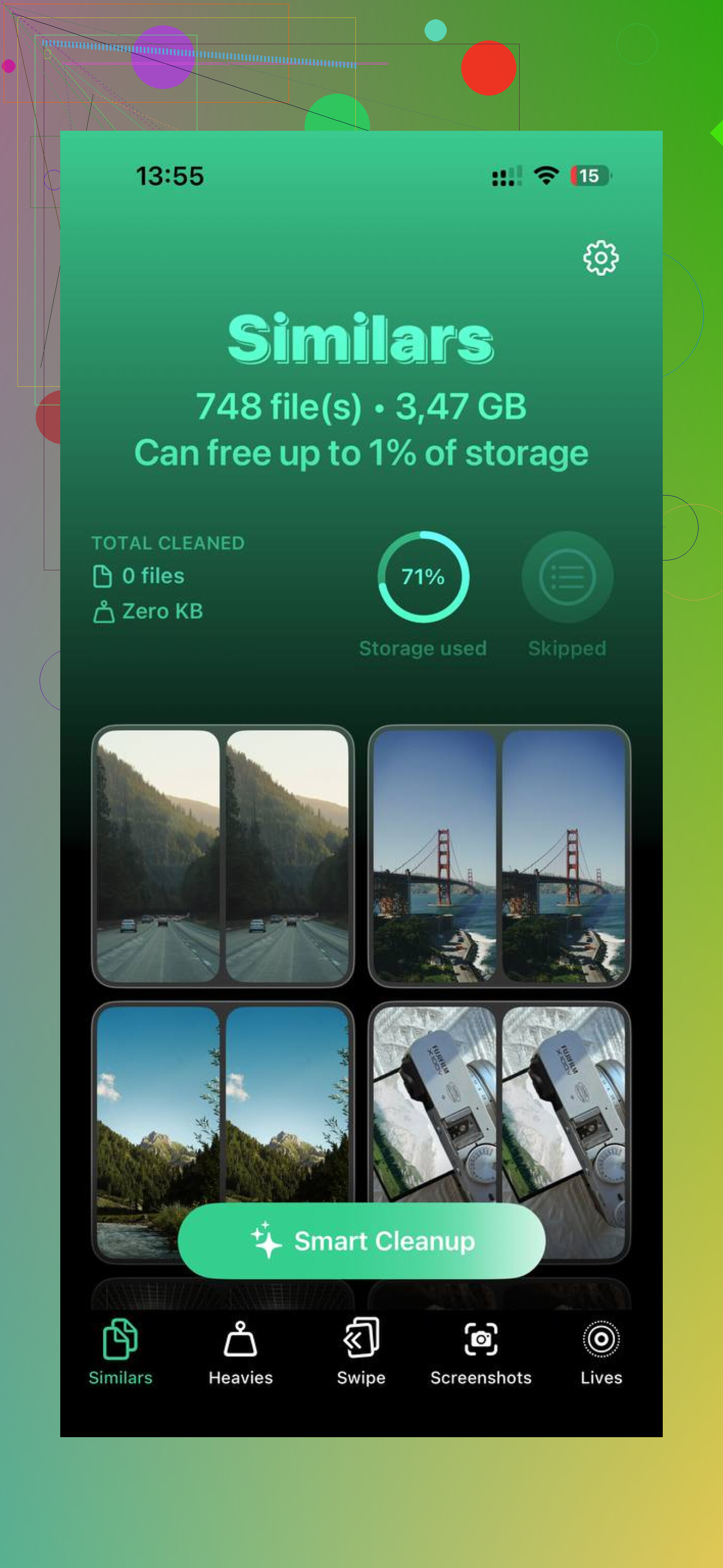
- Similars encuentra fotos casi duplicadas. Las mías estaban llenas de cinco copias de la misma foto del perro y tomas borrosas al azar.
- Heavies ordena el contenido multimedia por tamaño de archivo, lo que hizo que los clips viejos en 4K fueran fáciles de detectar.
- Screenshots muestra claramente los tamaños de archivo, así que la limpieza va más rápido.
- Funciona en el dispositivo, así que tus fotos se quedan en el teléfono en lugar de enviarse a algún servidor.
Después de liberar espacio, el lag casi desapareció. Si tu iPhone se siente lento y la advertencia de almacenamiento sigue apareciendo, empieza con la pantalla de almacenamiento integrada. Te dice dónde está el problema. Si la limpieza habitual tarda demasiado, revisar cachés de apps, descargas y contenido multimedia duplicado fue lo que más me ayudó.
Empieza por los archivos más grandes primero. Las cosas pequeñas te hacen perder el tiempo.
Abre Ajustes > General > Almacenamiento del iPhone. Espera un minuto. iOS ordena las apps por tamaño cuando termina de escanear. Ignora las apps pequeñas. Ve primero a por estas:
-
Fotos y videos
Los videos ocupan espacio muy rápido. Un clip de 1 minuto en 4K suele pesar entre 300 MB y 400 MB. Borra primero clips antiguos, grabaciones de pantalla y ráfagas de fotos. Luego vacía Eliminado recientemente en Fotos, o el espacio no volverá. -
Mensajes
Los textos parecen inofensivos. Los archivos adjuntos no lo son. En Mensajes, borra videos antiguos, memes y notas de voz. Busca conversaciones grandes con mucho contenido multimedia. -
Descargas sin conexión
Spotify, Netflix, YouTube, Podcasts, Mapas. Estos se acumulan en silencio. Revisa dentro de cada app. Quitar descargas es más seguro que borrar toda la app. -
Safari
Ajustes > Safari > Borrar historial y datos de sitios web. No es una gran mejora para la mayoría, pero si tu almacenamiento está al límite, cada GB importa. -
Apps con “Documentos y datos” enormes
Aquí es donde @mikeappsreviewer iba bien encaminado. Aunque no estoy del todo de acuerdo con revisar primero en la computadora. Para la mayoría, la solución más rápida es borrar los datos inflados de las apps en el propio teléfono. Las apps sociales suelen ser culpables habituales.
Si quieres una limpieza rápida de fotos, vale la pena echar un vistazo a Clever Cleaner. Ayuda a encontrar fotos duplicadas, videos grandes y desorden de capturas de pantalla. Esta reseña lo resume bien: la mejor app gratuita para limpiar iPhone y borrar fotos duplicadas y almacenamiento rápido.
Una cosa más. “Descargar app” conserva tus documentos. “Eliminar app” borra todos los datos de la app. Si el almacenamiento está críticamente bajo, eliminar es mejor. Descargar ayuda menos de lo que la gente cree, la verdad.
Empieza con lo que te dé el mayor beneficio rápido, no con apps diminutas al azar. @mikeappsreviewer y @codecrafter ya explicaron dónde ver el almacenamiento, así que yo me centraría más en qué es realmente seguro eliminar primero.
Mi orden sería:
-
Fotos/videos eliminados recientemente
La gente olvida esta parte todo el tiempo. Borrar contenido multimedia pero no vaciar Eliminados recientemente = todavía no recuperas mucho espacio. -
Contenido multimedia descargado dentro de las apps
Spotify, Netflix, Disney+, YouTube, Podcasts. Es muy seguro eliminarlo porque puedes volver a descargarlo después. -
Archivos adjuntos de mensajes
No los textos en sí, si te importan. Los videos gigantes, fotos y notas de voz suelen ser los que realmente ocupan más. -
Basura de caché del navegador/apps
Datos de Safari, cachés de apps sociales, Reddit, Instagram, TikTok, etc. A veces borrar y reinstalar una app inflada libera mucho más que lo que hace Descargar app. En realidad no estoy tan de acuerdo con conservar todas las apps mediante Descargar app. Si el almacenamiento está MUY mal, elimina las peores infractoras. -
Grabaciones de pantalla
Estas ocupan muchísimo sin que te des cuenta.
Una cosa que yo añadiría y que en realidad no remarcaron: si tu espacio libre está por debajo de unos 5 GB, el iPhone empieza a comportarse mal. Fallan las actualizaciones, la cámara actúa raro, las apps se cierran. Necesitas margen, no solo 500 MB.
Si las fotos son el problema principal, Clever Cleaner sí es útil para encontrar fotos duplicadas, videos grandes y desorden de capturas de pantalla sin pasarte horas buscando. También vale la pena leer esta reseña de Clever Cleaner para limpiar el almacenamiento del iPhone si quieres una idea más clara de lo que hace.
Versión corta: elimina primero los archivos multimedia grandes, no las apps. Las apps a menudo ocupan menos que la basura que tienen dentro.