Lo spazio di archiviazione del mio iPhone è quasi pieno e la categoria Media occupa molto più spazio di quanto mi aspettassi. Non sono sicuro di cosa Apple includa sotto media e ho bisogno di un modo rapido per trovare le foto, i video, i download o altri file più grandi, così posso liberare spazio senza eliminare le cose sbagliate. Cerco i passaggi o gli strumenti più semplici che funzionano davvero.
Quell’avviso “Spazio di archiviazione quasi esaurito” sembra comparire sempre quando hai più bisogno del telefono. A me è apparso mentre cercavo di fare una foto al volo, poi apri Impostazioni, fissi un’enorme sezione Media e non ottieni nessun dettaglio utile. È fastidioso perché il numero è grande, ma Apple non ti dice cosa lo sta occupando.
Cosa significa di solito “Media” su iPhone
Questa parte mi ha confuso la prima volta. Pensavo che Media significasse foto e video della fotocamera. Non funziona così. Il rullino della fotocamera sta sotto Foto. Media è l’altro mucchio, roba con audio o video legata ad app, download o sincronizzazioni.
Nel mio caso, questo includeva album scaricati da Apple Music, vecchie playlist offline di Spotify, qualche episodio salvato di Netflix, download di podcast che avevo dimenticato di avere, memo vocali, suonerie e audiolibri in Libri. Se hai mai sincronizzato musica o video da un Mac o PC tramite Finder o iTunes, l’iPhone li mette in Media sincronizzati. Su iOS 17, viene tutto mescolato insieme e non ottieni molti dettagli dalla schermata di archiviazione integrata.
I podcast sono tra i peggiori colpevoli. Segui qualche programma, lasci attivo il download automatico e ti ritrovi con gigabyte di episodi che hai già finito settimane fa. Io ne ho trovato un mucchio per caso.
Perché la pulizia integrata di Apple sembra fatta a metà
Impostazioni mostra le categorie. Non ti aiuta a ripulirle in modo pratico. Non puoi ordinare tutti i media per dimensione. Quindi, se c’è una registrazione schermo da 3 GB nascosta sotto mesi di spazzatura, sei costretto a cercarla a mano.
Stesso problema con la pulizia dei duplicati. Il rilevamento dei duplicati di Apple trova solo le copie esatte. Se hai scattato otto foto della stessa cosa con piccole differenze, quelle restano intatte. Scatti in sequenza, tentativi ripetuti, immagini quasi uguali, niente di tutto questo viene raggruppato in modo utile.
Molto spazio sprecato arriva da vecchia roba a cui hai smesso di pensare. Un film salvato per un viaggio l’anno scorso. Un video di un concerto in 4K. Musica sincronizzata da un portatile che ormai non possiedi più. Gli strumenti nativi non fanno emergere tutto questo in modo chiaro.
Perché la maggior parte delle app di pulizia mi dava fastidio
Ne ho provate parecchie dall’App Store. Sempre lo stesso schema. Scansione gratuita, grande numero drammatico, poi paywall quando provi a rimuovere qualcosa. E pure con tariffa settimanale. Quindi la scansione serve a spaventarti per farti pagare, non ad aiutarti.
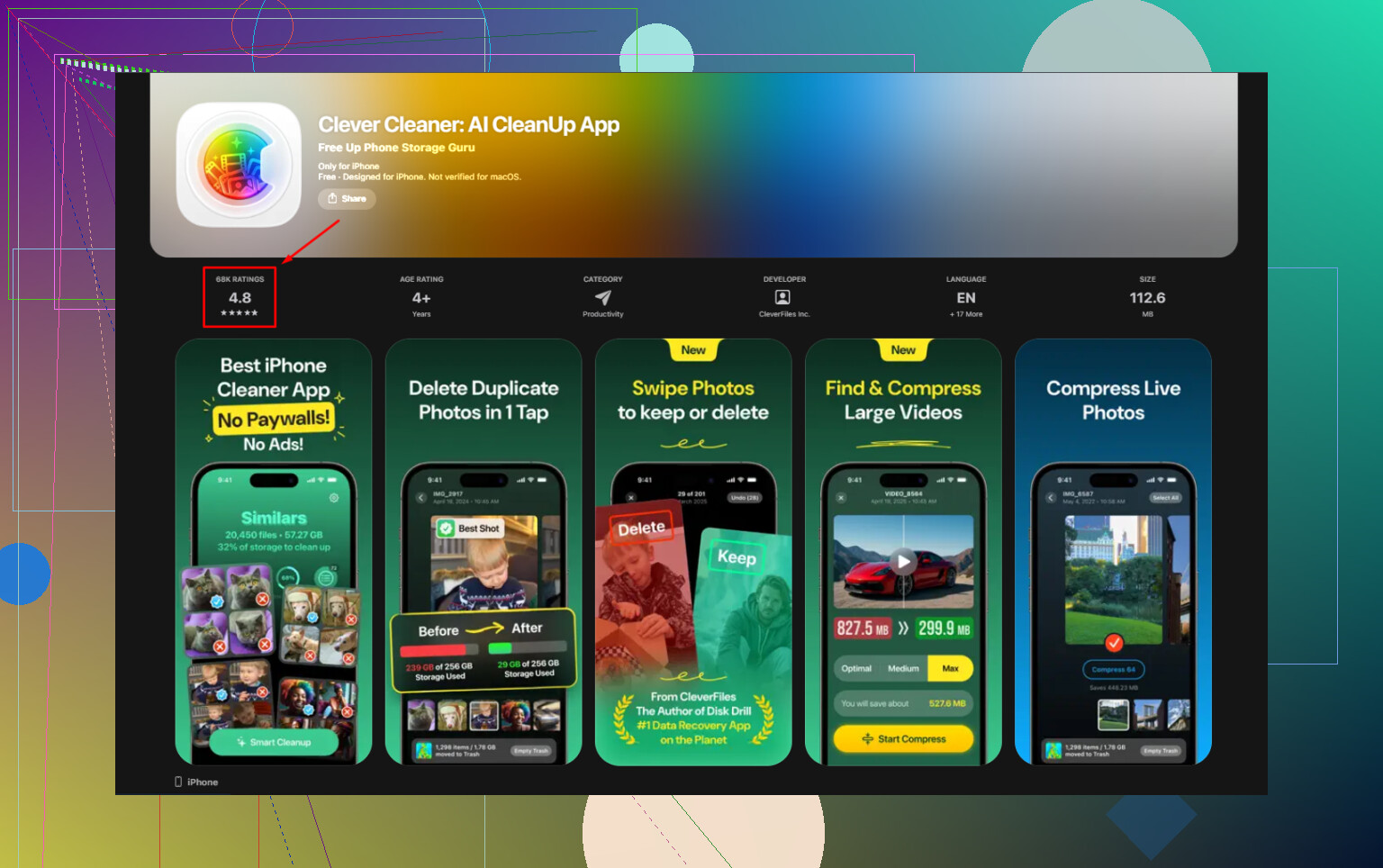
Clever Cleaner era diversa dalla spazzatura che avevo testato. Niente pubblicità. Nessun abbonamento. Nessun paywall dopo la scansione. L’ho notato subito perché avevo già perso tempo con altre app che facevano il solito trucco dell’esca e scambio.
Cosa ho fatto per ridurre la categoria Media
Inizia prima dai file grandi
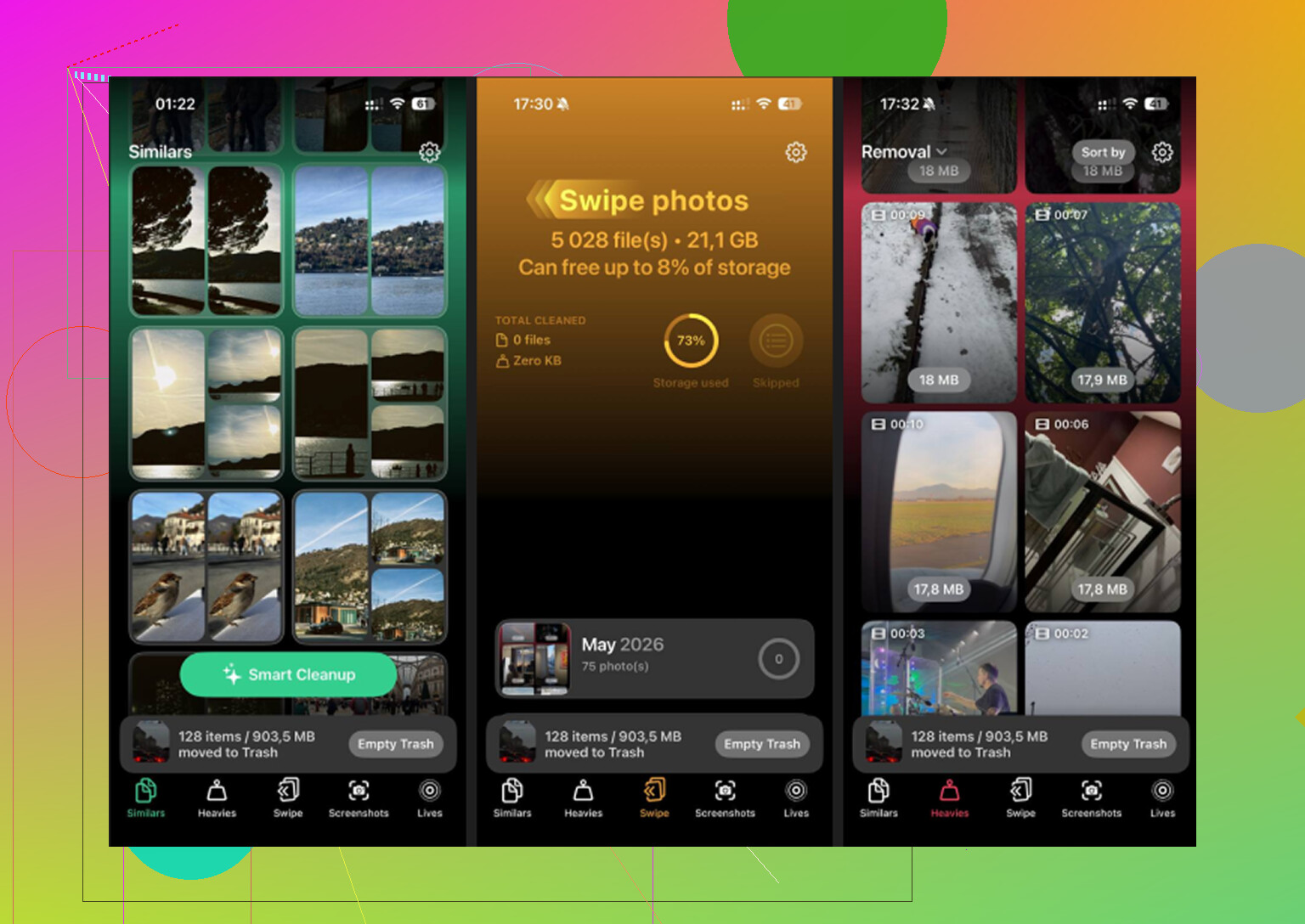
Sono andato subito nella scheda Heavies. Ordina i media dal più grande al più piccolo e mostra la dimensione di ogni elemento. È il modo più veloce che ho trovato per individuare i veri divoratori di spazio. I vecchi video in 4K di solito finiscono subito in cima. Lo stesso vale per le registrazioni schermo lunghe. Ho eliminato un file da oltre 2 GB e ho visto subito cambiare lo spazio di archiviazione.
Poi pulisci le foto simili
Dopo c’era la scheda Similars. Questa parte mi ha aiutato più dello strumento duplicati di Apple. Invece di cercare solo copie esatte, raggruppava gli scatti quasi identici. Così tutte le foto quasi uguali fatte nel tentativo di ottenere una foto decente sono finite insieme. Ne ho tenuta una, buttato il resto.
Gli screenshot sono stati un’altra vittoria facile
La scheda Screenshots mi ha aiutato perché mostrava le dimensioni dei file prima dell’eliminazione. Avevo centinaia di screenshot inutili, numeri d’ordine, mappe casuali, codici monouso, meme dimenticati, foto sfocate di scontrini. La maggior parte era inutile dopo pochi giorni. Si accumulano più in fretta di quanto pensi.
Una parte a cui tenevo
L’elaborazione restava sul dispositivo. Nulla veniva caricato da qualche altra parte. Per me contava, perché gli screenshot spesso includono roba privata, messaggi, schermate bancarie, indirizzi, tutto quel disordine personale stupido che la gente dimentica di avere lì dentro.
Qualche correzione manuale che vale la pena fare
Disattiva il download automatico dei podcast. Altrimenti il caos ritorna.
Vai nelle impostazioni di Podcast e impedisci ai nuovi episodi di scaricarsi da soli. Non avevo idea di quanta spazzatura si stesse accumulando solo per questo.
Cambia anche la conservazione dei messaggi. Apri Impostazioni > Messaggi > Mantieni i messaggi, poi impostalo su 30 giorni o 1 anno. I vecchi allegati dei messaggi, soprattutto i video, restano lì per sempre se non tocchi nulla.
Dopo, controlla app come Netflix e YouTube per i download offline. Vale lo stesso per qualsiasi app di streaming che usi. Io ho trovato vecchi download di voli fatti mesi fa.
Il passaggio che la gente si perde
Dopo aver eliminato la roba, apri Foto, vai su Album, scorri fino a Eliminati di recente sotto Utility e svuotalo con Elimina tutto. Se salti questo passaggio, i file continuano a occupare spazio per 30 giorni. Una volta me ne sono dimenticato e ho pensato che la pulizia non avesse funzionato. Non era così. La spazzatura era ancora lì nel cestino.
Questa è la parte in cui la barra di archiviazione finalmente si abbassa. Senza questo, il resto si nota appena.
“Media” nello spazio di archiviazione di iPhone è una categoria generica. Apple la usa per contenuti che stanno fuori dalla tua libreria principale di Foto. Pensa a musica scaricata, video musicali, episodi di podcast, memo vocali, brani e film sincronizzati con iTunes o Finder, download dell’app TV e alcuni file audio o video gestiti dalle app. Le foto e i video che hai scattato di solito restano sotto Foto, non Media.
Non sarei del tutto d’accordo con @mikeappsreviewer su un punto. Impostazioni è pessimo per fare pulizia, ma è comunque valido per trovare rapidamente l’app colpevole.
Il modo più veloce per trovare cosa occupa tanto spazio:
- Vai su Impostazioni, Generali, Spazio iPhone.
- Aspetta che l’elenco si carichi.
- Tocca prima le app più grandi.
- Cerca Download o Documenti e dati.
Esempi:
- App Musica che mostra 12 GB, probabilmente brani offline
- Podcast che mostra 8 GB, episodi vecchi
- TV, Netflix, Prime Video, YouTube, video offline
- Messaggi che mostra 15 GB, gli allegati stanno occupando spazio
- Memo Vocali con registrazioni lunghe
- App File con download grandi in Su iPhone o iCloud Drive
Per Foto e video, salta la schermata di archiviazione. Usa questo:
- Foto, Album, scorri fino a Tipi di file multimediali
- Controlla Video, Registrazioni schermo, ProRAW, Live Photos
- I file più grandi spesso sono video 4K e registrazioni schermo
Per l’app File:
- Apri File
- Sfoglia, Su iPhone, Download
- Tocca i tre puntini, Ordina per dimensione
Per Messaggi:
- Impostazioni, Generali, Spazio iPhone, Messaggi
- Controlla allegati di grandi dimensioni
Questo pesa tantissimo per molte persone.
Se vuoi un controllo più rapido del disordine nelle foto, Clever Cleaner merita un’occhiata. È utile per individuare video grandi e scatti simili o duplicati senza dover scavare negli album uno per uno.
Controlla anche questo se vuoi una guida visiva:
guarda la guida video completa per pulire lo spazio di archiviazione di iPhone
La mia versione breve. Inizia da Spazio iPhone per le app grandi. Poi Foto per i video. Poi i download di File. Poi gli allegati di Messaggi. Troverai i peggiori colpevoli abbastanza in fretta.
“Media” è una sorta di etichetta jolly di Apple. Può includere musica e film sincronizzati, download offline dai servizi di streaming, episodi di podcast, memo vocali, contenuti delle suonerie e talvolta cache audio/video gestite dalle app. In realtà dissentirei un po’ da @mikeappsreviewer e @reveurdenuit qui: il nome della categoria conta meno di quale app si sta gonfiando. Inseguire solo l’etichetta può farti perdere tempo.
Metodo veloce che uso:
- Impostazioni > Generali > Spazio iPhone
- All’inizio ignora la barra in alto
- Cerca le app con una dimensione stranamente alta rispetto a quanto spesso le usi
- Tocca ciascuna app e confronta Dimensioni app con Documenti e dati
Se Documenti e dati è enorme, quello è l’indizio. Di solito significa download, cache, allegati o contenuti multimediali salvati.
Alcuni posti che le persone dimenticano:
- Download di Safari e dati dei siti web
- Progetti di GarageBand
- Bozze di CapCut, iMovie, Instagram/TikTok
- File multimediali di WhatsApp/Telegram
- Audiolibri e PDF nell’app Libri
- Allegati di Mail
Per i file davvero grandi, l’app File è sottovalutata. Molte persone controllano solo Foto, ma vecchi ZIP, MP4 e download possono restare in File per sempre. Controlla anche le app di editing perché i video esportati vengono duplicati spesso. È lì che ho trovato un paio di file da diversi GB sul mio.
Se vuoi una scansione visiva più rapida del disordine tra foto e video, Clever Cleaner è valido per individuare video grandi e scatti simili. Vale anche la pena leggere questa recensione di Clever Cleaner per trovare rapidamente foto duplicate e video di grandi dimensioni.
E sì, se lo spazio di archiviazione continua a non diminuire subito, riavvia il telefono. A volte iOS è fastidiosamente lento nel ricalcolare.