Eliminé accidentalmente archivos importantes de mi unidad externa y vacié la papelera de reciclaje antes de darme cuenta de que habían desaparecido. Necesito ayuda para encontrar un software de recuperación de archivos confiable que realmente funcione, porque algunos de estos documentos y fotos son muy importantes y me preocupa perderlos para siempre.
He perdido tiempo con un montón de aplicaciones de recuperación, y el patrón siempre es el mismo. La página de ventas se ve pulida. Luego apuntas la herramienta a una unidad real con carpetas faltantes, particiones dañadas, errores de lectura aleatorios, y todo se viene abajo.
Mi versión corta, basada en cosas que probé en SSD viejos, unidades USB fallando, una tarjeta SD rayada y una partición NTFS que arruiné yo mismo por descuido:
Aquí es donde seguiría empezando primero para la mayoría de la gente. No quiero decir que sea magia. Quiero decir que te hace perder menos tiempo.
Lo que me gustó fue el diseño. Lo abres, eliges la unidad, escaneas, y no quedas sepultado bajo diez términos de almacenamiento antes siquiera de empezar. Muchas herramientas de recuperación parecen hechas para gente que ya conoce los sistemas de archivos al dedillo. Esta se sintió menos hostil.
La función a la que volvía una y otra vez era la copia de seguridad byte a byte. Si una unidad empieza a desconectarse, congelarse o sonar sospechosa, hacer escaneos repetidos es una mala costumbre. Aprendí esto por las malas hace años. Crear primero una imagen completa y escanear la copia es más seguro para tus probabilidades. En unidades inestables, esto importó más que cualquier interfaz pulida.
En Windows, el límite de recuperación gratuita es de 100 MB. Un límite pequeño, claro, pero para unos pocos documentos o fotos borrados, a veces cubre todo el problema.
- UFS Explorer
Cuando las herramientas fáciles empiezan a dejar cosas sin encontrar, esta es una que me tomo más en serio.
Maneja mejor los casos feos. Arreglos RAID, sistemas de archivos Linux, particiones dañadas, configuraciones de almacenamiento desordenadas, estructuras corruptas. La he visto sacar resultados de situaciones donde programas más simples me dieron medio árbol de carpetas y un montón de nombres de archivo basura.
No se la daría a alguien que quiere una solución rápida de apuntar y hacer clic. La interfaz se siente densa. Necesitas paciencia, y necesitas prestar atención a lo que estás seleccionando. Si estás lidiando con un trabajo de recuperación más complicado, se gana su lugar. Si quieres algo fácil desde el primer día, aquí no es donde te enviaría.
- DiskGenius
De esta no se habla lo suficiente.
Lo que me llamó la atención fue la mezcla de trabajo con particiones y recuperación de archivos en un solo lugar. Cuando una unidad pasa a RAW, o una partición desaparece y Windows de repente actúa como si el disco estuviera vacío, DiskGenius me ha sido útil. Lo usé una vez en un HDD externo donde la tabla de particiones quedó destrozada después de una desconexión insegura. Me dio una imagen más clara de lo que estaba roto antes de tocar cualquier otra cosa.
La interfaz es más recargada de lo que me gusta. Se siente apretada. También un poco anticuada. Aun así, para daños relacionados con particiones, la mantendría en la lista. La versión gratuita alcanza sus límites rápido en trabajos más grandes, así que no esperes milagros ahí.
- Windows File Recovery
Esta es la propia herramienta de Microsoft, y sí, es gratuita.
También es solo de línea de comandos, lo que ahuyenta a mucha gente con razón. La ejecutas en el Símbolo del sistema, y si escribes mal el origen o el destino, pierdes tiempo. La probé con un borrado accidental normal en una unidad NTFS, y funcionó bien. Para casos simples, especialmente si no quieres instalar primero software aleatorio de terceros, tiene su lugar.
Para sistemas de archivos dañados, discos inestables o escaneos profundos y amplios, no recurriría a esta primero. Se siente limitada. Aun así, es útil saber que existe.
Hay algunas cosas que importan más que el software que elijas.
Deja de usar la unidad de inmediato. Si los archivos se borraron, normalmente siguen ahí hasta que datos nuevos los sobrescriben. Cada instalación, cada actualización, cada video copiado, cada descarga del navegador reduce tus posibilidades. He visto a gente perder fotos recuperables porque siguieron usando la misma laptop durante dos días más antes de intentar la recuperación.
Además, no instales la aplicación de recuperación en la misma unidad de la que estás intentando salvar datos. La gente hace esto todo el tiempo. Mala idea. Usa otro disco, un SSD externo, o incluso una memoria USB si no te queda otra.
Y esta parte importa mucho. El software de recuperación ayuda con daños lógicos. No arregla fallos físicos.
Si tu unidad hace clics, rechina, emite pitidos, pierde la conexión, se sobrecalienta o no aparece en la BIOS o en Administración de discos, detente. No sigas machacándola con escaneos. Yo hice esto una vez con un HDD viejo de 2,5 pulgadas y me pasó factura. Cada nuevo ciclo de encendido lo empeoraba. En ese punto, ya estás en territorio de laboratorio. Un servicio de recuperación serio con equipo de sala limpia cuesta dinero de verdad, sí, pero forzar una unidad moribunda en casa es como la gente convierte una mala situación en una completamente muerta.
Si la unidad todavía aparece y no está haciendo ruidos raros, yo empezaría con Disk Drill. Es una de las mejores opciones para archivos eliminados de una unidad externa, especialmente cuando ya vaciaste la Papelera de reciclaje. Encuentra mucho en exFAT, NTFS y tarjetas SD, y la vista previa te ayuda a evitar pagar por basura.
No estoy del todo de acuerdo con @mikeappsreviewer en un punto. Yo no enviaría a la mayoría de los usuarios normales directamente a UFS Explorer a menos que el sistema de archivos esté dañado o la estructura de la unidad sea un desastre. Para una eliminación simple, es excesivo y es fácil hacer clic donde no debes.
Mi orden sería:
-
Disk Drill
La mejor primera opción para una eliminación accidental.
Escaneo rápido, escaneo profundo, vista previa, recuperación de carpetas decente.
Si la unidad se comporta de forma inestable, crea una imagen primero. -
R-Studio
Mejor que muchas herramientas para consumidores cuando las cosas se complican.
Interfaz menos amigable. Mejor control.
Vale la pena si Disk Drill no encuentra los archivos. -
PhotoRec
Gratis. Feo. Sin nombres de archivo correctos en muchos casos.
Aun así es bueno para fotos, videos y documentos cuando estás desesperado.
Haz esto ahora:
Deja de usar la unidad externa.
No instales software de recuperación en ella.
Recupera los archivos en una unidad diferente.
Para una explicación simple y clara de Disk Drill, este video ayuda: mira cómo funciona la recuperación de archivos con Disk Drill en uso real
Si la unidad hace clics, se desconecta o congela tu PC, deja de probar software y ve por la vía del laboratorio.
Lo dividiría en dos casos, porque la gente los mete en el mismo saco y así es como pierden horas.
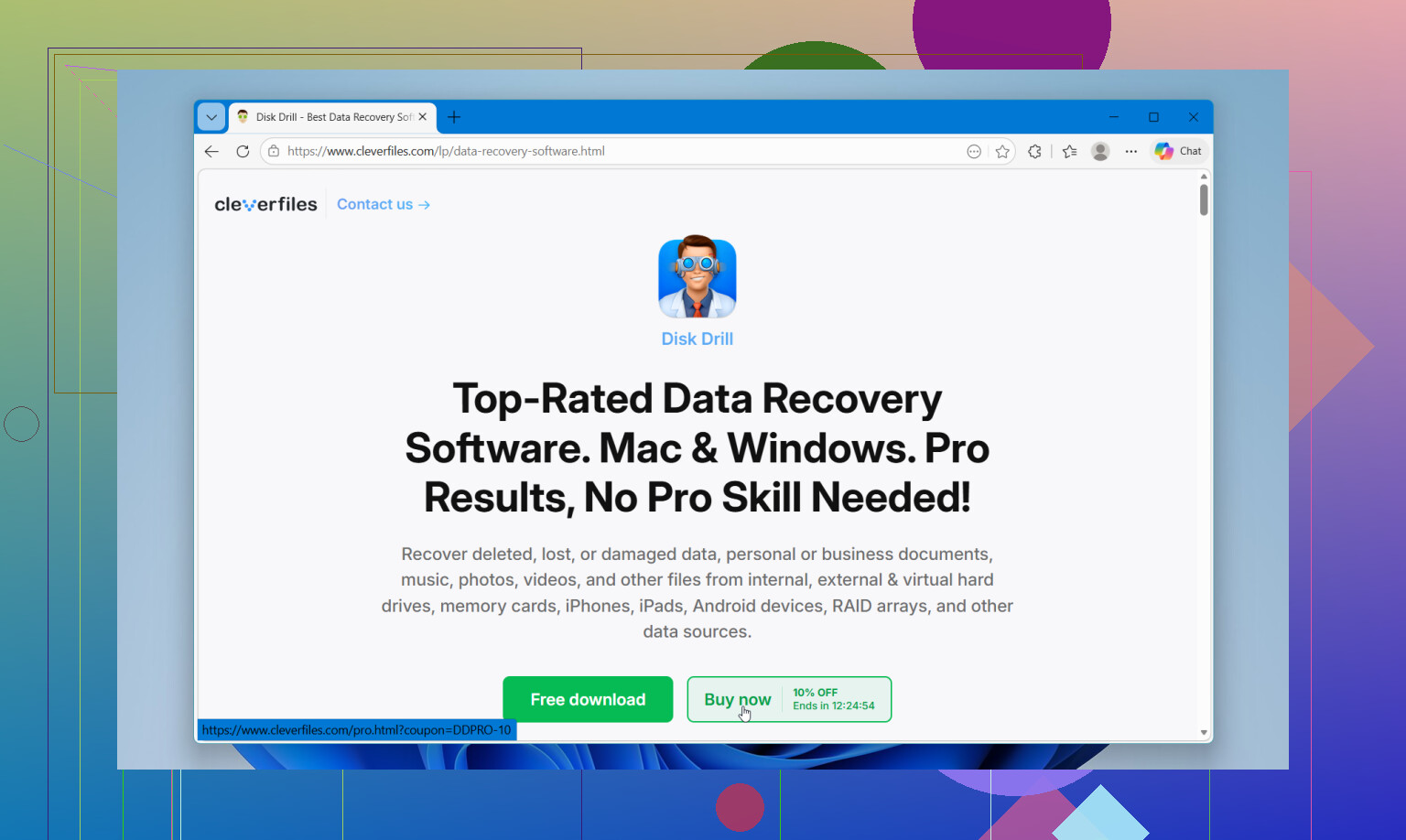
Si la unidad externa está sana y esto fue solo borrar + vaciar la papelera, en realidad empezaría con el software de recuperación de archivos Disk Drill. No porque sea el mejor en todos los escenarios, sino porque es uno de los pocos que equilibra resultados de recuperación decentes con una interfaz que no se siente como un castigo. @andarilhonoturno tiene razón en que es la opción más fácil para un primer intento.
Donde más o menos discrepo con @mikeappsreviewer es en ir demasiado a fondo demasiado rápido. UFS Explorer es potente, claro, pero ¿para una eliminación accidental común? Se siente como llevar un rack de servidores para arreglar una tostadora.
Mi ranking práctico:
-
Disk Drill
La mejor primera opción para archivos eliminados en HDD/SSD externo, USB, tarjeta SD. -
R-Studio
Si Disk Drill no encuentra algunas cosas, aquí es donde iría después. Mejor para daños raros del sistema de archivos, menos amigable. -
Recuva
Sí, una opción antigua, pero para eliminaciones simples a veces todavía rinde por encima de su peso. No es mi primera elección, pero tampoco está muerto.
Una cosa que la gente olvida: las vistas previas importan. Si un programa encuentra 200k archivos pero la mitad son basura corrupta sin sentido, ese resultado del escaneo básicamente es basura inflada.
También vale la pena leer algunas experiencias de la comunidad aquí: consejos reales de recuperación de archivos de la comunidad de recuperación de datos de Facebook
Si la unidad está haciendo ruidos, se desconecta o hace que el Explorador se cuelgue, deja de probar con software. Eso ya no es un problema de una app.
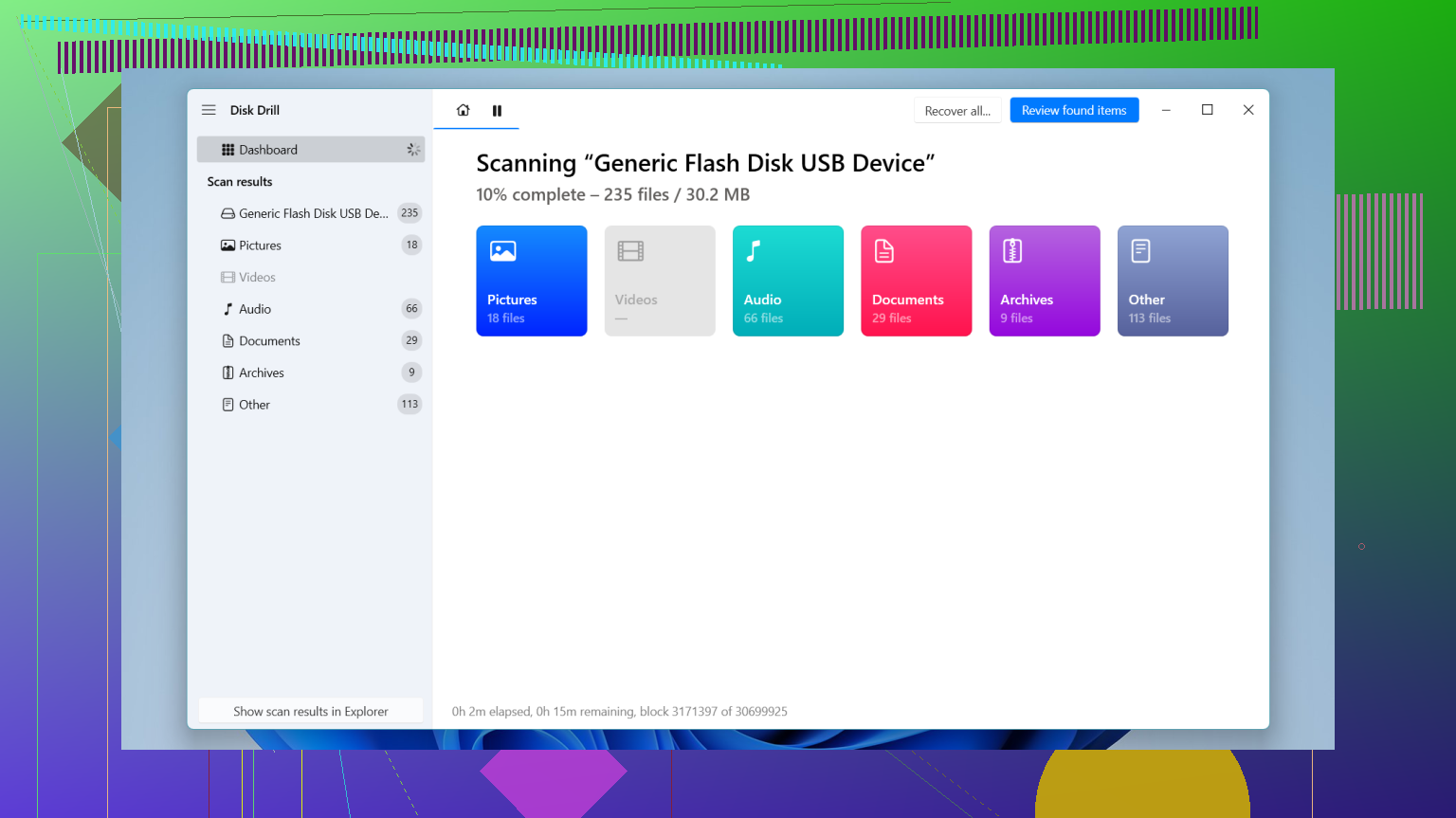
Añadiría una cosa que los demás solo mencionaron por encima: comprueba primero SMART/el estado de salud antes de comprometerte con cualquier análisis grande. Si la unidad externa tiene sectores defectuosos en aumento o errores del puente USB, incluso las buenas aplicaciones de recuperación pueden convertirse en una prueba de estrés.
Para un caso normal de eliminación accidental, Disk Drill sigue siendo una primera opción sensata.
Ventajas de Disk Drill
- muy fácil de usar
- buenas vistas previas de archivos
- resultados decentes en sistemas de archivos comunes de unidades externas
- puede crear una imagen de copia de seguridad antes de la recuperación
Desventajas de Disk Drill
- la recuperación gratuita en Windows es limitada
- los análisis profundos pueden devolver muchos resultados en bruto con nombres desordenados
- no es mi favorita cuando el propio sistema de archivos está muy dañado
Pequeño desacuerdo con @andarilhonoturno y @sonhadordobosque: yo probaría DMDE antes de pasar a algunas opciones de pago más pesadas. Es menos amigable para principiantes que Disk Drill, pero excelente cuando los archivos eliminados todavía existen en los registros del sistema de archivos y quieres una recuperación más precisa en lugar de una extracción masiva en bruto. @mikeappsreviewer tiene razón en que los casos más difíciles necesitan herramientas más potentes, solo creo que DMDE merece un lugar en ese nivel intermedio.
Mi orden práctico:
- Disk Drill para un primer análisis y vista previa rápidos
- DMDE si la estructura de carpetas importa
- R-Studio si las cosas parecen más dañadas que eliminadas
Si la unidad se desconecta, hace clics o bloquea el Explorador de archivos, detén los intentos por software y crea una imagen o envíala a un profesional.