Mi disco duro externo empezó a hacer clic y ahora Windows solo lo detecta a veces. Estoy intentando recuperar archivos importantes antes de reemplazar la unidad, pero no quiero empeorar las cosas con el software de reparación de discos duros equivocado. ¿Qué herramientas has usado con éxito para la reparación de HDD, sectores defectuosos o recuperación de datos?
Realmente no hay una sola herramienta de reparación de discos duros que supere a todas las demás. Depende de qué es exactamente lo que falla en la unidad. Una partición perdida es un problema distinto a los sectores defectuosos, y ambos son diferentes de una unidad que está fallando físicamente.
Si los datos importan, empieza con la recuperación antes de intentar “arreglar” nada. Las reparaciones pueden modificar el disco, y eso puede dificultar la recuperación.
Disk Drill suele ser la primera opción a la que recurriría cuando faltan archivos, Windows quiere formatear la unidad o la partición se ha vuelto RAW. Su principal fortaleza es la recuperación de datos, y también puede crear una imagen de disco antes de trabajar con una unidad inestable. También tiene supervisión S.M.A.R.T., y la interfaz intimida mucho menos que la mayoría de los programas de recuperación.
Ventajas
- Recuperación de archivos sólida.
- Lo bastante fácil para principiantes.
- Puede crear una imagen de una unidad que está fallando antes de la recuperación.
- Incluye supervisión del estado S.M.A.R.T.
Desventajas
- En realidad no es una herramienta de reparación.
Disk Drill – la mejor opción general para situaciones en las que la recuperación es lo primero
Para problemas de particiones, TestDisk es una de las opciones que más se menciona, y con razón. Si una unidad aparece de repente como no asignada, una partición desaparece o el sector de arranque está dañado, TestDisk puede ser muy eficaz. El inconveniente es que está basado en texto, así que no es el tipo de herramienta que debas usar haciendo clic a ciegas.
Ventajas
- Gratis.
- Muy bueno para reparar particiones y sectores de arranque.
- Funciona en muchos sistemas operativos.
Desventajas
- Interfaz estilo línea de comandos.
- No perdona errores si no entiendes qué estás cambiando.
TestDisk – la mejor opción gratuita para reparar particiones
Hard Disk Sentinel se centra más en saber cuándo una unidad está empezando a fallar que en arreglarla después. Hace seguimiento de los datos S.M.A.R.T., las temperaturas, los sectores defectuosos y el estado general de la unidad. Es útil cuando intentas decidir si una unidad sigue siendo segura para usarla o si necesita reemplazo.
Ventajas
- Información detallada sobre el estado de la unidad.
- Puede advertir temprano sobre fallos.
- Compatible con HDD, SSD, unidades USB y configuraciones RAID.
Desventajas
- No recupera archivos.
- Software de pago.
Hard Disk Sentinel – lo mejor para supervisar el estado de la unidad
Si quieres examinar más de cerca los problemas de sectores, Victoria HDD/SSD es una opción sólida. Puede escanear en detalle la superficie del disco e intentar la reasignación de sectores. Es más una herramienta de diagnóstico que algo que yo pondría en manos de un principiante, pero es útil cuando necesitas ver qué está pasando a nivel de sector.
Ventajas
- Gratis.
- Buen escaneo de superficie y diagnóstico.
- Muestra datos S.M.A.R.T. detallados.
Desventajas
- La interfaz no es muy amigable para principiantes.
- No recupera archivos.
Victoria HDD/SSD – lo mejor para diagnosticar sectores defectuosos
DiskGenius es más bien un conjunto de herramientas mixto. Incluye gestión de particiones, clonación, herramientas de copia de seguridad, recuperación de archivos y algunas funciones de reparación. No la convertiría en mi primera elección para alguien que solo necesita recuperar archivos una vez, pero es práctica si trabajas con unidades con frecuencia y quieres varias herramientas en un solo lugar.
Ventajas
- Muchas funciones relacionadas con unidades en una sola aplicación.
- Herramientas útiles de recuperación de particiones.
- Incluye opciones de clonación y copia de seguridad.
Desventajas
- La interfaz puede sentirse recargada.
- Algunas herramientas están bloqueadas en la versión de pago.
DiskGenius – buena utilidad todo en uno para unidades
Lo principal es no tratar una unidad que está fallando como si fuera para siempre un problema de software. Si está haciendo clics, desaparece de Windows, se vuelve extremadamente lenta o va acumulando nuevos sectores defectuosos, saca primero los archivos importantes. Si puedes, crea una imagen de la unidad antes de hacer cualquier otra cosa y luego reemplázala. El software puede reparar daños lógicos, pero no puede arreglar cabezales desgastados, un motor defectuoso o platos dañados.
Si la unidad no se detecta en absoluto, hace ruidos de raspado o clics fuertes, o tiene datos que absolutamente no puedes perder, no sigas experimentando con herramientas aleatorias. Un laboratorio profesional de recuperación de datos es caro, pero encender repetidamente una unidad con fallo mecánico puede dificultar la recuperación o incluso volverla imposible.
Desconéctalo por ahora y no ejecutes CHKDSK, no intentes reparar sectores defectuosos ni hagas escaneos de superficie en la unidad original. Si hace clics y se desconecta, Disk Drill o cualquier otra aplicación de recuperación solo debería usarse sobre una imagen o clon si puedes hacer uno; de lo contrario, la opción más segura es un laboratorio porque el software no puede reparar un cabezal que está fallando.
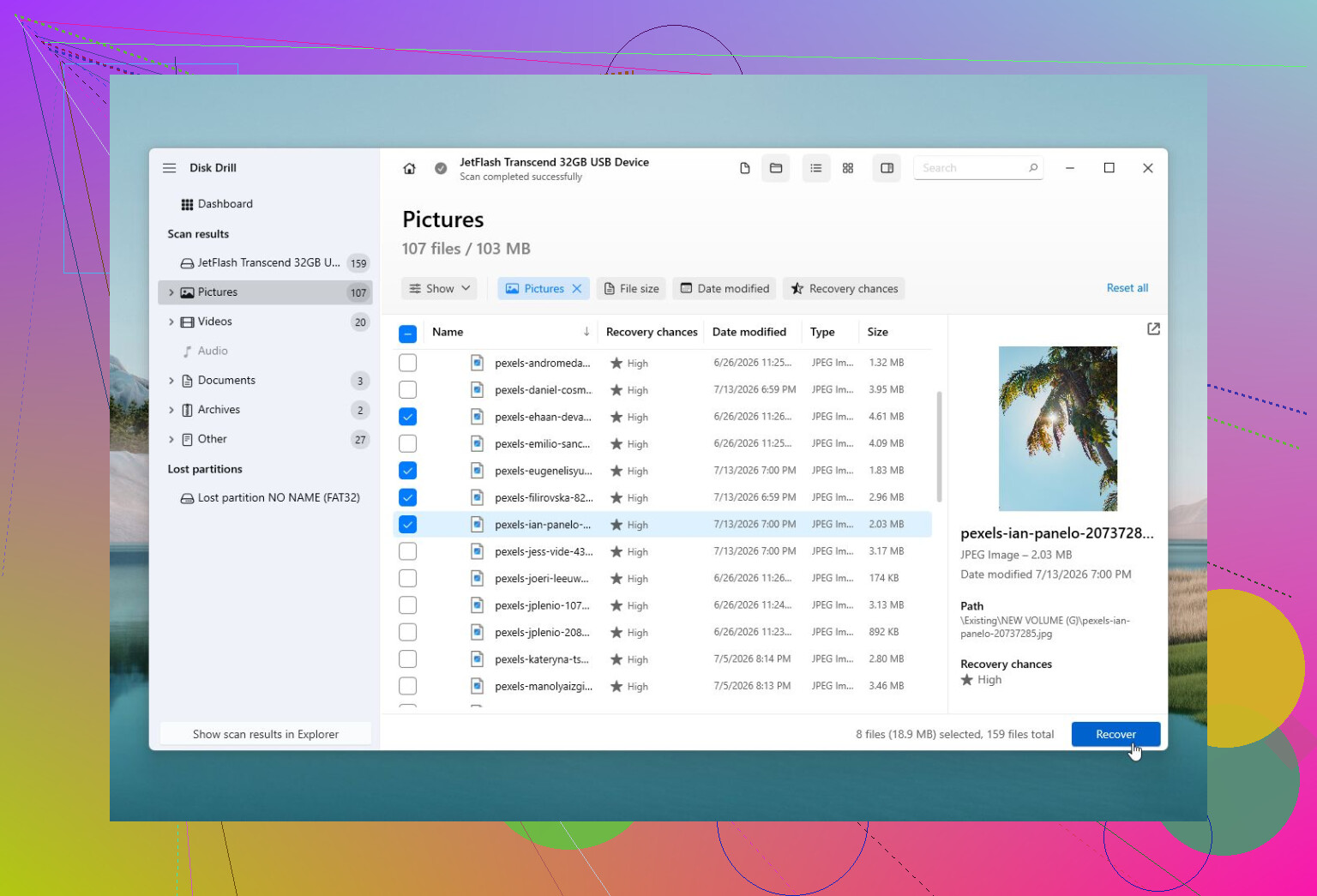
Hacer clic no es algo que el “software de reparación” solucione. Como mucho, el software puede copiar los datos legibles antes de que la unidad empeore. Antes de comprar nada, revisa una vez lo aburrido: otro cable USB, otro puerto y, si es una unidad externa de 3.5’, el adaptador de corriente correcto. Un adaptador débil puede hacer que una unidad haga clic y desaparezca. Si después de eso sigue haciendo clic, deja de probarla en Windows y no permitas que ninguna herramienta “repare” el sistema de archivos. Disk Drill está bien para recuperar desde una imagen, pero ejecutar análisis directamente en una unidad que sigue desconectándose es apostar con la vida útil restante de la unidad.
Trata también la carcasa como sospechosa. Un puente USB defectuoso puede hacer que una buena unidad parezca muerta, así que si los datos importan y la unidad es SATA por dentro, yo intentaría clonar la unidad mediante una base o adaptador adecuado antes de culpar a Windows o elegir software de recuperación. Disk Drill está bien después de que tengas una imagen, pero no sería mi primera opción con una unidad que hace clic.