Formateé accidentalmente mi memoria USB y perdí archivos importantes que todavía necesito para el trabajo. Estoy buscando la forma más fácil y segura de recuperar datos de una unidad flash formateada antes de que se sobrescriba algo.
Hice esto una vez con una memoria USB llena de fotos y PDF, y lo primero que aprendí fue simple. Un formateo es malo, pero no siempre borra todo. Lo que más importa es qué tipo de formateo se usó y si se escribió algo en la unidad después.
Si la unidad recibió un formateo rápido, las probabilidades de recuperación suelen ser bastante buenas. Esa opción normalmente termina rápido porque reconstruye el sistema de archivos y elimina el índice anterior. Los archivos en sí suelen permanecer en el almacenamiento hasta que nuevos datos se escriben encima. Un formateo completo es otro problema. Suele sobrescribir la unidad, así que la recuperación por software a menudo no encuentra nada.
Lo primero: deja de tocar la USB. Lo digo en serio. No copies archivos en ella. No la formatees de nuevo. No ejecutes CHKDSK ni otras herramientas de reparación. Cada escritura adicional reduce tus probabilidades. Una vez que los datos antiguos se sobrescriben, normalmente ya no hay vuelta atrás.
Antes de probar herramientas de recuperación, yo revisaría si hay copias que olvidaste. La gente se salta este paso todo el tiempo. Mira aquí:
- OneDrive, Google Drive, Dropbox o iCloud.
- Historial de archivos de Windows o Copia de seguridad y restauración.
- Otra unidad externa o una memoria flash más antigua.
- Carpetas de tu PC como Descargas, Escritorio y Documentos, si los archivos salieron de ahí.
- Archivos adjuntos de correo o apps de chat donde enviaste los archivos antes.
Si nada de eso da resultado, yo pasaría al software de recuperación. Para una memoria flash formateada, normalmente ese es el siguiente paso más sensato.
He usado Disk Drill, y fue uno de los más fáciles de usar. Mis pasos fueron:
- Instala Disk Drill en la unidad interna de tu computadora, no en la USB formateada.
- Conecta la memoria flash.
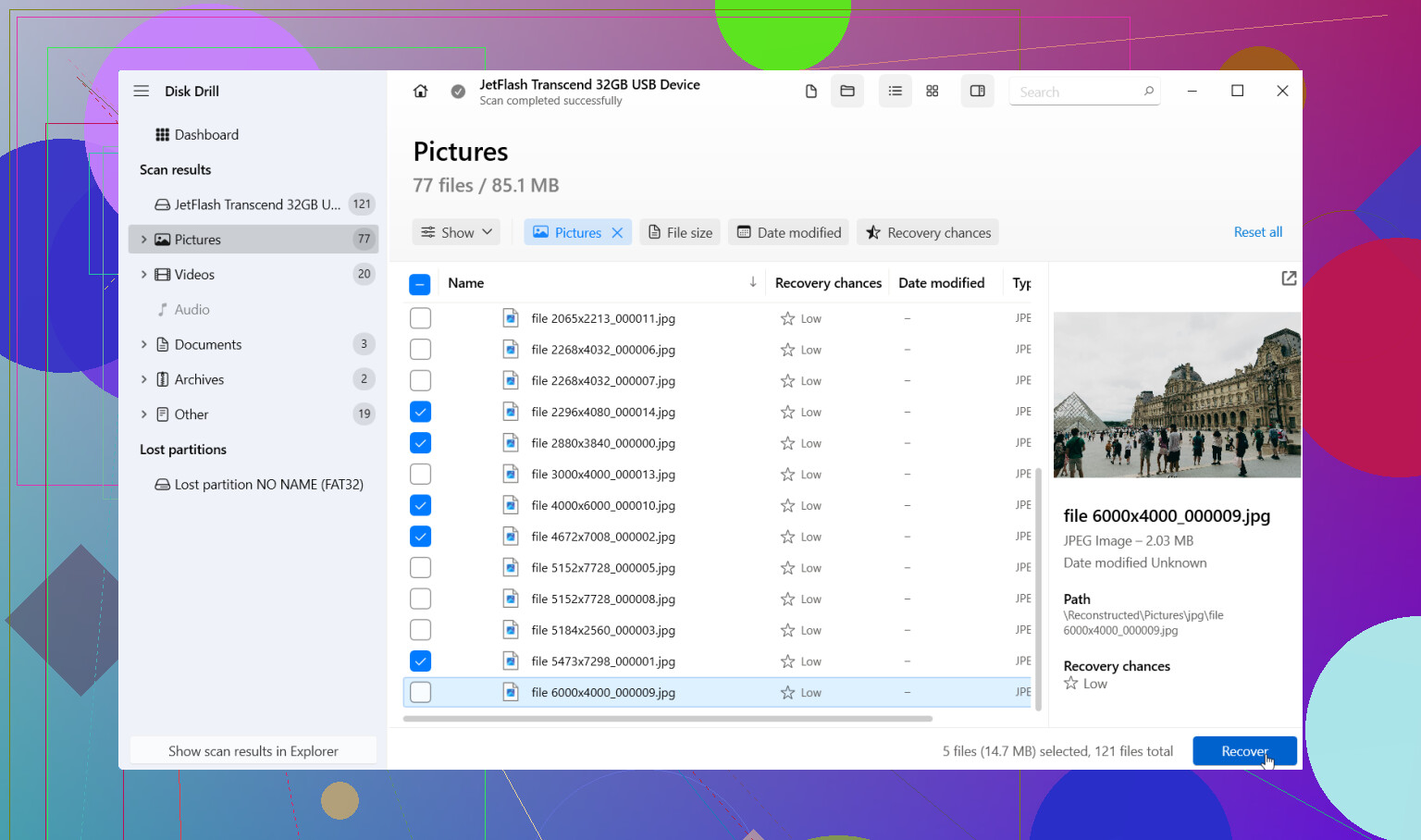
- Abre Disk Drill y elige la USB de la lista de dispositivos.
- Haz clic en Buscar datos perdidos, luego elige Escaneo universal si te lo pide. Para unidades formateadas, yo empezaría por ahí.
- Deja que el escaneo llegue hasta el final. Lo sé, se siente lento. Aun así vale la pena esperar porque a menudo aparecen más archivos más adelante en el escaneo.
- Previsualiza todo lo que quieras recuperar. Si una foto se abre o un documento se previsualiza correctamente, yo lo tomaría como una buena señal.
- Recupera todo en una unidad diferente. No guardes los archivos recuperados de nuevo en la misma USB.
Una cosa que me gustó es que organiza los resultados en grupos como Fotos, Videos, Documentos, Audio y Archivos comprimidos. También puedes filtrar por extensión, tipo de archivo, tamaño y probabilidad de recuperación. Si los nombres de las carpetas están arruinados o los nombres de archivo volvieron raros, esos filtros ahorran tiempo.
Si la memoria flash sigue desconectándose, da errores de lectura o va a una velocidad desesperantemente lenta, yo no seguiría escaneando el dispositivo original una y otra vez. Primero usaría la opción de imagen de disco de Disk Drill. Hace una copia completa de la USB y escaneas la copia en su lugar. Es más seguro si el hardware está empezando a fallar. Esta la aprendí un poco demasiado tarde, la verdad.
Si el escaneo encuentra menos de lo que esperabas, no lo descartes de inmediato. Vuelve al tipo de formateo que se usó. El formateo rápido suele dejar más cosas detrás. El formateo completo normalmente deja menos. Si no tienes ni idea de cuál se hizo, yo igual ejecutaría el escaneo. No sabes qué sobrevivió hasta que lo revisas.
He visto a gente recuperar sus archivos de memorias flash formateadas más veces de las que pensarías. Así que sí, todavía hay posibilidades. Mantén la USB intacta mientras intentas la recuperación. Si los archivos importan mucho, como registros de trabajo o fotos familiares, y el software no logra nada, el siguiente paso es un servicio profesional de recuperación. Ellos tienen herramientas para casos en los que la recuperación en casa llega a un punto muerto.
Lo mejor es tratar la memoria USB como si fuera evidencia. Deja de usarla. Desconéctala. Cada nueva escritura reduce las probabilidades de recuperación.
Estoy de acuerdo con @mikeappsreviewer en la parte principal, no escribas nada en la USB. Sin embargo, discrepo un poco en un punto. La gente pasa demasiado tiempo adivinando si fue un formato rápido o completo. Si los archivos son importantes para el trabajo, yo me saltaría las conjeturas y haría de inmediato una pasada segura con software de recuperación.
Mi ruta fácil:
- Conecta la USB a una PC estable, sin hubs si es posible.
- Revisa primero Administración de discos. Si la unidad muestra el tamaño correcto, es una buena señal.
- Si se monta, ejecuta Disk Drill y escanea todo el dispositivo, no una carpeta.
- Si se comporta de forma inestable, primero crea una imagen byte por byte y luego escanea la imagen.
- Recupera los archivos a tu PC o a otra unidad externa, nunca de vuelta a la memoria USB.
¿Por qué Disk Drill aquí? Es simple y funciona bien con la recuperación de USB formateadas, fotos, documentos de Office, PDFs y ZIPs. La vista previa importa. Si tu DOCX o XLSX se previsualiza correctamente, hay más probabilidades de que el archivo se pueda usar.
Una cosa más que la gente pasa por alto. El almacenamiento flash USB usa nivelación de desgaste. A veces incluso un formato más un uso ligero no elimina todos los archivos, y a veces un pequeño trabajo de copia elimina justo el archivo que necesitas. Así que actúa rápido.
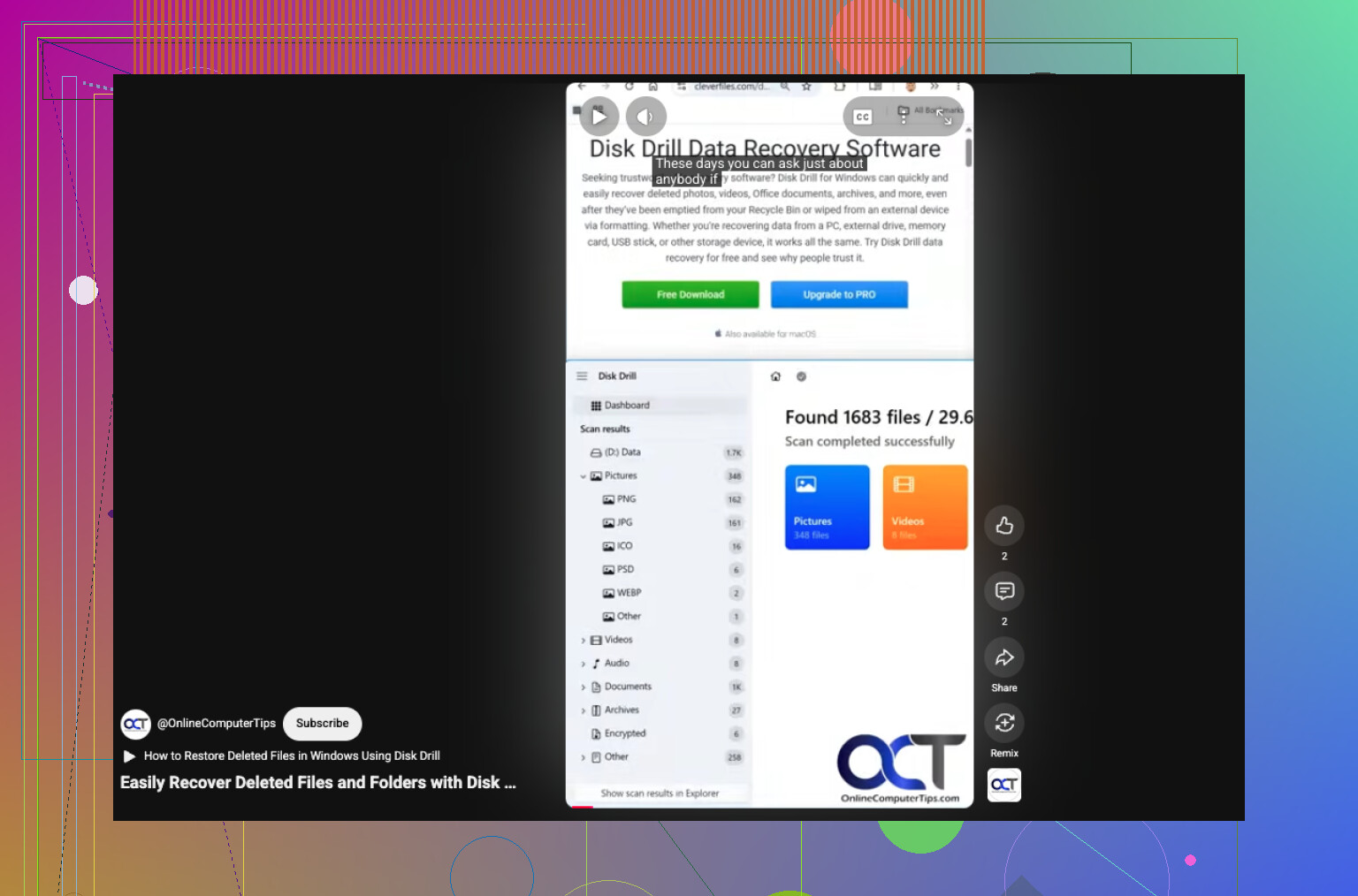
Si quieres una guía sencilla sobre cómo recuperar datos de una unidad USB formateada, esta breve explicación ayuda: mira cómo recuperar archivos de una unidad USB formateada
Si Disk Drill no encuentra nada y los archivos son importantes, detente ahí. Los escaneos repetidos son inútiles en una memoria defectuosa. En ese punto, la recuperación profesional es el siguiente paso más seguro.
Lo más importante: no restaures primero la memoria USB. Mucha gente vuelve a hacer clic en reparar/formatear y básicamente lo empeora.
En general estoy de acuerdo con @mikeappsreviewer y @shizuka, pero yo añadiría un paso extra antes de escanear: si los archivos son realmente críticos para el trabajo, clona o crea una imagen de la USB primero si tu sistema todavía puede leerla. No todo el mundo se toma esa molestia, pero las memorias flash pueden fallar rápido, y después de una mala reconexión te puedes quedar sin opciones. Si la unidad está estable, entonces sí, escanéala directamente.
Además, discrepo un poco con la idea de “revisar demasiado el tipo de formato”. Importa, sí, pero para la mayoría de los usuarios normales la pregunta práctica es más simple: ¿se copió algo en ella después del formateo? Si la respuesta es sí, las probabilidades de recuperación bajan. Si no, todavía tienes una posibilidad decente.
Lo que yo haría:
- Desconecta la USB y deja de usarla.
- Conéctala a un puerto USB principal en una PC de escritorio o laptop, no a un hub viejo y problemático.
- Si se abre normalmente o al menos muestra la capacidad correcta, ejecuta Disk Drill.
- Escanea todo el dispositivo, no solo la partición visible.
- Recupera los archivos en tu PC o en otra unidad, nunca de vuelta en la misma memoria.
¿Por qué Disk Drill? Principalmente porque es fácil de usar y no te obliga a pelearte con un montón de menús técnicos. Para recuperar una USB formateada, eso importa. Si las vistas previas funcionan para tus documentos/fotos, es una señal sólida de que los archivos realmente se pueden usar y no son solo entradas fantasma.
Una cosa más que la gente olvida: si los archivos de Word o Excel son súper importantes, intenta recuperar también copias temporales o de respaldo anteriores desde la PC del trabajo. Los autoguardados de Office, carpetas temporales, adjuntos de correo, cargas en Teams/Slack, todo ese material aburrido a veces te salva.
Si quieres leer un poco más antes de usarlo, esta reseña real de Disk Drill para recuperación de datos USB probablemente sea más útil que páginas aleatorias de marketing.
Si la memoria flash empieza a desconectarse, muestra 0 bytes o hace que Windows se congele, deja de manipularla. Ahí es cuando el bricolaje se convierte en “ups, ahora está peor”. En ese punto, la recuperación profesional es la opción más segura.
Pequeña objeción al consejo de “simplemente escanéalo” de @shizuka, @caminantenocturno y @mikeappsreviewer: si esto es crítico para el trabajo y el USB está aunque sea un poco inestable, yo dedicaría 5 minutos extra a comprobarlo; un comportamiento similar a SMART no es realmente posible en la mayoría de las memorias USB, así que tu mejor pista es la estabilidad simple. Si se desconecta una sola vez, primero crea una imagen o detente.
Mi opinión: la ruta segura más fácil es recuperar los archivos, no la unidad. No intentes la reparación de Windows, no vuelvas a formatear, no uses “restaurar versión anterior” en el propio USB.
Disk Drill es una opción razonable aquí porque mantiene el proceso simple.
Pros
- Interfaz fácil
- Buenas vistas previas de archivos
- Maneja bien los escaneos de USB formateados
- Puede escanear todo el dispositivo, no solo el sistema de archivos visible
Contras
- Los escaneos profundos pueden devolver nombres de archivo desordenados
- Los límites de recuperación gratuita dependen de la plataforma/versión
- No hace magia si los datos fueron sobrescritos
Una cosa extra que añadiría: después de la recuperación, abre algunos archivos de Office restaurados antes de darlo por terminado. La recuperación de unidades formateadas puede traer de vuelta archivos que existen pero están dañados internamente. La vista previa es útil, pero probar la apertura real importa más. Si el primer lote sale mal, prueba recuperar por firma/tipo de archivo en lugar de por estructura de carpetas. A veces eso da resultados más limpios en medios flash.