Mój zewnętrzny dysk twardy exFAT nagle przestał wyświetlać moje pliki i próbuję odzyskać ważne dokumenty oraz zdjęcia, zanim przypadkowo pogorszę sytuację. Szukam bezpiecznych opcji odzyskiwania plików, rekomendacji oprogramowania lub kroków, które dobrze działają w przypadku dysku twardego exFAT.
Na razie przestań używać dysku. To ważniejsze niż cokolwiek innego, ponieważ w exFAT usunięte pliki zwykle nie są od razu wymazywane. Miejsce jest tylko oznaczane jako wolne, a dane często można odzyskać, dopóki coś nowego ich nie nadpisze.
Byłem już kiedyś dokładnie w takiej panice z zewnętrznym dyskiem exFAT po usunięciu folderu, który, jak mi się wydawało, był już zapisany w kopii zapasowej. Przez kilka minut byłem niemal pewien, że straciłem wszystko. Na szczęście po tym zdarzeniu prawie nie używałem dysku, a to sprawiło, że odzyskanie danych było znacznie bardziej realne.
Co zrobiłbym najpierw
Nie kopiuj niczego na dysk. Nie formatuj go, jeśli system Windows o to poprosi. Nie uruchamiaj jeszcze CHKDSK. Nie instaluj też oprogramowania do odzyskiwania danych na tym samym dysku, z którego próbujesz je odzyskać.
Odłącz go, dopóki nie będziesz gotowy do pracy z nim, a następnie podłącz go do komputera z systemem Windows. Jeśli to zewnętrzny dysk twardy, zwróć uwagę na wyraźne oznaki problemów, takie jak klikanie, zgrzytanie lub ciągłe rozłączanie się dysku. Jeśli brzmi tak, jakby był fizycznie uszkodzony, nie skanuj go dalej.
Wyklucz proste rzeczy
Zanim od razu sięgniesz po oprogramowanie do odzyskiwania danych, sprawdź, czy pliki nie są po prostu ukryte albo nie wyświetlają się poprawnie w systemie Windows.
- Wyszukaj nazwę brakującego folderu lub pliku w wyszukiwarce systemu Windows.
- Włącz opcję Pokaż ukryte pliki w Eksploratorze plików.
- Jeśli swobodnie korzystasz z Wiersza polecenia, polecenie
attribmoże usunąć atrybuty ukrycia z plików i folderów.
Brzmi to banalnie, ale widziałem już sytuacje, w których ludzie myśleli, że dysk został wyczyszczony, podczas gdy Windows po prostu ukrywał pliki albo źle je indeksował.
Jeśli pliki zostały naprawdę usunięte
W tym momencie użyłbym oprogramowania do odzyskiwania danych. Disk Drill to zwykle pierwszy program, który polecam, ponieważ jest dość prosty w obsłudze, a w moim przypadku odzyskał prawie wszystko, co usunąłem.
Bezpieczniejszy przebieg pracy wygląda tak:
- Zainstaluj Disk Drill na głównym dysku systemowym, a nie na uszkodzonym dysku lub tym, z którego usunięto pliki.
- Jeśli dysk zewnętrzny wydaje się niestabilny, najpierw utwórz obraz dysku i przeskanuj go zamiast wielokrotnie skanować oryginalny dysk.
- Wybierz dysk exFAT lub obraz dysku.
- Uruchom Uniwersalne skanowanie.
- Poczekaj na zakończenie skanowania, zamiast przerywać je w połowie.
- Wyświetl podgląd plików, na których Ci zależy.
- Odzyskaj je na inny dysk, nigdy z powrotem na ten sam.
Wersja dla systemu Windows pozwala także odzyskać do 100 MB za darmo, co jest przydatne, jeśli chcesz tylko potwierdzić, że Twoje pliki faktycznie da się odzyskać, zanim za cokolwiek zapłacisz.
Inne rzeczy, których warto spróbować
Jeśli jest to raczej problem z uszkodzoną partycją niż zwykła sytuacja z usuniętym plikiem, TestDisk może być dobrą opcją. Jest darmowy i istnieje od bardzo dawna, ale nie jest szczególnie przyjazny, jeśli nigdy wcześniej nie używałeś takich narzędzi.
A jeśli masz Historię plików, OneDrive lub inną niedawną kopię zapasową, najpierw to sprawdź. Przywracanie z kopii zapasowej jest prawie zawsze szybsze i mniej stresujące niż próba odbudowy plików na podstawie skanowania.
Jeśli system Windows informuje, że dysk wymaga sformatowania
Nie formatuj go jeszcze.
Jeśli dysk nadal jest widoczny w Zarządzaniu dyskami i pokazuje prawidłowy rozmiar, istnieje duża szansa, że problemem jest uszkodzenie systemu plików, a nie martwy dysk. Narzędzia do odzyskiwania danych czasami potrafią odczytać pliki, nawet gdy system Windows odmawia normalnego otwarcia woluminu.
Przestałbym podejmować samodzielne próby, jeśli dysk:
- klika lub zgrzyta,
- rozłącza się podczas skanowania,
- pokazuje nieprawidłową pojemność,
- nie pojawia się na wielu komputerach.
To zwykle oznaki, że sam sprzęt może ulegać awarii, a wielokrotne skanowanie może pogorszyć sytuację.
Kiedy oprogramowanie nie jest właściwym rozwiązaniem
Jeśli dysk został upuszczony, zamókł, nie obraca się prawidłowo lub ciągle się rozłącza, bezpieczniejszym rozwiązaniem jest laboratorium odzyskiwania danych. Wiele renomowanych laboratoriów oferuje bezpłatną ocenę i działa na zasadzie brak danych, brak opłaty. Ceny bardzo się różnią, ale często wynoszą od około 300 USD do znacznie ponad 1000 USD w zależności od uszkodzenia.
W przypadku plików, które można zastąpić, może to nie być warte kosztów. W przypadku rodzinnych zdjęć, plików służbowych lub czegokolwiek, czego nie da się odtworzyć, może być.
Jeśli była to tylko przypadkowa utrata danych lub uszkodzenie exFAT, jesteś w jednym z lepszych scenariuszy odzyskiwania. Najważniejsze jest to, aby nie zapisywać niczego nowego na dysku przed jego przeskanowaniem. To właśnie uratowało moje pliki i nadal jest to pierwsza rada, jakiej bym tutaj udzielił.
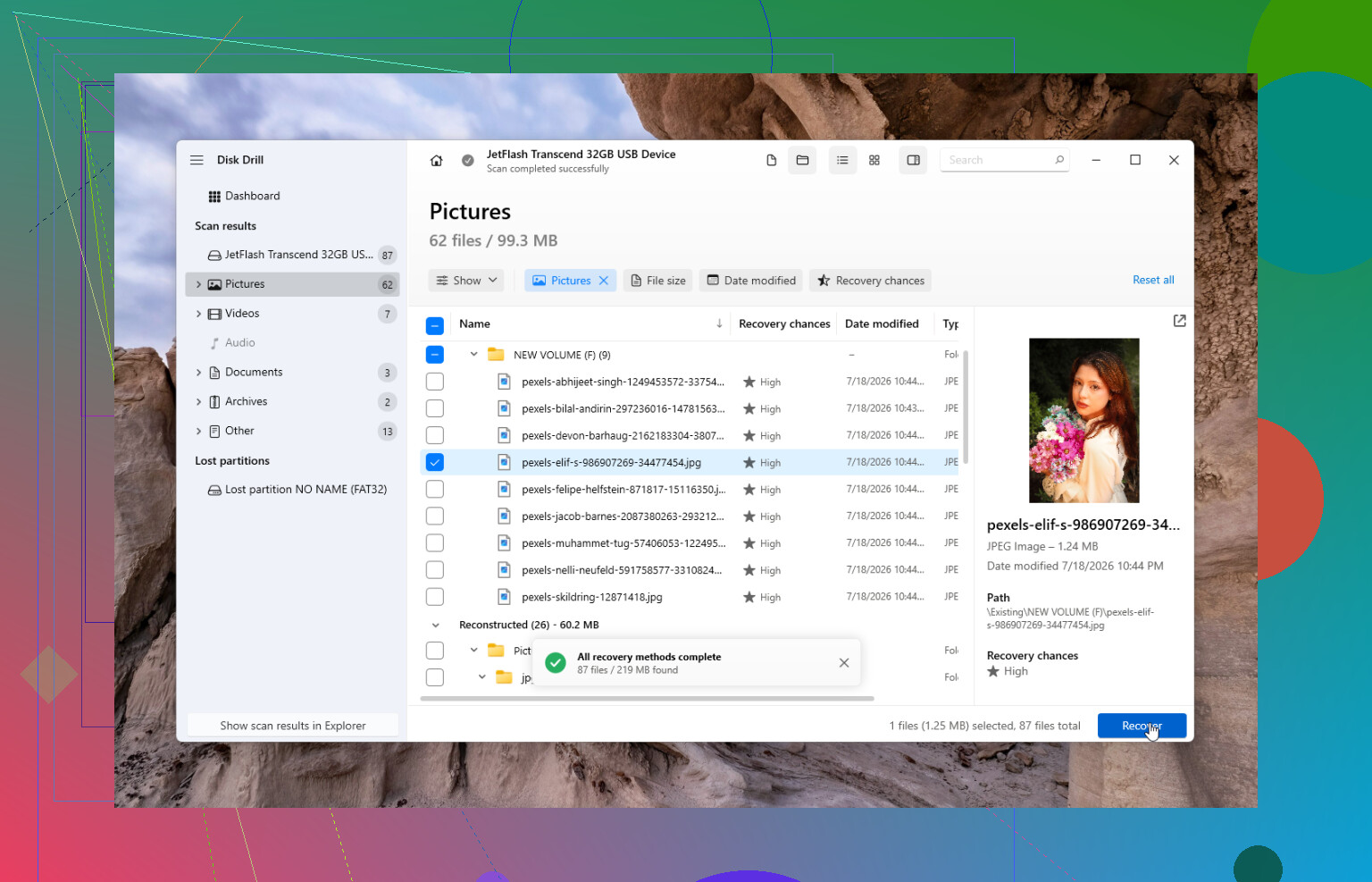
Dysk, który pokazuje się jako pusty, to co innego niż dysk, który klika, rozłącza się lub prosi o zainicjowanie. Jeśli działa stabilnie i rozmiar wygląda poprawnie w Zarządzaniu dyskami, potraktowałbym to jako problem z systemem plików i przeskanował tylko do odczytu czymś takim jak Disk Drill, zapisując wszystko, co zostanie znalezione, na innym dysku. Jeśli jest niestabilny, nie próbuj w kółko różnych narzędzi, ponieważ każde skanowanie to większe zużycie dysku. Nudniejszym, ale bezpieczniejszym ruchem jest najpierw utworzenie obrazu dysku, a potem eksperymentowanie na obrazie zamiast na oryginale. To krok, który ludzie pomijają, bo chcą szybko odzyskać pliki, ale może on stanowić różnicę między jedną sensowną próbą odzyskania danych a pogorszeniem całego bałaganu.
To, czy jest to talerzowy dysk twardy, SSD, czy zewnętrzne urządzenie typu pendrive USB, ma duże znaczenie. Ludzie często mówią zewnętrzny dysk twardy o wszystkich trzech, ale szanse na odzyskanie danych nie są takie same.
Jeśli to zwykły mechaniczny HDD i pliki po prostu zniknęły, byłbym dość optymistyczny, o ile przestaniesz na nim zapisywać dane. exFAT jest na tyle prosty, że narzędzia do odzyskiwania często potrafią odbudować sporo na podstawie rekordów katalogów lub sygnatur plików. Jeśli to zewnętrzny SSD, przenośny NVMe, karta SD albo pendrive, odpowiedź robi się mniej optymistyczna, ponieważ TRIM/garbage collection mogą wymazać bloki po usunięciu lub sformatowaniu. W takim przypadku skan może nadal znaleźć nazwy plików lub strukturę folderów, ale niektóre pliki mogą wyświetlać podgląd jako uszkodzone albo odzyskać się jako pliki o zerowym rozmiarze/uszkodzone. To nie jest wina programu do odzyskiwania, tylko nośnik pamięci już po cichu czyści dane w tle.
Zgadzam się z radą żeby jeszcze nie uruchamiać CHKDSK. CHKDSK nie jest narzędziem do odzyskiwania danych. Jego zadaniem jest sprawienie, by system plików dało się zamontować i był spójny, nawet jeśli oznacza to przenoszenie uszkodzonych rekordów albo odrzucanie rzeczy, których nie da się uzgodnić. Czasem pomaga przy lekko uszkodzonym woluminie, ale jeśli celem jest odzyskanie zaginionych dokumentów i zdjęć, nie pozwalałbym Windowsowi tego naprawiać, zanim nie skopiujesz albo nie utworzysz obrazu tego, co się da.
Moja kolejność byłaby dość nudna:
- Najpierw sprawdź Zarządzanie dyskami. Czy pokazuje prawidłowy rozmiar dysku?
- Jeśli pokazuje zły rozmiar, rozłącza się, klika albo zawiesza Eksplorator, przerwij samodzielne skanowanie.
- Jeśli pokazuje prawidłowy rozmiar i pozostaje podłączony, utwórz obraz, jeśli masz inny dysk o wystarczającej pojemności.
- Jeśli to możliwe, skanuj obraz, a nie oryginał.
- Odzyskuj znalezione pliki na całkowicie osobny dysk.
- Otwórz kilka odzyskanych zdjęć/dokumentów przed założeniem, że odzyskiwanie się udało.
Disk Drill nadaje się do podejścia potrzebuję zwykłego interfejsu i podglądów, zwłaszcza jeśli próbujesz potwierdzić, czy pliki są widoczne, zanim za cokolwiek zapłacisz. Nie traktowałbym jednak żadnego pojedynczego narzędzia jak magii. Jeśli jedno skanowanie znajduje tylko stos bezimiennych JPG-ów, inne narzędzie może lepiej odtworzyć foldery, albo może być odwrotnie. To kolejny powód, dla którego najpierw warto zrobić obraz. Możesz wypróbować więcej niż jedno podejście, nie zmuszając oryginalnego dysku do ciągłej pracy przez cały dzień.
Mała praktyczna niedogodność: jeśli odzyskasz zdjęcia wyłącznie po sygnaturach plików, możesz stracić nazwy folderów, oryginalne nazwy plików, a czasem także daty. To może sprawić, że odzysk będzie wyglądał gorzej, niż jest w rzeczywistości. Pliki mogą być użyteczne, tylko wrzucone do ogólnych folderów z nazwami typu file000123.jpg. W przypadku dokumentów podgląd ma większe znaczenie niż nazwa pliku. Odzyskany plik Word, który się otwiera, jest więcej wart niż schludne drzewo folderów pełne uszkodzonych plików.
Jeśli Windows pyta o sformatowanie dysku, nie klikaj tak tylko po to, żeby go rozpoznał. Szybkie formatowanie czasem nadal pozwala na odzyskanie danych, ale dodaje kolejną warstwę zamieszania i może utrudnić odzyskiwanie na podstawie folderów. Pełne formatowanie jest gorsze. To samo dotyczy kopiowania tylko jednego pliku testowego na dysk. Ten plik testowy może trafić dokładnie na coś, na czym ci zależy.
Brakująca odpowiedź brzmi więc: najpierw zidentyfikuj typ urządzenia i jego zachowanie. Stabilny mechaniczny dysk exFAT pokazujący właściwą pojemność to całkiem dobry przypadek do samodzielnego odzyskiwania danych. Nośniki flash/SSD albo niestabilny dysk są znacznie bardziej wrażliwe czasowo i mniej przewidywalne. Najbezpieczniejszy tani ruch to nadal przestać go używać i wykonać jego obraz przed eksperymentowaniem. Jeśli nie możesz utworzyć obrazu, bo pojawiają się błędy albo dysk się rozłącza, to jest moment, w którym laboratorium odzyskiwania danych zaczyna mieć więcej sensu niż kolejny weekend skanowania programami.
Nie ufaj obudowie USB, dopóki jej nie wykluczysz.
Ludzie od razu zakładają uszkodzenie exFAT, ale w przypadku dysków zewnętrznych to mała płytka mostka USB, kabel, hub albo zasilacz mogą wprowadzać cię w błąd. Słaby kabel albo wadliwa obudowa mogą sprawić, że w pełni czytelny dysk będzie wyglądał na pusty, zawieszał Eksplorator albo wyświetlał komunikat „dysk wymaga sformatowania”. Zanim uruchomisz długie skanowanie odzyskiwania, wypróbuj inny kabel USB, tylny port USB na płycie głównej, jeśli to komputer stacjonarny, i zrezygnuj z huba. Jeśli to zewnętrzny dysk 3,5 cala z własnym zasilaczem, nie ignoruj też samego zasilania.
Zgadzam się z innymi, żeby niczego nie zapisywać na dysku, ale ostrożnie podchodziłbym do podejścia „po prostu go przeskanuj”, jeśli połączenie jest niestabilne. Skan odzyskiwania, który przerywa się w połowie, jest nie tylko irytujący, ale może też zmarnować pozostały czas pracy sprawnego jeszcze nośnika, który zaczyna się psuć. Jeśli dysk jest mechaniczny i ciągle się rozłącza, lepszym rozwiązaniem jest sklonowanie go narzędziem, które potrafi pomijać uszkodzone obszary i wznowić pracę później, a dopiero potem uruchomić Disk Drill lub inną aplikację do odzyskiwania na klonie. Zwykłe kopiowanie plików to nie to samo co klonowanie i zwykle zatrzyma się, gdy tylko natrafi na uszkodzone sektory.
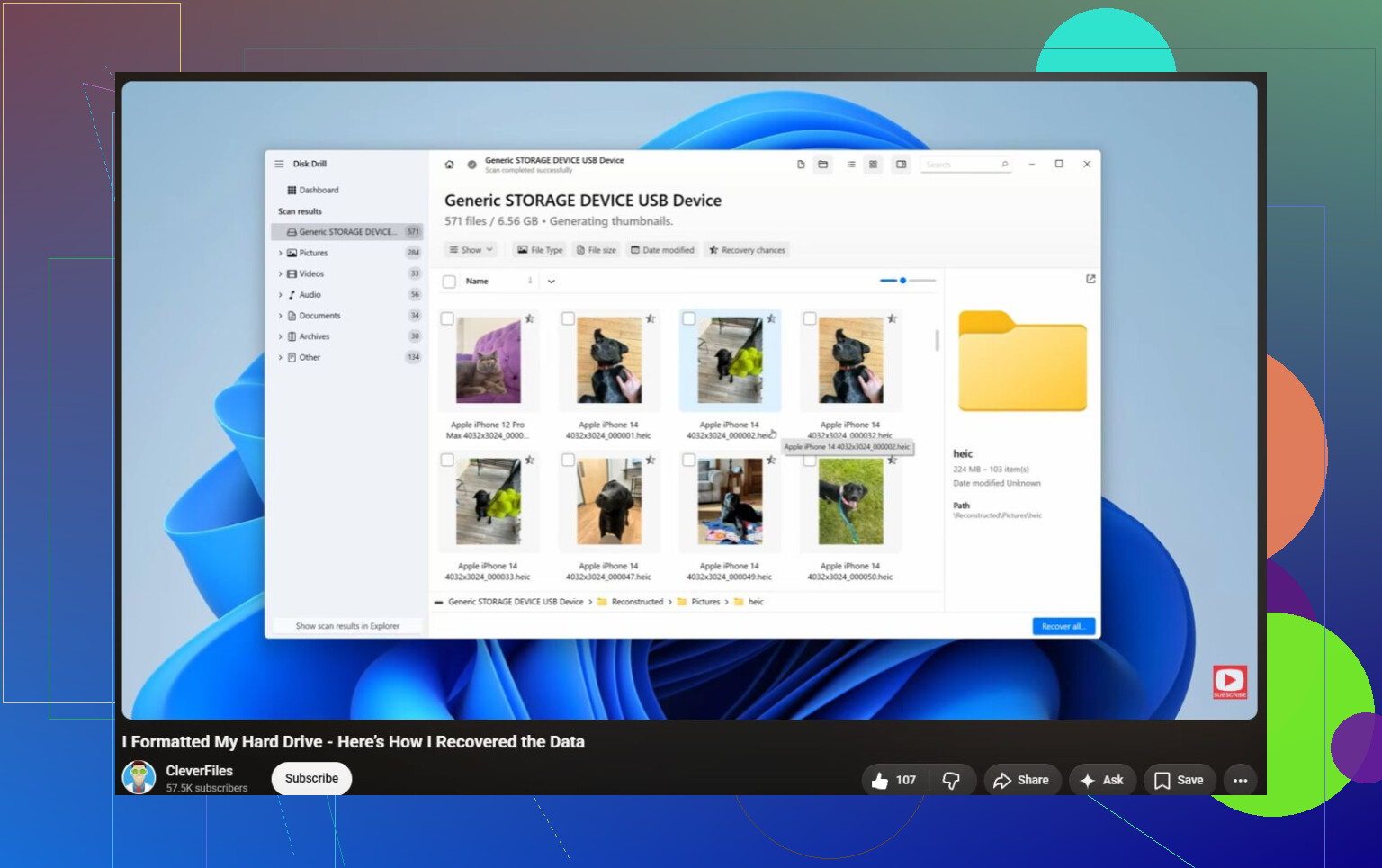
Disk Drill jest rozsądnym wyborem, jeśli dysk pozostaje podłączony i pokazuje prawidłowy rozmiar. Funkcja podglądu jest tu najbardziej przydatna, bo pokazuje, czy widzisz rzeczywiste pliki możliwe do odzyskania, czy tylko nazwy z uszkodzonego katalogu. Ale nie oceniaj powodzenia tylko po samym drzewie plików. Przy exFAT możesz dostać ładne foldery z uszkodzonymi plikami albo brzydkie, ogólne nazwy plików ze zdjęciami, które otwierają się bez problemu. Przetestuj kilka dużych zdjęć, PDF-ów i dokumentów, zanim spędzisz godziny na sortowaniu wszystkiego.
Mała rzecz, o której ludzie zapominają: odzyskuj dane na dysk z dużą ilością wolnego miejsca. Jeśli twój zewnętrzny dysk miał 2 TB, nie zaczynaj odzyskiwania na laptopie z 80 GB wolnego miejsca i nie zakładaj, że później to przejrzysz. Możesz bez sensu przerywać i wznawiać skany. Najpierw przygotuj czysty dysk docelowy, najlepiej inny dysk zewnętrzny, a problematyczny dysk zostaw w spokoju poza odczytem albo klonowaniem.