Mój dysk sformatowany w HFS przestał się montować i nie mam kopii zapasowej plików, które się na nim znajdują. Próbuję ustalić najbezpieczniejszy sposób odzyskania danych z dysku HFS, nie pogarszając sytuacji. Czy ktoś miał powodzenie z niezawodnymi narzędziami do odzyskiwania danych na Macu lub usługami odzyskiwania danych?
Pierwsza rzecz: na razie przestań używać dysku. Nie kopiuj niczego na niego, nie formatuj go ponownie i nie próbuj wciąż losowych napraw. W przypadku dysków HFS i HFS+ usunięte pliki często nadal tam są, dopóki nowe dane ich nie nadpiszą, więc im mniej dotykasz dysku, tym lepiej.
Zanim sięgniesz po oprogramowanie do odzyskiwania danych, sprawdź, czy sam dysk wydaje się sprawny. Otwórz Narzędzie dyskowe i zobacz, czy dysk się tam pojawia. Jeśli jest zewnętrzny, wypróbuj inny kabel USB albo inny port, żeby wykluczyć coś prostego. Jeśli obudowa lub adapter pozwala sprawdzić stan SMART, zajrzyj też tam. Uszkodzone sektory albo ostrzeżenia o stanie zmieniają sytuację z usunięte pliki na możliwie uszkodzony dysk.
Jeśli dysk zachowuje się dziwnie, na przykład losowo się rozłącza, bardzo wolno odczytuje dane albo powoduje zawieszanie się Maca, nie skanuj go w kółko. W takim przypadku wykonanie najpierw obrazu dysku jest zwykle bezpieczniejsze, zakładając, że dysk da się odczytać na tyle, by to zrobić. To daje ci coś, na czym można pracować, jeśli stan sprzętu się pogorszy.
Oprogramowanie do odzyskiwania warte wypróbowania
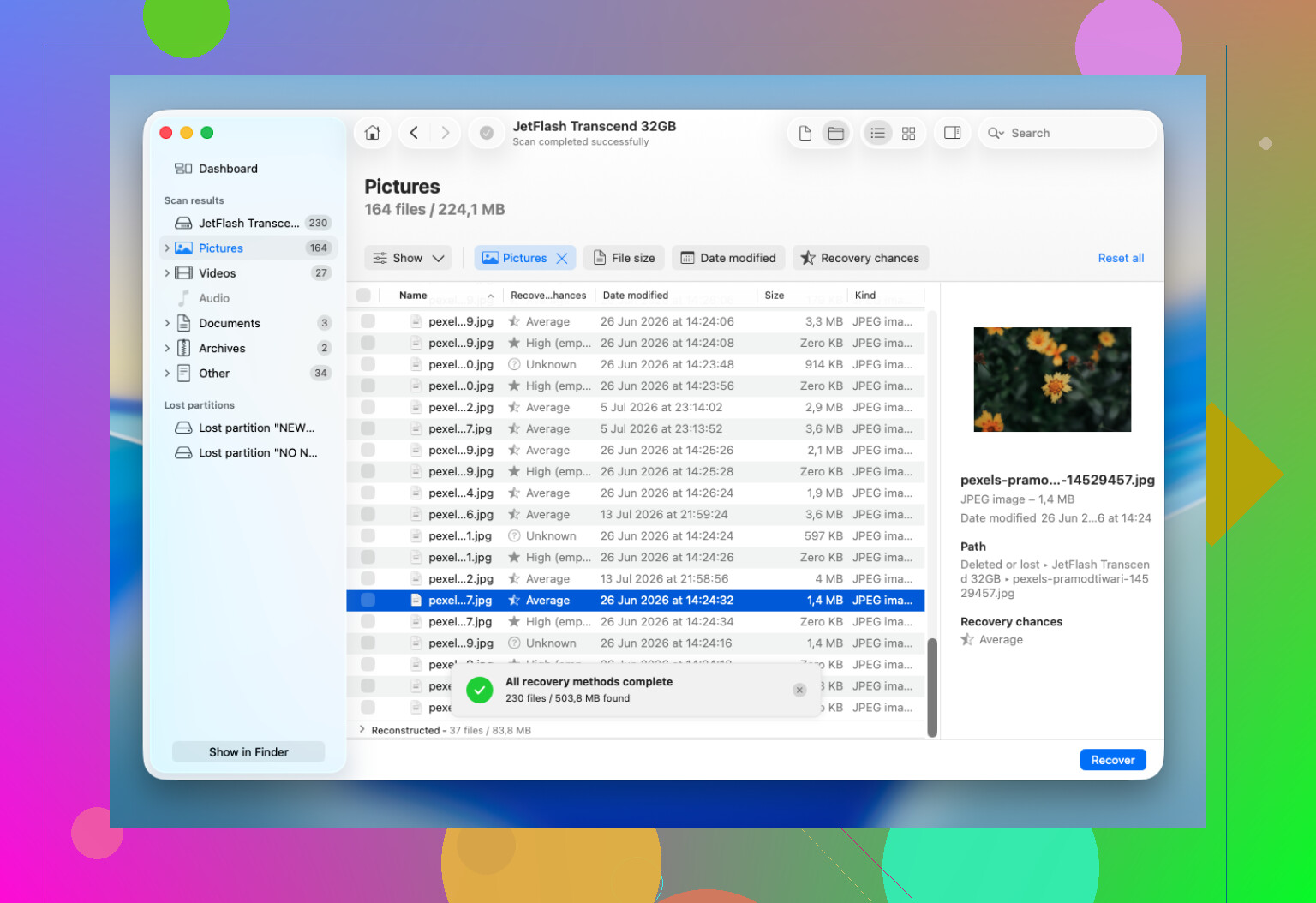
W przypadku odzyskiwania danych z HFS i HFS+ zwykle polecam Disk Drill. Jest dość łatwy w użyciu, dobrze radzi sobie z woluminami HFS i czasami potrafi przeskanować dysk nawet wtedy, gdy Finder nie może go zamontować, o ile Narzędzie dyskowe nadal widzi urządzenie.
Podstawowy przebieg jest prosty:
- Zainstaluj Disk Drill w innym miejscu niż dysk, z którego próbujesz odzyskać dane.
- Wybierz dysk HFS lub HFS+ w aplikacji.
- Użyj opcji Wyszukaj utracone dane. W przypadku większości dysków zewnętrznych Skanowanie uniwersalne ma najwięcej sensu.
- Pozwól skanowaniu się zakończyć, zamiast przerywać je w połowie.
- Jeśli to możliwe, wyświetl podgląd ważnych plików.
- Odzyskaj je na inny sprawny dysk, a nie z powrotem na oryginalny.
Opróżnienie Kosza nie oznacza automatycznie, że pliki przepadły na zawsze. To samo dotyczy szybkiego formatowania. Bardzo często wpisy plików są usuwane lub resetowane, ale rzeczywiste dane mogą nadal znajdować się na dysku, dopóki coś nowego ich nie nadpisze. Dlatego dalsze używanie dysku jest właśnie tym, co może naprawdę zmniejszyć twoje szanse.
Jeśli masz także kopię zapasową Time Machine, najpierw sprawdź ją. Przywracanie z kopii zapasowej jest czystsze, bezpieczniejsze i zwykle o wiele mniej irytujące niż odzyskiwanie plików.
Kiedy przestać próbować samodzielnie
Zachowałbym ostrożność, jeśli dysk klika, brzęczy, zgrzyta, znika z Narzędzia dyskowego, stale się rozłącza, zawiesza Maca po podłączeniu albo powoduje, że oprogramowanie do odzyskiwania kończy się niepowodzeniem z powodu błędów odczytu. To zwykle oznaki problemów sprzętowych, a nie tylko uszkodzenia systemu plików.
W takim momencie kolejne skanowania mogą pogorszyć sytuację. Jeśli pliki są wystarczająco ważne, bezpieczniejszym rozwiązaniem będzie skorzystanie z profesjonalnego laboratorium odzyskiwania danych.
Jeśli jednak dysk nadal wyświetla się normalnie i nie wygląda na fizycznie uszkodzony, przypadkowe usunięcie plików lub problemy z systemem plików często da się naprawić. Wypróbuj oprogramowanie do odzyskiwania danych, zanim zrobisz cokolwiek, co zapisuje zmiany na dysku.
Jeśli dysk tylko nie chce się zamontować, ale nadal pokazuje prawidłowy rozmiar w Narzędziu dyskowym, potraktowałbym to najpierw jako zadanie odzyskiwania danych, a dopiero potem naprawy. Wiele osób od razu klika Pierwsza pomoc, bo wydaje się to nieszkodliwe, ale naprawa systemu plików może zapisywać zmiany na woluminie. Czasami to pomaga, a czasami czyści dokładnie te uszkodzenia katalogu, które narzędzia do odzyskiwania mogłyby wykorzystać.
Zgadzam się z @mikeappsreviewer, żeby nie skanować wielokrotnie niestabilnego dysku, ale byłbym jeszcze ostrożniejszy, jeśli pliki są ważne. Jeśli możesz, wykonaj obraz bajt po bajcie albo klon na inny dysk, a potem skanuj kopię. Jeśli dobrze czujesz się z narzędziami wiersza poleceń, często używa się do tego ddrescue, ponieważ lepiej radzi sobie z błędami odczytu niż zwykłe kopiowanie. Jeśli to brzmi zbyt skomplikowanie, to przynajmniej użyj oprogramowania do odzyskiwania w trybie tylko do odczytu i zapisuj odzyskane pliki w całkowicie innym miejscu.
Disk Drill warto wypróbować, jeśli dysk jest stabilny i widoczny dla systemu, zwłaszcza jeśli chcesz GUI i podgląd plików przed zapłatą lub zdecydowaniem się na odzyskiwanie. Tylko nie pozwól żadnemu narzędziu naprawiać, odbudowywać ani inicjalizować oryginalnego dysku, dopóki nie odzyskasz tego, co się da. Irytujące jest to, że błąd montowania może oznaczać zarówno drobny problem z katalogiem, jak i początek awarii sprzętowej, a najbezpieczniejszy sposób postępowania jest wolniejszy niż kusząca naprawa jednym kliknięciem.
Dysk, którego nie da się zamontować, to nie to samo co odzyskiwanie usuniętych plików. To rozróżnienie ma znaczenie, ponieważ niektóre porady, które dobrze działają przy „opróżniłem Kosz”, są ryzykowne, gdy uszkodzona jest sama struktura woluminu.
Jeśli Finder nie może go zamontować, nie poświęcałbym dużo czasu na próby przeglądania go, wymuszania montowania ani uruchamiania drobnych poleceń „naprawczych”, żeby zobaczyć, co się stanie. Pierwszym sukcesem jest uzyskanie stabilnej kopii całego urządzenia, nawet jeśli system plików wewnątrz tej kopii nadal jest uszkodzony. Potem możesz działać znacznie bardziej agresywnie, ponieważ nie grzebiesz już przy jedynej kopii swoich danych.
Irytujący problem polega na tym, że macOS może próbować być pomocny. Jeśli po podłączeniu dysku pojawi się komunikat typu „inicjalizuj”, „napraw” albo „ten dysk jest nieczytelny”, nie akceptuj niczego, co brzmi tak, jakby miało przygotować dysk do użycia. Zwykle bezpieczniej jest wybrać ignorowanie, dopóki nie zdecydujesz, co robić dalej. Wysunięcie jest w porządku, jeśli na razie kończysz, ale nie inicjalizuj go.
Rozdzieliłbym te przypadki tak:
Jeśli dysk pokazuje prawidłową pojemność, nie klika, nie rozłącza się i odczytuje z mniej więcej normalną prędkością, wtedy odzyskiwanie programowe ma sens. Disk Drill, R-Studio, DMDE, UFS Explorer itd. mogą być w stanie go przeskanować. Ważna nie jest najpierw marka, tylko sposób działania: skanuj oryginał tylko wtedy, gdy musisz, odzyskuj na inny dysk i nie pozwól narzędziu „naprawiać” oryginalnego woluminu.
Jeśli dysk działa wolno, powoduje kręcącą się piłkę plażową na Macu, znika z systemu albo ciągle zgłasza błędy wejścia/wyjścia, na razie pomiń ładne skanowanie odzyskiwania. Takie skany mogą działać godzinami i dobijać najsłabsze obszary dysku. W takiej sytuacji lepszym pierwszym krokiem jest wykonanie obrazu czymś, co toleruje błędne odczyty. ddrescue jest popularny, ponieważ może pomijać uszkodzone obszary, wracać do nich później i prowadzić log tego, co już skopiował. Zwykłe kopiowanie w Finderze jest do tego fatalne, bo się zawiesza i poddaje.
Jeszcze jedna rzecz, którą warto ustalić: nawet jeśli odzyskiwanie się powiedzie, możesz nie odzyskać schludnej struktury folderów. HFS/HFS+ mocno opiera się na swoich strukturach katalogowych. Jeśli są uszkodzone, aplikacja do odzyskiwania może znaleźć zawartość plików, ale utracić oryginalne nazwy, foldery, daty albo część struktury pakietów. Zdjęcia, filmy, PDF-y i proste dokumenty często odzyskują się czyściej niż biblioteki aplikacji, magazyny poczty, biblioteki Photos czy projekty złożone z tysięcy małych powiązanych plików.
Jeśli to dysk zewnętrzny, usunąłbym jedną zmienną przed zrobieniem czegokolwiek większego. Spróbuj sprawdzonego kabla i bezpośredniego portu, a nie huba. Jeśli to goły dysk SATA w obudowie USB, problemem może być obudowa. Uszkadzająca się płytka mostka może sprawić, że zdrowy dysk będzie wyglądał jak śmieć. To nie znaczy, żeby testować w nieskończoność, ale jedna kontrolowana podmiana kabla lub obudowy to coś innego niż wielokrotne uruchamianie prób naprawy.
Moja osobista kolejność byłaby taka:
- Przestań próbować montować go w Finderze.
- Potwierdź, że Narzędzie dyskowe widzi fizyczne urządzenie i pokazuje oczekiwany rozmiar.
- Jeśli dane są warte prawdziwych pieniędzy, oddaj go do laboratorium, zanim zaczniesz eksperymentować.
- Jeśli samodzielne działanie wchodzi w grę, wykonaj obraz/klon na zdrowy dysk z wystarczającą ilością miejsca.
- Przeskanuj obraz lub klon oprogramowaniem do odzyskiwania.
- Zapisz odzyskane pliki na trzeci dysk albo na dysk wewnętrzny, nigdy z powrotem na ten uszkodzony.
- Dopiero po odzyskaniu rozważ First Aid, ponowne formatowanie albo wymianę dysku.
Disk Drill nadaje się jako pierwsza próba z GUI, jeśli dysk jest stabilny, zwłaszcza dlatego, że podglądy są przydatne, zanim zdecydujesz się odzyskiwać stertę śmieci. Po prostu nie traktowałbym żadnej aplikacji do odzyskiwania jak magii. Jeśli sprzęt ulega awarii, nawet najbezpieczniejsze oprogramowanie nadal jest niebezpieczne, jeśli przez dwanaście godzin wymusza odczyty z umierającego dysku.
Najważniejsze rzeczy z kategorii „tego nie rób” to: nie inicjalizuj, nie wymazuj, nie uruchamiaj First Aid przed odzyskaniem, nie instaluj oprogramowania do odzyskiwania na uszkodzonym dysku i nie odzyskuj plików z powrotem na ten sam wolumin. Te błędy są nudne, powszechne i często gorsze niż pierwotna awaria montowania.
To, czy wolumin HFS był zaszyfrowany, bardzo zmienia szanse. Jeśli tak, narzędzia do odzyskiwania, takie jak Disk Drill, nadal potrzebują hasła i wystarczająco nienaruszonych metadanych woluminu, aby zrozumieć pliki, więc najpierw wykonanie klonowania ma jeszcze większe znaczenie. Powyższa rada, aby najpierw wykonać obraz, jest słuszna, ale nie zakładaj, że surowe skanowanie plików cię uratuje, jeśli warstwa szyfrowania jest uszkodzona.