Pliki zniknęły z mojego zewnętrznego dysku twardego, ale zajęte miejsce nadal pokazuje się jako pełne. Nie usunąłem niczego celowo, a teraz próbuję ustalić, czy dane są ukryte, uszkodzone, czy nadal możliwe do odzyskania. Potrzebuję pomocy w bezpiecznych sposobach odzyskania brakujących plików z zewnętrznego dysku twardego bez pogarszania sytuacji.
Jeśli Windows nadal widzi dysk i pokazuje mu normalną literę, ostatnim razem, gdy mi się to przydarzyło, uznałem to za dobry znak. W moim przypadku sam dysk nie był martwy. Bałagan był w systemie plików, rekordach folderów albo czymś podobnym. Irytujące, tak. Całkowita utrata, nie.
Czego na pewno nie zrobiłbym na początku, to próby naprawy.
Najpierw odzyskaj pliki. Naprawianiem dysku zajmij się później.
Czego od razu bym unikał:
- Nie formatuj dysku, nawet jeśli Windows cię do tego namawia.
- Nie zapisuj na nim nowych plików.
- Na tym etapie pominąłbym CHKDSK. Owszem, naprawia niektóre błędy, ale też przepisuje części systemu plików. Widziałem kiedyś, jak utrudnił odzyskiwanie, i przestałem mu ufać w przypadkach z brakującymi plikami.
Kilka szybkich kontroli, zanim uruchomisz narzędzia do odzyskiwania:
- Włącz Ukryte elementy w Eksploratorze plików.
- Sprawdź zajętą przestrzeń na dysku. Jeśli liczby nadal wyglądają mniej więcej tak, jak się spodziewasz, twoje pliki często nadal tam są.
- Zmień kabel USB albo podłącz dysk do innego portu. Kiedyś jeden wadliwy kabel zmarnował mi pół dnia. głupie rzeczy się zdarzają.
Jeśli pliki nadal się nie pokazują, a nie masz kopii zapasowej, przeszedłbym do oprogramowania do odzyskiwania.
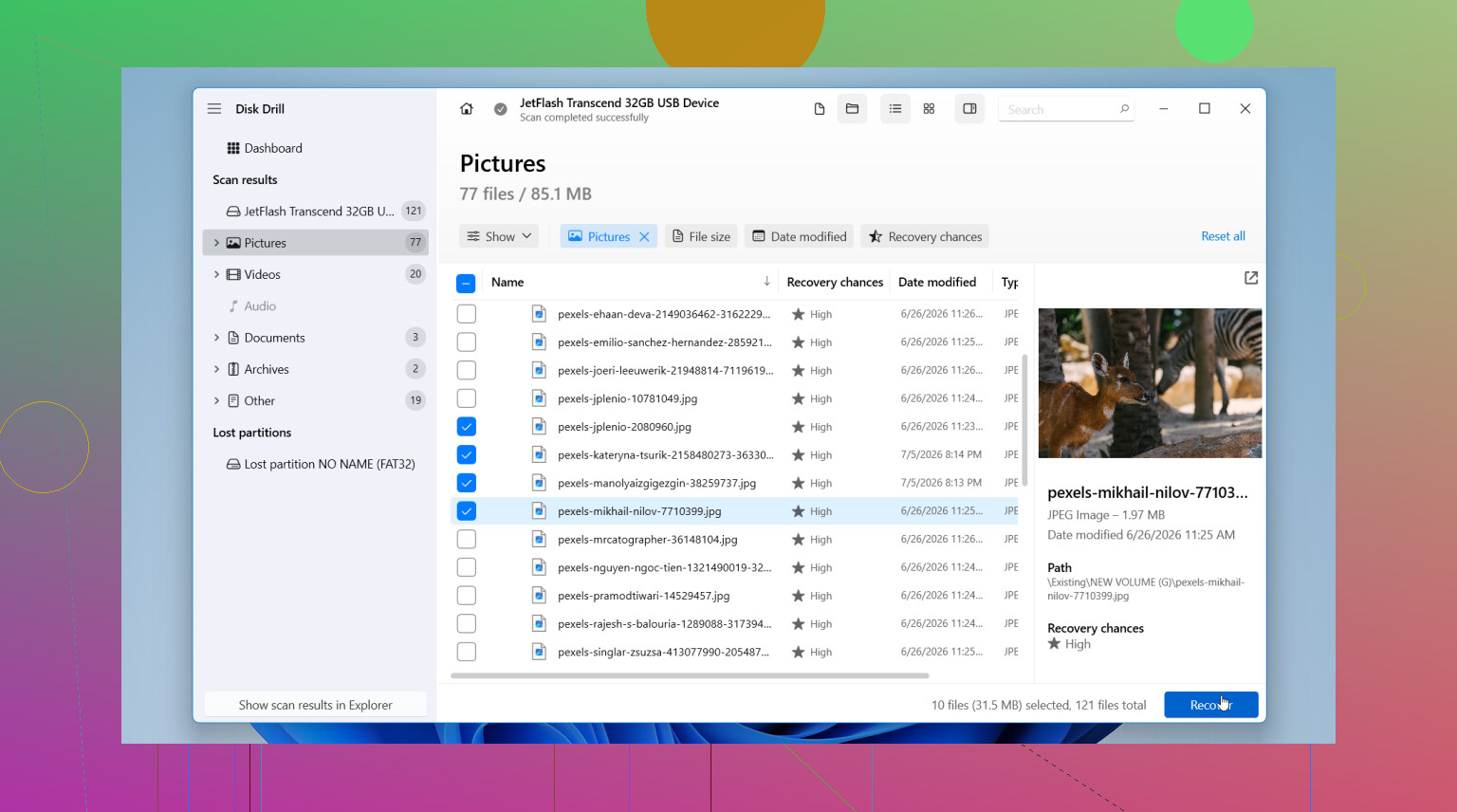
Zacząłbym od Disk Drill. Używałem go, bo układ był zrozumiały bez zbędnego zgadywania, a jedna rzecz ma większe znaczenie, niż ludziom się wydaje: pozwala utworzyć obraz dysku. Taki obraz to pełna kopia dysku. Jeśli twój dysk zewnętrzny zaczyna się rozłączać, działa bardzo wolno albo wydaje się niestabilny, najpierw utwórz obraz, jeśli możesz. Potem skanuj obraz, a nie oryginalny dysk. Mniejsze obciążenie dla dysku, który może już zmierzać ku końcowi.
Takiej kolejności bym użył:
- Zainstaluj Disk Drill na wewnętrznym dysku komputera albo na innym sprawnym dysku. Nie instaluj go na problematycznym dysku zewnętrznym.
- Otwórz go i wybierz dysk zewnętrzny z brakującymi plikami.
- Jeśli dysk wydaje się niestabilny, najpierw utwórz obraz dysku za pomocą wbudowanej opcji. Potem przeskanuj obraz.
- Jeśli dysk wydaje się wystarczająco stabilny, kliknij Search for lost data.
- Gdy zapyta o tryb odzyskiwania, wybierz Universal Scan. Tego używałbym prawie za każdym razem. Łączy wiele metod w jednym przebiegu: usunięte pliki, uszkodzone rekordy systemu plików, brakujące partycje i sygnatury plików. Nie musisz zgadywać, która ścieżka pasuje do twojego przypadku.
- Poczekaj, aż skanowanie się zakończy. Duże dyski zajmują trochę czasu. Wiem, że to czekanie jest męczące.
- Sprawdź wyniki. Podejrzyj kilka ważnych plików i zobacz, czy się otwierają.
- Odzyskaj to, czego potrzebujesz, na inny dysk. Nigdy nie zapisuj odzyskanych plików z powrotem na tym samym dysku zewnętrznym.
W systemie Windows Disk Drill pozwala odzyskać do 100 MB za darmo, więc możesz sprawdzić, czy znajduje twoje dane, zanim wydasz pieniądze.
Gdy twoje ważne pliki będą już bezpieczne, wtedy zajmij się oryginalnym dyskiem. Napraw go, jeśli chcesz. Sformatuj go, jeśli trzeba. Jeśli potem nadal będzie się dziwnie zachowywał, wymieniłbym go. Nie zaufałbym mu już ponownie w kwestii czegokolwiek, na czym mi zależy.
Jeden ważny wyjątek. Jeśli dysk wydaje klikające dźwięki, zgrzyta, gubi połączenie co kilka minut, bardzo długo odpowiada albo znika z Windows, zatrzymaj się. Odłącz go. Oprogramowanie nie naprawi uszkodzonego sprzętu. Powtarzane skanowania czasem jeszcze bardziej pogarszają stan uszkodzonego dysku.
Jeśli dane są bardzo ważne — rodzinne zdjęcia, archiwa firmowe, stare projekty, cokolwiek, czego nie da się zastąpić — pominąłbym domowe odzyskiwanie i oddał dysk do profesjonalnego laboratorium odzyskiwania danych. Mają narzędzia, których zwykłe programy nie mają. To dużo kosztuje, jasne, ale w przypadku danych nie do odtworzenia uważam, że to bezpieczniejsze wyjście.
Tak, jeśli miejsce jest nadal używane, Twoje pliki często nadal istnieją w jakiejś formie. Problemem jest zwykle jedna z tych rzeczy: ukryte pliki, uszkodzone wpisy katalogów, błędne informacje o partycji lub uszkodzenie systemu plików.
Zgadzam się z @mikeappsreviewer w jednej głównej kwestii. Nie zaczynaj od zapisywania czegokolwiek na dysku. Uważam też, że ludzie zbyt często pomijają jedno przydatne sprawdzenie. Otwórz Właściwości folderów głównych i porównaj liczbę plików z innym komputerem, jeśli masz taką możliwość. Jeśli jeden system pokazuje foldery, a drugi nie, problem bardziej wskazuje na dziwne zachowanie systemu operacyjnego lub uprawnień, a nie na czystą utratę danych.
Kilka kontroli, które bym wykonał:
- Pokaż ukryte pliki i chronione pliki systemu operacyjnego.
- Uruchom dir /a w Wierszu polecenia dla litery dysku. Eksplorator czasem czegoś nie pokazuje.
- Sprawdź Zarządzanie dyskami. Jeśli partycja jest oznaczona jako RAW, nieprzydzielona lub ma zły rozmiar, system plików jest uszkodzony.
- Sprawdź stan SMART za pomocą CrystalDiskInfo. Jeśli stan to zły lub ostrzeżenie, przestań przy nim działać.
Trochę nie zgadzam się z unikaniem wszystkich narzędzi naprawczych na zawsze. Najpierw ich unikaj, tak. Najpierw odzyskaj dane. Potem testuj naprawy na klonie lub obrazie, a nie na oryginale. Duża różnica.
Jeśli potrzebujesz oprogramowania do odzyskiwania danych, Disk Drill to solidny wybór do odzyskiwania brakujących plików z zewnętrznego dysku twardego, ponieważ w jednym skanowaniu radzi sobie z usuniętymi wpisami, utraconymi partycjami i uszkodzonymi systemami plików. Odzyskuj tylko na inny dysk.
Jeśli celem jest odzyskanie plików z uszkodzonego zewnętrznego dysku twardego, ten poradnik o odzyskiwaniu plików z uszkodzonego zewnętrznego dysku twardego też może pomóc.
Jeśli dysk klika, rozłącza się lub zawiesza komputer, przestań. To moment, w którym samodzielne odzyskiwanie danych szybko staje się ryzykowne.
Tak, zazwyczaj można. Jeśli zewnętrzny dysk twardy nadal pokazuje w większości tyle samo zajętego miejsca, to często oznacza, że pliki nadal fizycznie tam są, ale tablica plików, struktura folderów albo atrybuty zostały uszkodzone.
Zgadzam się z @mikeappsreviewer i @sterrenkijker, żeby najpierw niczego nowego nie zapisywać na dysku. Z czym trochę się nie zgadzam, to to: sprawdziłbym też prosty problem z montowaniem/uprawnieniami, zanim przejdzie się głęboko w tryb odzyskiwania. Czasem dane są w porządku, a Windows po prostu zachowuje się jak Windows.
Kilka rzeczy, które bym sprawdził, a na które oni nie kładli szczególnego nacisku:
- Podłącz dysk do innego komputera, najlepiej z innym systemem operacyjnym, jeśli to możliwe
- Sprawdź kartę Zabezpieczenia w folderach najwyższego poziomu, żeby zobaczyć, czy własność/uprawnienia nie zrobiły się dziwne
- Użyj menedżera plików innego niż Explorer, bo Explorer czasem kłamie
- W Windows ostrożnie spróbuj
attrib -h -s /s /d X:\*.*tylko wtedy, gdy mocno podejrzewasz, że przyczyną są atrybuty ukryty/systemowy
Jeśli foldery zniknęły, ale miejsce nadal jest zajęte, to wskazuje na:
- ukryte pliki
- uszkodzone rekordy katalogów
- problemy z mostkiem USB/obudową
- częściowe uszkodzenie systemu plików
Jedna rzecz, którą ludzie pomijają: problemem może być obudowa, a nie sam dysk. Miałem zewnętrzny dysk, który wyglądał na „pusty”, bo kontroler USB działał niestabilnie. Włożyłem sam dysk do innej obudowy i pliki od razu wróciły. Cholernie irytujące.
Jeśli podstawowe kontrole zawiodą, to tak, narzędzie skanujące ma sens. Disk Drill to solidna opcja do odzyskiwania danych z zewnętrznego dysku twardego, ponieważ potrafi znaleźć pliki z uszkodzonych systemów plików, brakujących partycji i utraconych wpisów folderów bez konieczności zgadywania dokładnej przyczyny awarii. Jeśli dysk jest niestabilny, najpierw wykonaj jego obraz, a potem skanuj obraz. To ma większe znaczenie, niż ludziom się wydaje.
Poza tym, jeśli chcesz zobaczyć kolejny przykład, jak to zwykle wygląda, tutaj jest prawdziwa historia skutecznego odzyskania danych z zewnętrznego dysku twardego.
Jedno ostrzeżenie: jeśli SMART wygląda źle, dysk się rozłącza albo zaczyna klikać, przerwij samodzielne działania. W takim momencie bardzo szybko można zamienić „brakujące pliki” w „całkowicie martwy dysk”.