Mój komputer z Windows 10 zaczął działać wolno, a Eksplorator plików czasami zawiesza się, gdy otwieram dysk twardy. Obawiam się, że dysk może mieć błędy lub uszkodzone sektory, ale nie jestem pewien, których narzędzi systemu Windows można bezpiecznie użyć ani czy najpierw powinienem wykonać kopię zapasową wszystkiego. Jaki jest najlepszy sposób sprawdzenia i naprawy dysku twardego w Windows 10?
Tak, czasami można naprawić dysk twardy w Windows 10, ale nie zaczynaj od CHKDSK ani formatowania, jeśli na dysku są pliki, na których Ci zależy. Te narzędzia mogą pomóc, ale zapisują też zmiany na dysku. Jeśli system plików jest już uszkodzony, może to utrudnić odzyskiwanie danych.
Bezpieczniejsza kolejność jest taka: najpierw skopiuj ważne dane, a dopiero potem spróbuj naprawić dysk.
To, co da się naprawić, zależy od rodzaju problemu. Jeśli to problem logiczny, taki jak uszkodzony system plików, partycja RAW lub uszkodzenia po awarii czy nieprawidłowym zamknięciu systemu, narzędzia Windows mogą wystarczyć. Jeśli dysk klika, rozłącza się i ponownie pojawia, pokazuje mnóstwo uszkodzonych sektorów albo nie utrzymuje połączenia, to prawdopodobnie awaria sprzętowa. Windows tego nie naprawi.
Najpierw sprawdź, jak wyświetla się dysk
Otwórz Zarządzanie dyskami za pomocą Win + X → Zarządzanie dyskami.
Zwróć uwagę na kilka rzeczy:
- czy dysk pokazuje prawidłowy rozmiar,
- czy Windows prosi o jego sformatowanie,
- czy partycja jest wyświetlana jako RAW,
- czy dysk w ogóle się pojawia.
Jeśli Windows nadal widzi prawidłową pojemność, to zazwyczaj dobry znak. Oznacza to, że system nadal może komunikować się z dyskiem, nawet jeśli system plików jest uszkodzony.
Skopiuj lub odzyskaj pliki, zanim zaczniesz cokolwiek naprawiać
Jeśli na dysku jest coś ważnego, odzyskaj to przed uruchomieniem poleceń naprawczych.
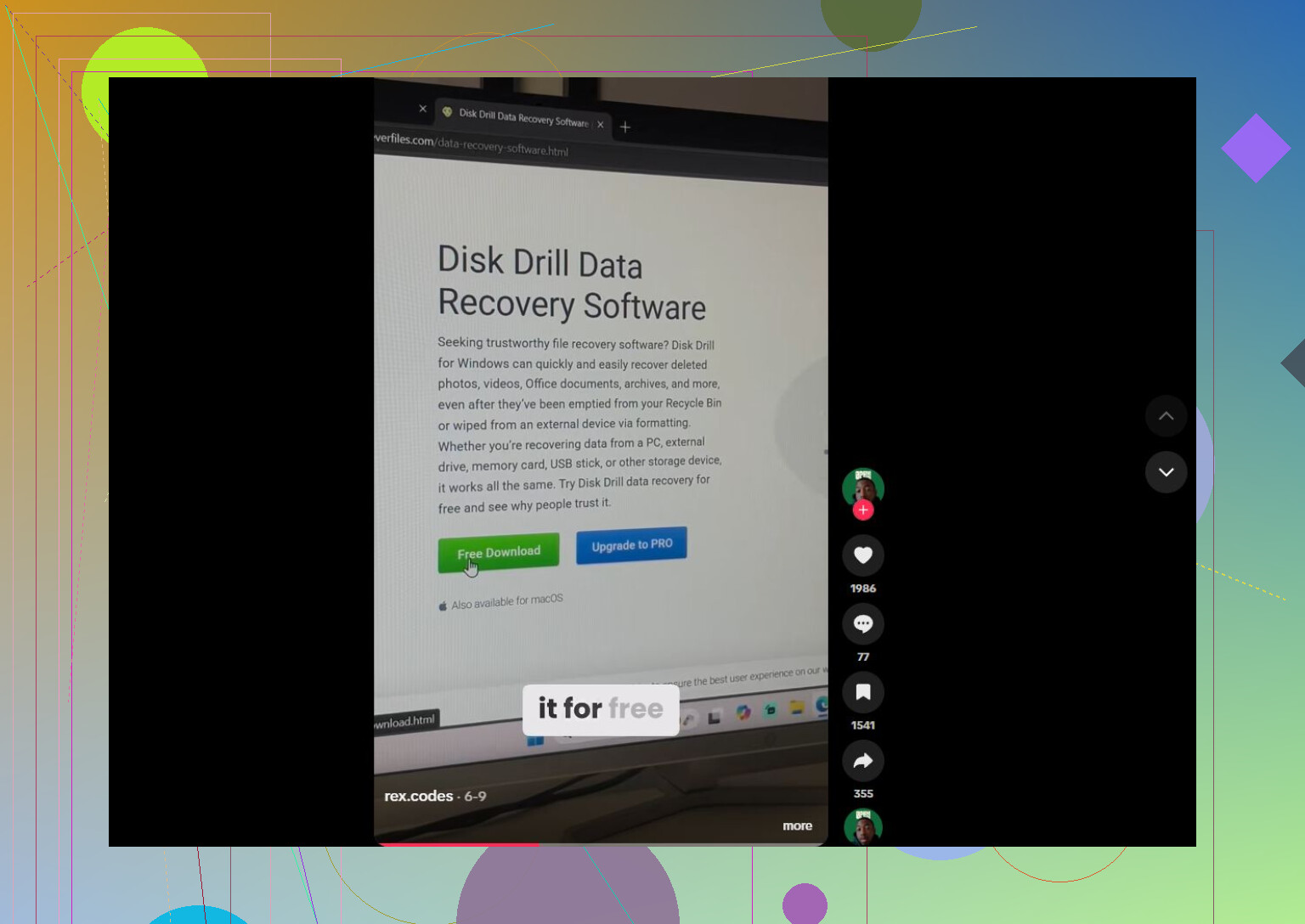
W przypadku systemu Windows 10 Disk Drill jest praktyczną opcją, ponieważ może utworzyć pełny obraz dysku, a następnie przeskanować ten obraz zamiast w kółko obciążać oryginalny dysk. Ma to znaczenie, jeśli dysk jest niestabilny lub zaczyna się psuć.
Podstawowy przebieg pracy wyglądałby tak:
- Zainstaluj Disk Drill w innym miejscu, nie na uszkodzonym dysku.
- Utwórz obraz problematycznego dysku.
- Otwórz ten obraz w Disk Drill.
- Uruchom Universal Scan.
- Wyświetl podgląd znalezionych plików.
- Odzyskaj pliki na inny dysk.
Część z podglądem jest przydatna, ponieważ możesz sprawdzić, czy pliki są rzeczywiście możliwe do odczytu, zanim poświęcisz czas na ich odzyskiwanie. Darmowa wersja dla Windows pozwala odzyskać do 100 MB, co wystarczy, aby ją przetestować lub zapisać kilka małych, ale ważnych plików.
Następnie spróbuj go naprawić
Gdy dane są już bezpieczne, możesz zacząć próbować naprawy.
CHKDSK
Jeśli dysk nadal ma czytelny system plików, otwórz Wiersz polecenia jako administrator i uruchom:
chkdsk X: /r
Zastąp X właściwą literą dysku.
To sprawdza system plików, naprawia błędy logiczne i próbuje odzyskać czytelne dane z uszkodzonych sektorów. Po prostu nie traktuj tego jako narzędzia do odzyskiwania danych. Zmienia system plików, więc lepiej uruchomić to po zapisaniu tego, co ważne.
TestDisk
Jeśli dysk stał się RAW lub tablica partycji jest uszkodzona, TestDisk może być lepszym wyborem. W niektórych przypadkach potrafi przywrócić partycję bez formatowania dysku.
SFC i DISM
Jeśli problem dotyczy dysku systemowego Windows 10 po nieudanej aktualizacji, awarii lub uszkodzeniu systemu, wypróbuj także SFC i DISM. One tak naprawdę nie naprawiają fizycznego dysku. Naprawiają pliki Windows i magazyn składników Windows, więc są bardziej przydatne, gdy sam Windows działa niestabilnie.
Formatowanie
Jeśli odzyskiwanie zostało zakończone, a dysk nadal nie działa prawidłowo, formatowanie jest zazwyczaj najczystszym rozwiązaniem w przypadku uszkodzeń logicznych. Szybkie formatowanie tworzy nowy system plików. Jeśli ten sam dysk ponownie ulegnie uszkodzeniu po tym, przestałbym mu ufać.
Kiedy przestać naprawiać i wymienić dysk
Wymień dysk, jeśli zauważasz takie objawy jak:
- klikanie lub zgrzytanie,
- losowe rozłączanie,
- dysk znikający z Zarządzania dyskami,
- liczba uszkodzonych sektorów rosnąca z czasem,
- uszkodzenia danych wracające po naprawach.
To zwykle wskazuje na fizyczne zużycie, a nie jednorazowy problem z systemem Windows.
Jeśli dysk fizycznie ulega awarii, a pliki są cenne, nie eksperymentuj z nim dalej. Lepszym rozwiązaniem jest profesjonalne laboratorium odzyskiwania danych. Mogą sklonować uszkodzony dysk przy użyciu specjalistycznego sprzętu i pracować na tej kopii. Wiele renomowanych laboratoriów stosuje też zasadę no data, no fee, więc zazwyczaj płacisz tylko wtedy, gdy uda się coś odzyskać.
Tak, Windows 10 może naprawić niektóre problemy z dyskiem twardym. Trzeba tylko zrobić to we właściwej kolejności: najpierw odzyskaj pliki, a potem napraw dysk. To daje największą szansę na rozwiązanie problemu bez zamieniania możliwych do odzyskania danych w utracone dane.

Zawieszanie się Eksploratora plików nie oznacza automatycznie, że dysk da się „naprawić”. Może to być uszkodzony dysk, ale może to być też wadliwy kabel SATA/USB, psująca się zewnętrzna obudowa, Windows próbujący tworzyć miniatury uszkodzonego folderu albo Eksplorator zawieszający się, gdy czeka na powolną odpowiedź dysku.
Przed uruchomieniem poleceń naprawczych sprawdziłbym dane o stanie dysku. Użyj czegoś takiego jak CrystalDiskInfo albo narzędzie diagnostyczne producenta i sprawdź ostrzeżenia SMART, zwłaszcza realokowane sektory, sektory oczekujące, błędy nienaprawialne oraz ogólny stan kondycji. Jeśli te wartości są złe albo się pogarszają, nie trać czasu na próby „naprawy” dysku w Windows. Skopiuj, co się da, w razie potrzeby wykonaj obraz i wymień dysk. CHKDSK może uporządkować uszkodzony system plików, ale nie sprawi, że uszkadzający się nośnik znów będzie sprawny.
Jeśli to dysk zewnętrzny, najpierw wypróbuj inny kabel i port USB. Jeśli to dysk wewnętrzny, ponowne podłączenie albo wymiana kabla SATA jest tania i czasem rozwiązuje dziwne zawieszanie. Gdy Twoje dane będą już bezpieczne, uruchom najpierw chkdsk X: /f. Nie przechodziłbym od razu do /r, chyba że jesteś gotów długo czekać i akceptujesz, że obciąży to dysk przez odczyt całej powierzchni. Jeśli pliki są ważne, podejście polegające najpierw na odzysku lub wykonaniu obrazu, takie jak workflow Disk Drill wspomniany powyżej, ma więcej sensu niż wielokrotne męczenie tego samego niestabilnego dysku z poziomu Eksploratora Windows.

Dysk, który zawiesza Eksplorator tylko wtedy, gdy otwierasz jeden folder, to inny problem niż dysk, który zawiesza cały komputer za każdym razem, gdy zaczyna się obracać. Zanim potraktujesz to jak zadanie naprawcze, spróbowałbym rozdzielić sytuację, w której „Eksplorator się dławi”, od tej, w której „dysk się dławi”: wyłącz miniatury, spróbuj otworzyć dysk z poziomu Wiersza polecenia i sprawdź Podgląd zdarzeń w sekcji Dzienniki systemu Windows > System pod kątem ostrzeżeń Disk, Ntfs lub storahci. Jeśli zawieszenia pokrywają się tam z błędami dysku, przestałbym normalnie przeglądać ten dysk i najpierw skopiował lub utworzył obraz ważnych danych, tak jak mówili inni. Jeśli nie ma żadnych ostrzeżeń dotyczących dysku i chodzi tylko o jeden folder pełen plików multimedialnych, możesz mieć do czynienia z uszkodzonym plikiem, modułem obsługi podglądu lub pamięcią podręczną miniatur, a nie z umierającym dyskiem. Windows może naprawić uszkodzenia systemu plików za pomocą CHKDSK, ale nie potrafi przywrócić mechanicznie zawodnego dysku do stanu, któremu bym ufał.
To, czy chodzi o dysk C:, czy o osobny dysk na dane, bardzo zmienia zalecenia.
Jeśli to dysk dodatkowy, na razie przestań otwierać go w Eksploratorze plików. Eksplorator to fatalne narzędzie diagnostyczne, bo próbuje odczytywać ikony, miniatury, metadane, historię folderów, a czasem także informacje podglądu, zanim w ogóle dotkniesz plików. Dysk, który częściowo zawodzi, może wyglądać w Eksploratorze gorzej niż przy zwykłym poleceniu kopiowania. Jeśli możesz, skopiuj ważne foldery z Wiersza polecenia albo PowerShella na inny dysk zamiast przeklikiwać się przez ten dysk.
Na tani pierwszy krok spróbowałbym skopiować najważniejsze pliki przed wykonywaniem jakiejkolwiek naprawy:
robocopy X:\ImportantFolder D:\Recovered\ImportantFolder /E /R:1 /W:1
Oczywiście zmień litery dysków i nazwy folderów. Część /R:1 /W:1 sprawia, że program nie będzie ponawiał prób w nieskończoność na uszkodzonym pliku. To nie odzyska wszystkiego z uszkodzonego dysku, ale może pozwolić zgrać czytelne pliki bez pilnowania Eksploratora, gdy zawiesza się na jednej miniaturze albo uszkodzonym filmie.
Jeśli to dysk z Windowsem, byłbym ostrożniejszy. Nie spędzaj godzin na naprawianiu tego samego dysku, z którego aktualnie uruchomiony jest system, jeśli przez niego zacina się cały komputer. To oznacza, że Windows, plik stronicowania, antywirus, indeksowanie, aktualizacje i narzędzie naprawcze mogą jednocześnie obciążać ten dysk. W takim przypadku lepiej uruchomić system z innego dysku, pendrivea recovery albo podłączyć ten dysk do innego komputera i stamtąd go skopiować lub utworzyć jego obraz. Disk Drill albo inne narzędzie do obrazowania/odzyskiwania może mieć sens, gdy zwykłe kopiowanie ciągle zawodzi, ale jeśli pliki są widoczne i kopiują się poprawnie, zwykłe kopiowanie jest szybsze i darmowe.
Gdy dane są już bezpieczne, wtedy tak, Windows 10 może naprawić niektóre problemy. chkdsk /f to standardowe polecenie naprawy systemu plików. /r jest cięższą opcją, bo skanuje powierzchnię i może zająć dużo czasu na dużym dysku. Nie używałbym /r jako pierwszego przycisku do naciśnięcia na dysku, który już zachowuje się jak chory. To raczej krok w stylu mam kopię zapasową i chcę przetestować lub oczyścić ten wolumin, a nie magiczne przywrócenie zdrowia.
I nie myl komunikatu Windows naprawił błędy z tym, że dysk znowu jest godny zaufania. Jeśli SMART pokazuje sektory oczekujące, realokowane sektory, błędy nienaprawialne albo ta sama korupcja wraca po formatowaniu, wycofaj ten dysk z użycia. W przypadku SSD sprawdź też narzędzie producenta do oceny stanu SSD, bo uszkodzone bloki i zużycie są obsługiwane inaczej niż w starych talerzowych dyskach twardych. Naprawa systemu plików może sprawić, że Windows znów będzie działał, ale nie cofa zegara dla zawodzącego sprzętu.