Pamięć iPhone’a ciągle się zapełnia, mimo że nie dodałem wielu aplikacji, zdjęć ani filmów. Usunąłem już pliki i wyczyściłem wszystko, co mogłem, ale zajęte miejsce wciąż wraca i teraz zaczyna mi brakować pamięci na aktualizacje i podstawowe użytkowanie. Potrzebuję pomocy w ustaleniu, co to powoduje i jak na stałe zwolnić miejsce.
Jakiś czas temu sam miałem to na swoim iPhonie. Miejsce ciągle się kurczyło w dni, kiedy ledwie go dotykałem. To nie był jeden duży plik ukryty gdzieś w środku. To był stos małych rzeczy gromadzących się w tle, kawałek po kawałku, aż pojawiło się ostrzeżenie o braku miejsca.
Najpierw sprawdź największą kategorię
Zanim zaczniesz usuwać losowe aplikacje lub stare zdjęcia, spójrz na podział pamięci.
Otwórz Ustawienia > Ogólne > Pamięć iPhonea i daj urządzeniu chwilę na załadowanie danych. Zobaczysz, jak miejsce jest podzielone między aplikacje, zdjęcia, wiadomości, iOS i pliki systemowe. Zacząłbym od tego, co zajmuje najwięcej, bo zajmowanie się najpierw drobiazgami to strata czasu.
Zdjęcia zwykle zajmują najwięcej miejsca
Na większości telefonów, które sprawdzałem, głównym problemem były Zdjęcia.
I nie zawsze od razu wiadomo dlaczego. Biblioteka ma tendencję do zapełniania się takimi rzeczami:
- prawie identyczne ujęcia zrobione, gdy kilka razy robisz to samo zdjęcie
- stare zrzuty ekranu, o których istnieniu zapomniałeś
- Zdjęcia Live
- serie zdjęć
- duże pliki wideo
Wiele osób otwiera album Duplikaty, usuwa kilka dokładnych kopii i myśli, że problem został rozwiązany. Ja też tak robiłem. Niewiele to pomogło. Większy bałagan powodowały wszystkie prawie takie same zdjęcia, których iPhone nie traktuje jako duplikaty.
Jeśli problemem są Zdjęcia, zacząłbym od tego
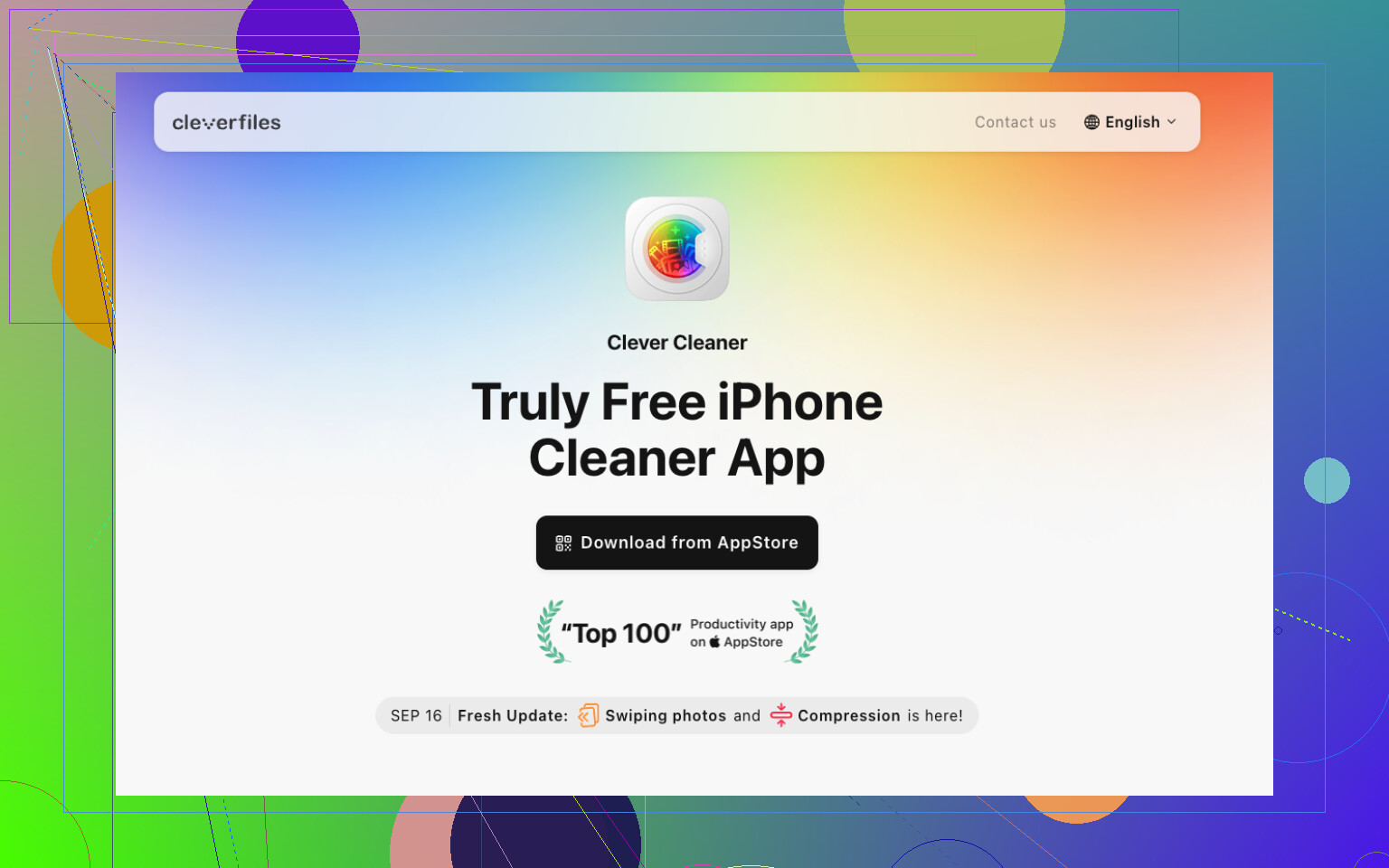
Jeśli Zdjęcia to Twoja główna kategoria, zacząłbym od Clever Cleaner, zanim spróbujesz ręcznie przeglądać tysiące obrazów.
To, co zwróciło moją uwagę, to skupienie na rzeczach, które zwykle jako pierwsze zajmują miejsce:
- podobne zdjęcia
- duplikaty zdjęć
- zrzuty ekranu
- Zdjęcia Live
- duże pliki multimedialne
Grupowanie podobnych zdjęć pomogło najbardziej. Nie kończy się na identycznych kopiach. Łączy ujęcia, które wyglądają na tyle podobnie, że mogą przedstawiać ten sam moment, i sugeruje, które warto zachować. Wbudowane narzędzia Apple do czyszczenia nie doprowadziły mnie w tym zakresie tak daleko.
Podobało mi się też to, że mogłem sam wszystko sprawdzić. Nic nie znikało samo. Sprawdzałem każdą partię przed usunięciem czegokolwiek, co ma znaczenie, jeśli masz zdjęcia, których nie chcesz ruszać.
Jeszcze jedno: Zdjęcia Live zajmują więcej miejsca, niż ludziom się wydaje. Każde z nich zawiera nieruchomy obraz oraz krótki klip. Usunąłem sporo starszych Zdjęć Live i odzyskałem więcej miejsca, niż się spodziewałem, szczerze mówiąc.
Aplikacje po cichu puchną
Najpierw zwykle obwinia się Zdjęcia, ale u mnie aplikacje były drugim największym problemem.
Aplikacje streamingowe, społecznościowe i czatowe stale gromadzą pliki pamięci podręcznej, pobrane pliki i inne zapisane dane. Aplikacja, która przy instalacji wygląda na małą, po odpowiednio długim używaniu może urosnąć do kilku gigabajtów.
W sekcji Pamięć iPhonea najpierw sprawdziłbym największe aplikacje. Jeśli znajdziesz rzeczy, które rzadko otwierasz, oto oczywiste kroki:
- odciąż aplikację
- usuń ją
- zainstaluj ją ponownie, aby wyczyścić stare dane z pamięci podręcznej
Apple ma też opcję Odciąż nieużywane aplikacje, która usuwa aplikacje, z których nie korzystasz często, zachowując ich dokumenty i ustawienia.
Wiadomości są zbyt często ignorowane
To potrafi zaskoczyć.
Stare rozmowy przez lata przechowują zdjęcia, filmy, GIF-y, notatki głosowe i różne losowe załączniki, jeśli ich nie usuniesz. Widziałem, jak same załączniki do wiadomości zajmowały gigabajty. Jeśli brakuje Ci miejsca, warto sprawdzić stare czaty.
Dane systemowe są irytujące i nie masz nad nimi dużej kontroli
Jeśli Zdjęcia i Aplikacje wyglądają w porządku, ale telefon nadal wydaje się przepełniony, sprawdź Dane systemowe.
Ta kategoria obejmuje pamięć podręczną, logi, pliki tymczasowe i inne śmieci, którymi iOS zarządza samodzielnie. Czasami ich rozmiar rośnie znacznie bardziej, niż można by się spodziewać. Nie ma tu zbyt wielu możliwości bezpośredniego czyszczenia, co jest częścią tego, dlaczego bywa to frustrujące.
Kolejność, której bym użył
Gdybym robił to od zera, zrobiłbym to w tej kolejności:
- sprawdź Pamięć iPhonea
- wyczyść zdjęcia za pomocą Clever Cleaner
- usuń duże filmy i stare zrzuty ekranu
- sprawdź największe aplikacje
- usuń duże załączniki w wiadomościach
- uruchom ponownie telefon i sprawdź pamięć jeszcze raz
Z tego, co zauważyłem, telefon nie zapełniał się sam z siebie bez powodu z dnia na dzień. To były miesiące nagromadzenia: bałagan w zdjęciach, dane aplikacji, załączniki do wiadomości i pliki w tle, które się piętrzyły, aż w końcu pojawiło się ostrzeżenie.
Tak. Zdarza się to często na iPhonie.
Z czym trochę się nie zgadzam u @mikeappsreviewer, to właśnie to. Nie zawsze chodzi o powolne narastanie przez twoje własne rzeczy. Sam iOS często rozrasta pamięć przez cache, pliki aktualizacji, dane stron Safari, tymczasowe pliki po nieudanej synchronizacji i indeksowanie wiadomości. Potem to się zmniejsza, albo nie. Dlatego wydaje się to losowe.
Co sprawdziłbym poza zdjęciami:
-
Dane Safari
Ustawienia, Safari, Wyczyść historię i dane witryn. Niektórzy odzyskują 1 do 3 GB. Ja odzyskałem. -
Pobrane multimedia w aplikacjach
Netflix, Spotify, YouTube, Podcasty. Te aplikacje ukrywają zajęte miejsce wewnątrz siebie. Usuń stare pobrane materiały offline. -
Aplikacja Mail
Duże załączniki potrafią zalegać. Usunięcie i ponowne dodanie konta mailowego czasem czyści sporo śmieci. -
Plik aktualizacji iOS
Ustawienia, Ogólne, Pamięć iPhonea. Jeśli jest tam aktualizacja iOS, usuń ją i pobierz ponownie później. -
Foldery Ostatnio usunięte
Zdjęcia i Pliki przechowują usunięte rzeczy przez 30 dni. Opróżnij oba. Ludzie cały czas to przeoczają. -
Automatyczne przechowywanie wiadomości
Ustaw Wiadomości tak, aby przechowywały dane przez 30 dni lub 1 rok, jeśli potrzebujesz miejsca.
Jeśli Zdjęcia nadal są głównym problemem, Clever Cleaner ma sens. To solidna aplikacja do czyszczenia pamięci iPhonea, która szybciej niż ręcznie znajduje podobne zdjęcia, zrzuty ekranu i duże multimedia.
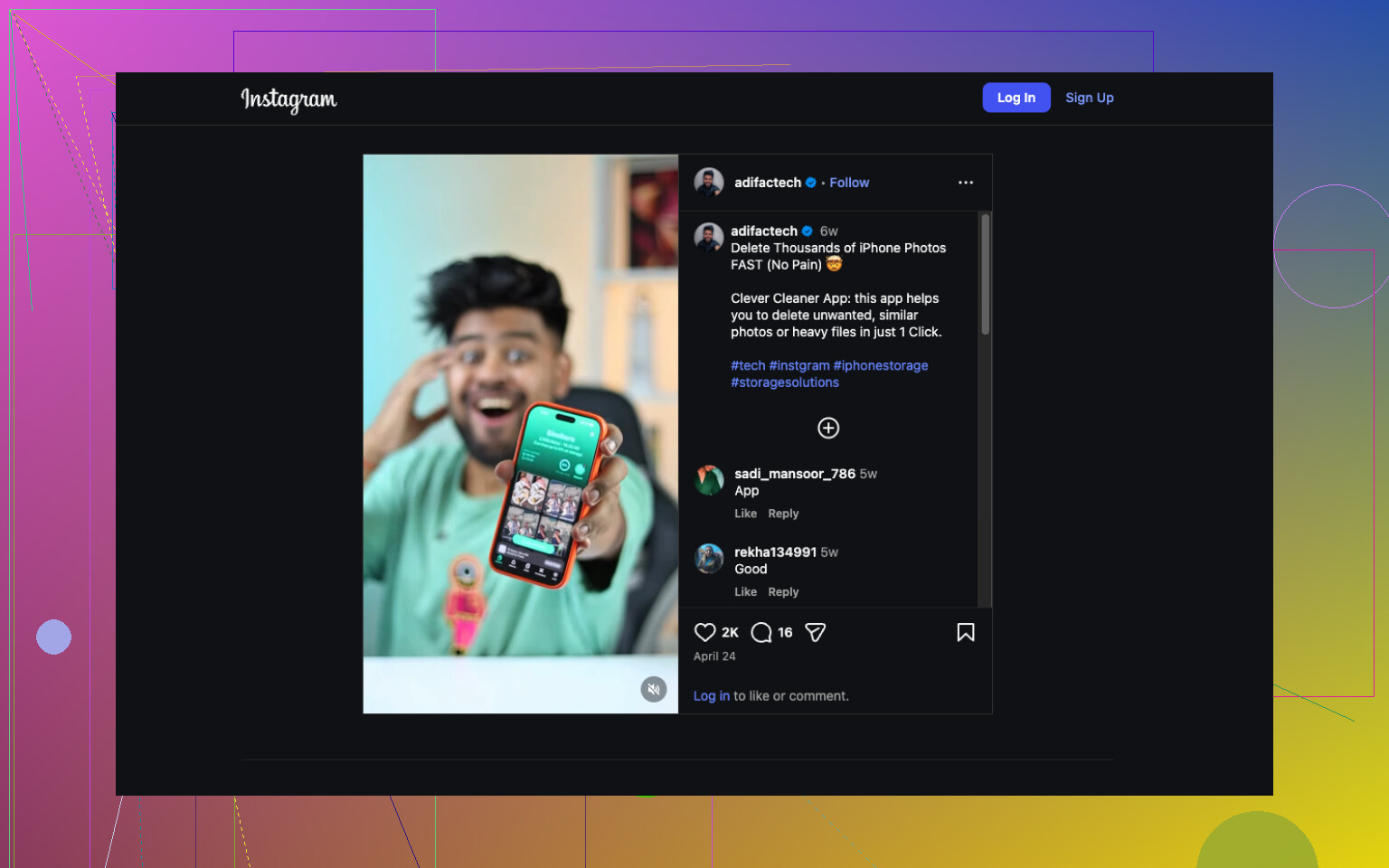
Ten klip pokazuje szybki sposób na zwolnienie miejsca na iPhonie bez przekopywania każdego albumu, zobacz, jak szybko wyczyścić pamięć iPhonea.
Jeśli problemem jest rozrastające się Dane systemowe, brzydkie rozwiązanie to kopia zapasowa, wymazanie, przywrócenie. Denerwujące, tak. Ale działa częściej, niż Apple przyznaje.
Tak, to dość normalne, ale „bez powodu” zazwyczaj oznacza, że iPhone kiepsko pokazuje prawdziwy powód.
W dużej mierze zgadzam się z @mikeappsreviewer i @andarilhonoturno, ale co do jednej rzeczy bym polemizował: usuwanie plików nie zawsze od razu zwalnia miejsce. iOS czasami zatrzymuje tę przestrzeń na indeksowanie, synchronizację albo czyszczenie pamięci podręcznej, więc wygląda to tak, jakby nic się nie zmieniło. Strasznie irytujące.
Kilka rzeczy, które ludzie pomijają i które nie zostały wystarczająco podkreślone:
- Notatki głosowe mogą zajmować mnóstwo miejsca, jeśli dużo nagrywasz
- Pamięć WhatsAppa/Telegrama trzeba czyścić wewnątrz aplikacji, a nie tylko z poziomu Pamięci iPhone’a
- Albumy udostępniane i zsynchronizowane multimedia z iCloud mogą mylić statystyki
- Pobrane pliki w aplikacji Pliki z iCloud Drive, Google Drive, Dropboxa itd. mogą być przechowywane lokalnie i zajmować miejsce
Sprawdź też, czy masz w Apple Music włączone automatyczne pobieranie utworów. Raz mnie to złapało i poczułem się trochę głupio lol.
Jeśli zdjęcia nadal są największym problemem, Clever Cleaner to chyba najszybszy sposób na uporządkowanie podobnych zdjęć, zrzutów ekranu, Live Photos i dużych multimediów bez ręcznego robienia tego wszystkiego. To bardziej przydatne niż bezmyślne usuwanie losowych aplikacji.
Zajrzałbym też do tego poradnika o sprytnych sposobach na szybkie zwolnienie miejsca na iPhonie.
Jeśli wykres pamięci zmienia się codziennie, to zazwyczaj oznacza pamięć podręczną, synchronizację albo systemowe śmieci. Jeśli cały czas pokazuje ogromne zużycie bez względu na to, co robisz, to tak, czasami kopia zapasowa i przywrócenie systemu to jedyne prawdziwe rozwiązanie. Głupie, ale prawdziwe.
Tak, to dość normalne, ale trochę nie zgadzam się z podejściem „to tylko ukryte nagromadzenie danych” od @andarilhonoturno, @reveurdenuit i @mikeappsreviewer. Czasami problemem wcale nie są dodatkowe pliki. Czasami iOS rezerwuje miejsce na swap, przetwarzanie multimediów, analizę zdjęć albo nieudane zadania w tle, a ekran pamięci źle to pokazuje.
Kilka rzadziej wspominanych rzeczy do sprawdzenia:
- aplikacja Podcasty może gromadzić stare odcinki nawet po ich odsłuchaniu
- GarageBand, iMovie, CapCut i podobne aplikacje zostawiają po sobie pliki projektów oraz eksporty
- edycje zdjęć tworzą dodatkowe dane, nawet jeśli liczba zdjęć pozostaje taka sama
- aplikacja Notatki może przechowywać zeskanowane pliki PDF i załączniki, które potrafią być zaskakująco duże
- jeśli używasz funkcji Apple Intelligence, modele na urządzeniu i wygenerowane zasoby mogą tymczasowo zwiększać zajętość pamięci
Jeden test, który zawsze polecam: wyłącz Wi-Fi i zostaw telefon na 10 minut po restarcie, a potem ponownie sprawdź pamięć. Jeśli liczby spadną, synchronizacja w tle lub pamięć podręczna były częścią problemu.
Poza tym, jeśli używasz Zdjęć iCloud z opcją „Pobierz i zachowaj oryginały”, samo to ustawienie może po cichu zapełnić cały telefon. Wiele osób tego nie zauważa.
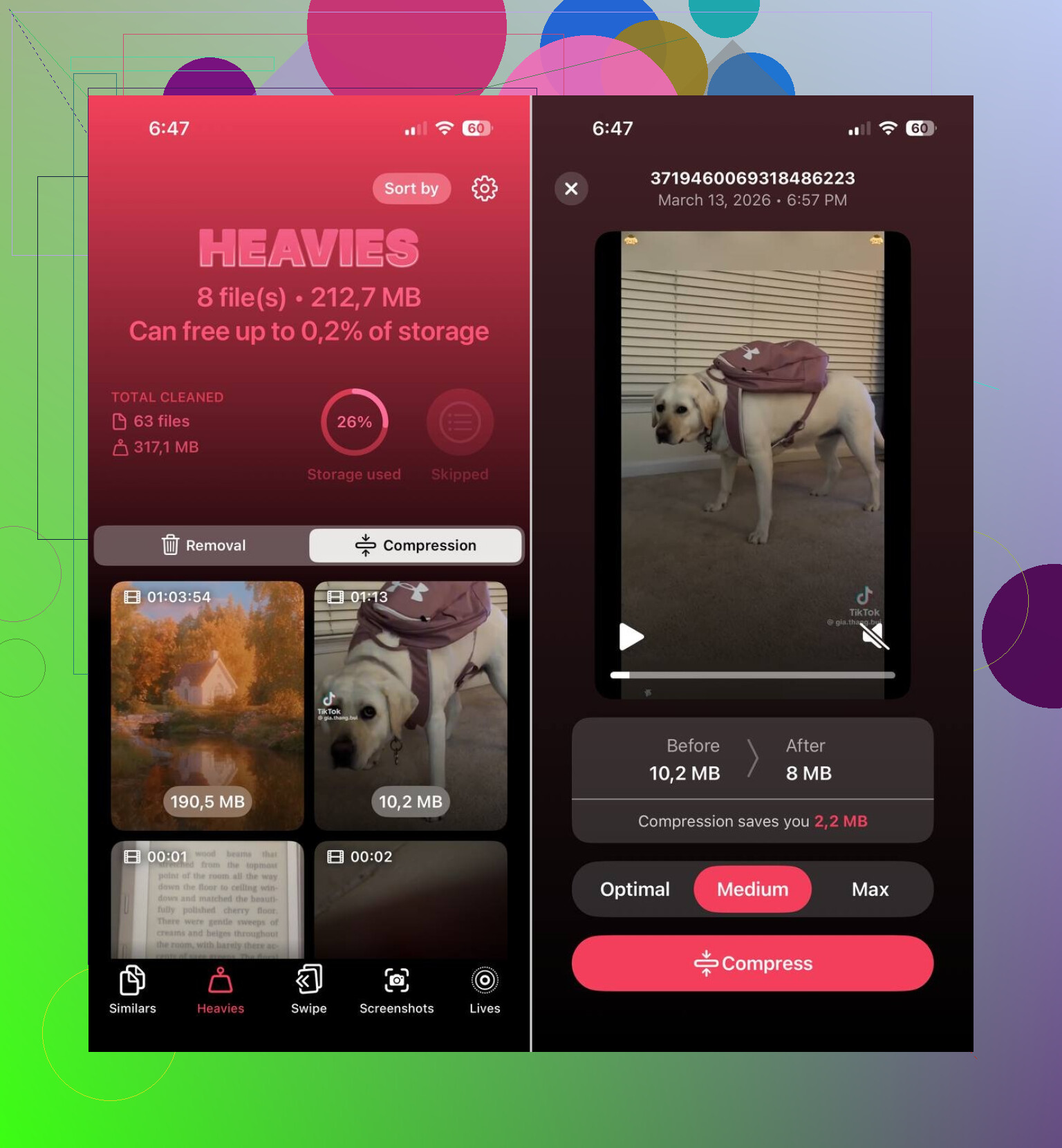
Jeśli bałagan w zdjęciach nadal jest głównym winowajcą, warto przyjrzeć się Clever Cleaner.
Zalety:
- dobrze znajduje podobne zdjęcia, a nie tylko dokładne duplikaty
- jest łatwiejszy niż ręczne przekopywanie się przez lata zrzutów ekranu
- przydatny do szybkiego wykrywania dużych multimediów
Wady:
- nadal trzeba uważnie sprawdzać wyniki
- niewiele pomoże, jeśli prawdziwym problemem są Dane systemowe
- niektórzy oczekują natychmiastowych cudów, a to tak nie działa
Więc tak, sytuacje „bez powodu” się zdarzają, ale zwykle chodzi o jedną z trzech rzeczy: błędne raportowanie pamięci, przetwarzanie w tle albo aplikacje zapisujące dane w miejscach, których Apple nie pokazuje w oczywisty sposób.