Meine 4-TB-Festplatte zeigte nach Verlangsamungen und fehlgeschlagenen Dateiübertragungen plötzlich fehlerhafte Sektoren an. Darauf befinden sich wichtige Fotos, Arbeitsdateien und Backups, die ich unbedingt wiederherstellen muss, bevor sich der Zustand der Festplatte weiter verschlechtert. Ich suche nach der sichersten Methode, Daten von einer Festplatte mit fehlerhaften Sektoren wiederherzustellen, ohne weiteren Schaden zu verursachen.
CRC-Fehler bei der zyklischen Redundanzprüfung gehören zu den Dingen, die ich nicht mehr auf die leichte Schulter nehme, seit ich vor Jahren ein Fotoarchiv verloren habe. Wenn Ihr PC einfriert, sobald Sie einen Ordner öffnen, oder beim Kopieren CRC-Fehler ausgibt, verwenden Sie das Laufwerk zuerst nicht weiter. Sofort. Wenn es extern ist, ziehen Sie den Stecker. Wenn es Ihr internes Hauptlaufwerk ist, fahren Sie den Rechner herunter.
Ich habe mehr als einmal erlebt, dass ein Laufwerk umso schlimmer wurde, je länger es online blieb. Windows stochert ständig in defekten Bereichen herum. Die Laufwerksfirmware macht dasselbe. Mehr Wiederholungsversuche, mehr Belastung, später weniger Glück.
Für so etwas gibt es normalerweise zwei Kategorien.
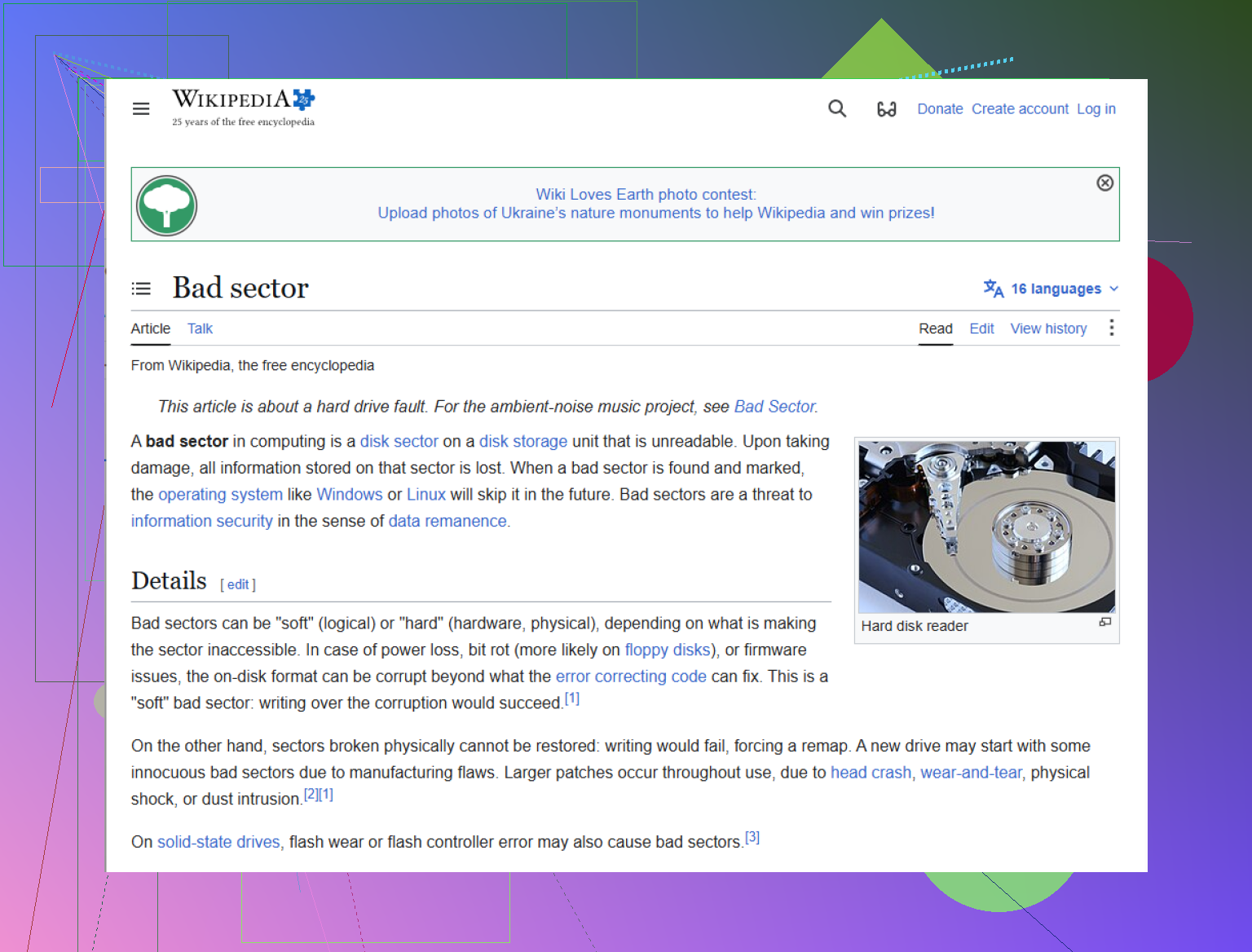
Weiche fehlerhafte Sektoren sind die weniger hässliche Variante. Die Daten an einer Stelle stimmen nicht mehr mit den Fehlerprüfungsinformationen des Laufwerks überein. Ich habe das nach Stromausfällen, harten Neustarts und bei einem alten Desktop gesehen, bei dem jemand ständig das Kabel aus der Steckdose riss. Die Oberfläche selbst könnte noch in Ordnung sein.
Harte fehlerhafte Sektoren sind etwas anderes. Das weist auf physische Schäden hin. Abgenutzter Plattenbereich, schwacher Kopf, irgendein interner Defekt. Keine App repariert Hardware. Im besten Fall hilft Software dabei, den beschädigten Bereich zu umgehen und herauszuholen, was noch lesbar ist.
Was ich als Erstes nicht tun würde, ist CHKDSK auszuführen, wenn die Dateien wichtig sind. Viele tun das reflexartig. Ich auch, einmal. Schlechter Zug. CHKDSK ist darauf ausgelegt, das Dateisystem wieder benutzbar zu machen. Es ist nicht darauf ausgelegt, jeden beschädigten Dateieintrag für die Wiederherstellung zu bewahren. Manchmal räumt es so auf, dass am Ende weniger wiederhergestellt werden kann.
Der sicherere Weg ist, das Laufwerk zuerst zu klonen oder ein Image zu erstellen. Byte für Byte, wenn Sie das schaffen. Das Ziel ist einfach. Einen sorgfältigen Durchlauf auf eine gesunde Festplatte machen und dann die Wiederherstellung an der Kopie durchführen. Das Original danach in Ruhe lassen.
Für einen eigenen Versuch ergibt Wiederherstellungssoftware mehr Sinn als Reparaturtools. Disk Drill ist eines der wenigen Tools, die Leute bei instabilen Laufwerken immer wieder erwähnen, und ich verstehe warum. Die Backup-Seite ist auf Laufwerke ausgelegt, die an fehlerhaften Bereichen scheitern. Es überspringt hässliche Blöcke, holt sich zuerst die leicht zugänglichen Daten und kommt dann mit kleineren Lesevorgängen zurück. Das ist wichtig. Ein einfacher Kopierer bleibt an einem defekten Abschnitt meist ewig hängen und vergeudet Ihre Chance.
So würde ich Schritt für Schritt vorgehen:
Schließen Sie ein gesundes Laufwerk mit genug freiem Speicherplatz an.
Erstellen Sie ein vollständiges Image oder einen Klon des ausfallenden Laufwerks.
Scannen Sie das Image, nicht die Originalfestplatte.
Speichern Sie wiederhergestellte Dateien auf einem anderen separaten Laufwerk.
Der letzte Teil bringt Leute oft durcheinander. Schreiben Sie wiederhergestellte Dateien nicht zurück auf das defekte Laufwerk. Kopieren Sie sie möglichst auch nicht auf dasselbe Ziel, das für das Image verwendet wurde. Halten Sie die Dinge getrennt. Weniger Chaos, weniger Fehler.
Es gibt einen Punkt, an dem Heimversuche keinen Sinn mehr ergeben.
Wenn das Laufwerk klickt, schleift, piept, nicht hochdreht oder ganz aus dem System verschwindet, würde ich dort aufhören. Dasselbe gilt, wenn das BIOS es nicht mehr erkennt. Diese Anzeichen deuten normalerweise auf mechanische Probleme hin, und Software bringt einen defekten Kopf nicht dazu, sich wieder korrekt zu verhalten. Ich habe erlebt, wie Leute in diesem Stadium weiter und weiter probiert haben und aus einer schwierigen Wiederherstellung eine tote gemacht haben.
Wenn die Dateien so wichtig sind, dass ihr Verlust wirklich wehtun würde, schicken Sie das Laufwerk an ein Labor. Gillware und Techchef sind Beispiele, die Leute für diese Art von Arbeit nennen. Sie haben Reinraum-Umgebungen und Hardware, die normale Nutzer nicht haben. Der Preis ist der unangenehme Teil. Oft liegt er irgendwo zwischen ein paar hundert und ein paar tausend Dollar. Trotzdem habe ich bei Familienfotos, Geschäftsunterlagen oder Forschungsdaten erlebt, dass Leute das bezahlt und nicht bereut haben.
Erst nachdem Ihre Dateien wiederhergestellt und überprüft wurden, sollten Sie überhaupt daran denken, das alte Laufwerk zu reparieren oder wiederzuverwenden. In diesem Stadium kann ein vollständiges Formatieren oder chkdsk /r fehlerhafte Sektoren markieren, damit das Betriebssystem sie meidet. Selbst dann würde ich einem solchen Laufwerk nichts Wichtiges anvertrauen. Sobald es Anzeichen wie CRC-Fehler und Einfrieren beim Lesen zeigt, behandle ich es bestenfalls noch als Reserve. Vielleicht für Wegwerf-Tests. Nicht für Dinge, die Ihnen wichtig sind.
Der Teil, den Leute überspringen, bis es sie erwischt, sind Backups. Die 3-2-1-Regel ist immer noch die, an die ich mich halte. Behalten Sie drei Kopien Ihrer Daten. Verwenden Sie zwei verschiedene Speichertypen. Bewahren Sie eine Kopie extern oder in einem Cloud-Speicher auf. Das klingt lästig, wenn alles funktioniert. Es fühlt sich billig an, wenn ein Laufwerk um 23:40 Uhr anfängt zu sterben und Sie auf Dateien aus Jahren starren.
Verwenden Sie das Laufwerk nicht weiter. Versuchen Sie nicht ständig erneut, Dateien zu kopieren. Jeder fehlgeschlagene Lesevorgang verursacht mehr Zeitverlust, Hitze und Belastung.
Ich stimme @mikeappsreviewer zu, CHKDSK in diesem Stadium zu überspringen. In einem Punkt sehe ich es jedoch etwas anders. Wenn die Daten unersetzlich sind, würde ich nicht zu viel Zeit damit verbringen, DIY-Tools auf der Originalfestplatte zu testen. Ich würde mir einen vorsichtigen Versuch geben und dann zu einem Labor wechseln, wenn die Ergebnisse schlecht aussehen.
Was ich tun würde:
-
Zuerst SMART mit CrystalDiskInfo oder smartctl prüfen.
Wenn Sie steigende Werte bei neu zugewiesenen Sektoren, ausstehenden Sektoren oder nicht korrigierbaren Fehlern sehen, behandeln Sie das Laufwerk als jetzt ausfallend, nicht erst später. -
Wenn möglich, eine direkte SATA-Verbindung verwenden.
USB-Bridge-Boards in externen Laufwerken kommen bei Lesefehlern oft nicht klar. SATA ist in der Regel stabiler. Das ist bei 4TB-Laufwerken wichtig. -
Mit einem Tool klonen, das für fehlerhafte Sektoren gemacht ist.
Meine erste Wahl ist ddrescue unter Linux. Es führt eine mapfile, überspringt problematische Stellen und kehrt später zurück. Bessere Kontrolle als normale Kopiertools. Zuerst ein Durchgang ohne Wiederholungen, dann ein zweiter Durchgang über die schwachen Bereiche. -
Vom Klon wiederherstellen, nicht von der Quelle.
Wenn Sie nach dem Klonen eine GUI-App möchten, ist Disk Drill eine gute Option, um Fotos, Dokumente und Spuren gelöschter Dateien aus dem Image zu sortieren. Für die meisten Menschen ist es einfacher damit zu arbeiten als mit rohen forensischen Tools. -
Ordner mit hohem Wert priorisieren.
Fotos, Arbeitsdokumente, Datenbanken, Mail-Archive. Große Videodateien und Backup-Container schlagen oft stärker fehl, wenn ein kleiner Teil nicht lesbar ist. -
Auf Warnzeichen achten.
Klickgeräusche, Spin-down-Schleifen, das BIOS erkennt das Laufwerk nicht, die Übertragungsrate fällt über längere Zeiträume auf nahezu 0 MB/s. Dann aufhören. Zeit für das Labor.
Für die Recherche zu kostenpflichtiger Wiederherstellungssoftware ist diese Seite nützlich für Nutzerfeedback zu Disk Drill, lesen Sie Disk Drill Nutzerbewertungen und Wiederherstellungserfahrungen.
Noch etwas, das viele übersehen. Wenn dieses 4TB-Laufwerk SMR ist, werden Neuaufbauten und Umschreibungen auf schwachen Medien sehr schnell problematisch. Erst lesen, erst wiederherstellen, noch nichts reparieren. Versuchen Sie nicht, fehlerhafte Sektoren zu heilen, bevor Ihre Dateien sicher sind. Dieser Teil bringt Leute in Schwierigkeiten.
Ich würde noch etwas zu dem hinzufügen, was @mikeappsreviewer und @cacadordeestrelas gesagt haben: Beurteile das Laufwerk nicht nur danach, ob es noch eingebunden wird. Ich hatte Laufwerke, die in Windows sichtbar blieben, während sie bei manchen Dateien stillschweigend nur noch Datenmüll zurückgaben. Das ist manchmal schlimmer als ein Totalausfall, weil die Leute annehmen: Wenn ich es durchsuchen kann, ist es in Ordnung.
Bevor du ein vollständiges Klonen machst, versuche zuerst, deine unersetzlichsten Daten zu identifizieren und diese in kleinen Chargen zu kopieren, falls das Laufwerk noch halbwegs lesbar ist. Keine riesigen Ordner auf einmal ziehen. Kleine Ordner, jeweils ein Dateityp nach dem anderen. Fotos, Dokumente, Projektdateien. Prüfe bei einigen davon, ob sie sich am Ziel tatsächlich öffnen lassen. Viele Nutzer überspringen diesen Schritt und enden mit kopiertem, aber beschädigtem Schrott.
Außerdem sind CRC-Fehler nicht immer nur Oberflächenschäden. Manchmal liegt es am SATA-Kabel, USB-Kabel, Gehäuse oder an einem Stromversorgungsproblem. Wenn es sich also um eine externe 4TB-Festplatte handelt, würde ich ein anderes Kabel und einen anderen Anschluss testen und sie, wenn möglich, aus dem Gehäuse nehmen und per SATA anschließen. Nicht, um sie zu reparieren, sondern nur, um zuerst die naheliegenden dummen Ursachen auszuschließen. Mehr als einmal erlebt.
Für den fehlerhaften Bereich selbst ist ein klarerer Begriff als bad block was defekte Sektoren auf einer Festplatte tatsächlich bedeuten. Das ist normalerweise das eigentliche Problem hinter langsamen Lesevorgängen und Kopierfehlern.
Wenn das Laufwerk lange genug online bleibt, erstelle ein Image und verwende dann Disk Drill auf dem Image, anstatt immer wieder auf dem Originaldatenträger herumzustochern. Ich bin leicht anderer Meinung, was den sofortigen Versuch eines vollständigen Auslesens angeht, egal unter welchen Umständen. Wenn das Laufwerk extrem instabil ist, kann es klüger sein, zuerst die wichtigsten Daten zu sichern. Danach das Laufwerk ausmustern. Kein Vielleicht behalte ich es noch für Backups. Nein. Erledigt.
Ich würde das in zwei Entscheidungen aufteilen, und hier weiche ich leicht von @sterrenkijker ab.
Wenn das Laufwerk noch lesbar genug ist, um verbunden zu bleiben, ohne alle paar Minuten die Verbindung zu verlieren, würde ich zuerst die am wenigsten ersetzbaren Dateien sichern, statt vor allem anderen auf einem perfekten vollständigen Festplatten-Image zu bestehen. Keine riesigen Kopieraufträge. Nur Ihre wichtigsten Ordner, nach dem Kopieren überprüft, damit Sie wissen, dass sich die Dateien tatsächlich öffnen lassen. Ein Teilerfolg ist besser als ein gescheiterter Alles-oder-nichts-Klon.
Danach erstellen Sie ein Image des Laufwerks und führen die aufwendigere Wiederherstellung von der Kopie aus durch.
Ein paar Dinge, die nicht oft genug erwähnt werden:
- Halten Sie das Laufwerk kühl. Ein darauf gerichteter Lüfter kann beim Lesen helfen.
- Deaktivieren Sie den Ruhemodus bzw. die USB-Energiesparfunktion, damit sich die Festplatte nicht mitten im Vorgang ständig zurücksetzt.
- Prüfen Sie das Ereignisprotokoll auf Festplatten-Timeouts und Controller-Fehler. Manchmal wird das Problem durch das Gehäuse oder den Kabelweg verschlimmert, nicht nur durch die Platten.
- Wenn dies ein SMR-Modell ist, ist Geduld wichtig. Sie können schon vor einem Totalausfall extrem langsam wirken.
Zur Software: Disk Drill ist in Ordnung, nachdem Sie ein Image haben.
Vorteile:
- Fotos, Dokumente und Vorschauen lassen sich leicht sortieren
- Gut geeignet, um eine Image-Datei zu scannen, statt das Original zusätzlich zu belasten
- Benutzerfreundlicher als viele forensische Werkzeuge
Nachteile:
- Nicht meine erste Wahl für das eigentliche Auslesen von einem physisch instabilen Laufwerk
- Tiefenscans auf 4TB können ewig dauern
- Die Lizenzkosten können schmerzen, wenn die Wiederherstellung fehlschlägt, weil die Hardware schon zu stark beschädigt ist
Also: @mikeappsreviewer hat recht damit, CHKDSK am Anfang zu vermeiden, @cacadordeestrelas hat recht damit, SMART und Warnzeichen im Auge zu behalten, und @sterrenkijker hat recht damit, Kabel und Gehäuseprobleme zu prüfen. Meine Ergänzung ist, zuerst an Triage zu denken, Perfektion an zweiter Stelle. Bei einer sterbenden 4TB-Festplatte kann diese Reihenfolge die Dinge retten, die wirklich wichtig sind.