Mein Seagate Backup Plus-Laufwerk wird auf meinem Computer nicht mehr angezeigt, und ich muss wichtige Dateien davon wiederherstellen. Ich suche nach sicheren DIY-Schritten oder Tools zur Datenwiederherstellung, bevor ich riskiere, das Problem mit der externen Festplatte noch schlimmer zu machen.
Das Erste: Hören Sie vorerst auf, irgendetwas mit dem Seagate-Laufwerk zu machen. Formatieren Sie es nicht, initialisieren Sie es nicht, kopieren Sie nichts darauf und führen Sie noch keine Reparatur-Tools aus. Wenn das Laufwerk plötzlich leer aussieht, verlangt, erneut eingerichtet zu werden, oder als nicht lesbar angezeigt wird, sind die Dateien möglicherweise noch vorhanden. Der Computer liest dann eventuell nur die Partition oder das Dateisystem nicht korrekt.
Bevor Sie Software ausprobieren, machen Sie eine kurze physische Prüfung. Schließen Sie es nur so lange an, um zu sehen, wie es sich verhält. Wenn es klickt, schleift, piept, ständig hoch- und herunterfährt oder sich auf andere offensichtliche Weise falsch anhört, hören Sie dort auf. Das Scannen eines defekten Laufwerks kann die Sache verschlimmern. In diesem Fall prüfen Sie zuerst Seagates Rescue Data Recovery Services, besonders wenn es sich um ein Backup Plus-Modell handelt. Einige davon wurden für einen begrenzten Zeitraum mit Rescue-Abdeckung geliefert, daher lohnt es sich, die Seriennummer zu prüfen, bevor Sie für ein Labor bezahlen.
Wenn sich das Laufwerk normal anhört, Ihr Computer es aber nicht öffnen kann, das falsche Dateisystem anzeigt, sagt, dass es formatiert werden muss, oder es als RAW/nicht lesbar aufführt, kann sich eine DIY-Wiederherstellung trotzdem noch lohnen. Diese Art von Problem ist oft ein Dateisystemschaden und nicht das tatsächliche Löschen der Dateien.
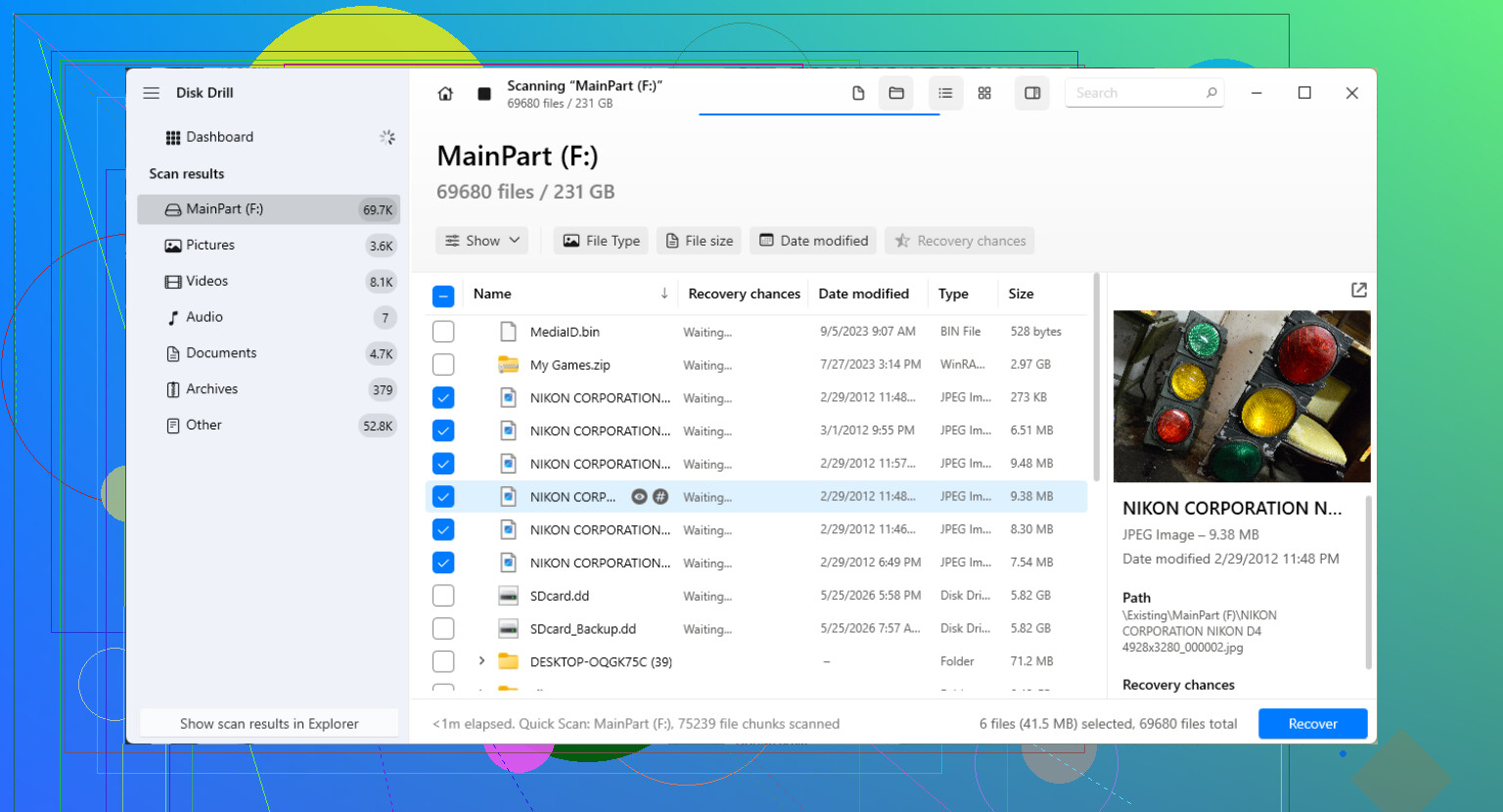
Für die softwaregestützte Wiederherstellung ist Disk Drill eine Option, die Sie sich für externe Seagate-Laufwerke ansehen können. Es kann nach verlorenen Partitionen, gelöschten Dateien, RAW-Laufwerken, nicht lesbaren Volumes und Fällen suchen, in denen das Laufwerk getrennt wurde, ohne sicher ausgeworfen zu werden.
Der sicherere Weg, daran heranzugehen, ist:
- Installieren Sie die Wiederherstellungs-App auf dem internen Laufwerk Ihres Computers oder auf einem anderen separaten Laufwerk. Installieren Sie sie nicht auf dem Seagate-Laufwerk, das Sie wiederherzustellen versuchen.
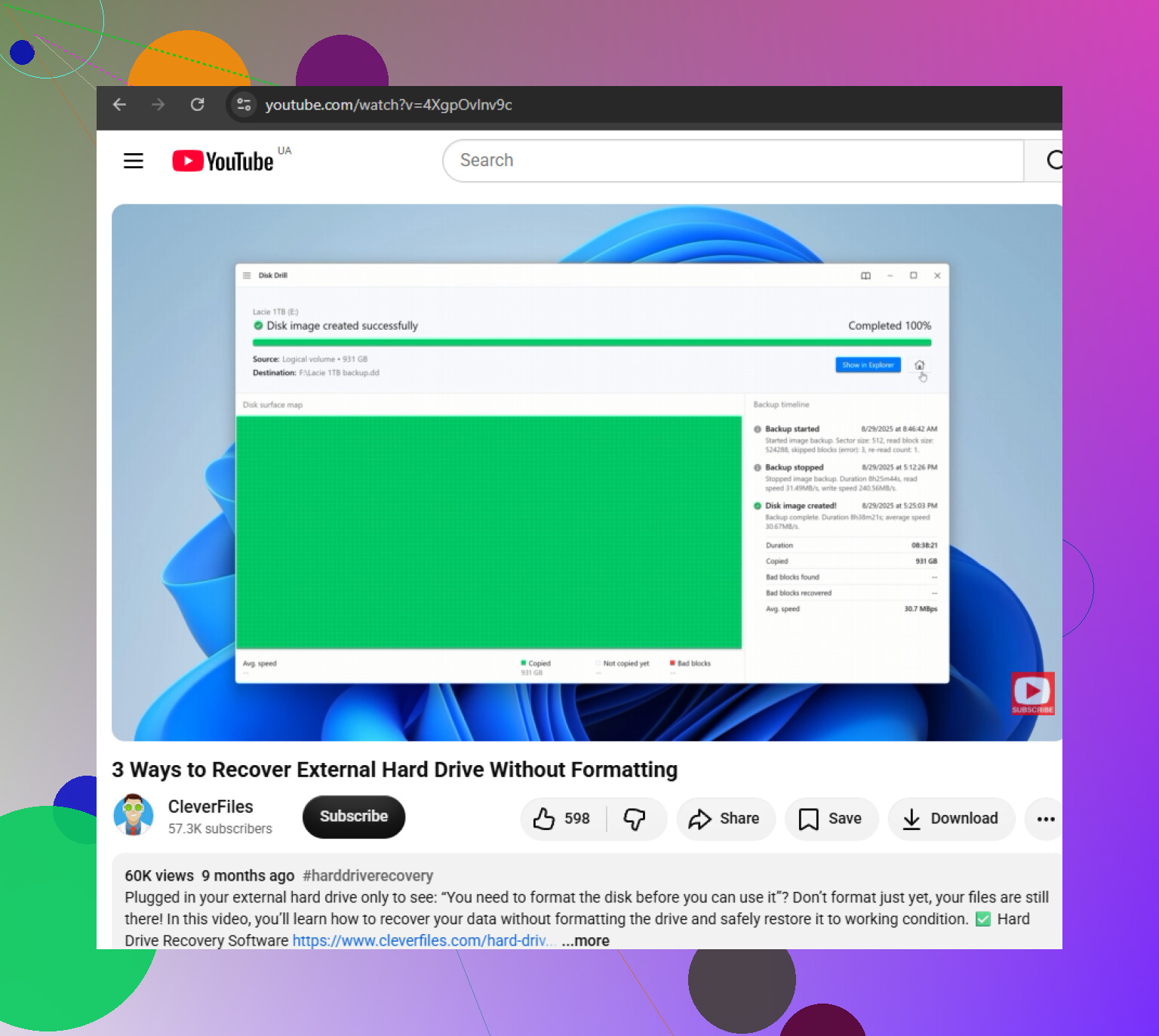
- Wenn das Laufwerk instabil wirkt, erstellen Sie zuerst eine Byte-für-Byte-Sicherung. Disk Drill kann ein vollständiges Festplatten-Image erstellen, und dann können Sie dieses Image scannen, anstatt das Original-Laufwerk wiederholt zu belasten.
- Probieren Sie ein anderes USB-Kabel, einen anderen Adapter oder Anschluss aus, wenn die Erkennung unzuverlässig ist. Bei tragbaren externen Laufwerken kann ein defektes Kabel die Situation schlimmer erscheinen lassen, als sie ist.
- Scannen Sie das Seagate-Laufwerk oder besser das Festplatten-Image, wenn Sie eines erstellt haben.
- Sehen Sie sich die Dateien in der Vorschau an, bevor Sie sie wiederherstellen. Wenn ein Foto, Video, Dokument oder Archiv korrekt in der Vorschau angezeigt wird, ist das normalerweise ein gutes Zeichen.
- Stellen Sie die Dateien auf einem anderen Laufwerk wieder her. Speichern Sie wiederhergestellte Dateien während der Wiederherstellung niemals zurück auf demselben Seagate-Laufwerk.
Wenn das Laufwerk in Ihrem normalen Dateibrowser nicht angezeigt wird, prüfen Sie, ob das System es auf niedrigerer Ebene noch sieht. Unter Windows schauen Sie in die Datenträgerverwaltung. Unter macOS prüfen Sie das Festplattendienstprogramm. Unter Linux verwenden Sie die Datenträger-Tools des Systems. Wenn es dort mit der korrekten Kapazität erscheint, kann Wiederherstellungssoftware es möglicherweise trotzdem scannen, auch wenn das Betriebssystem es nicht normal einbinden kann.
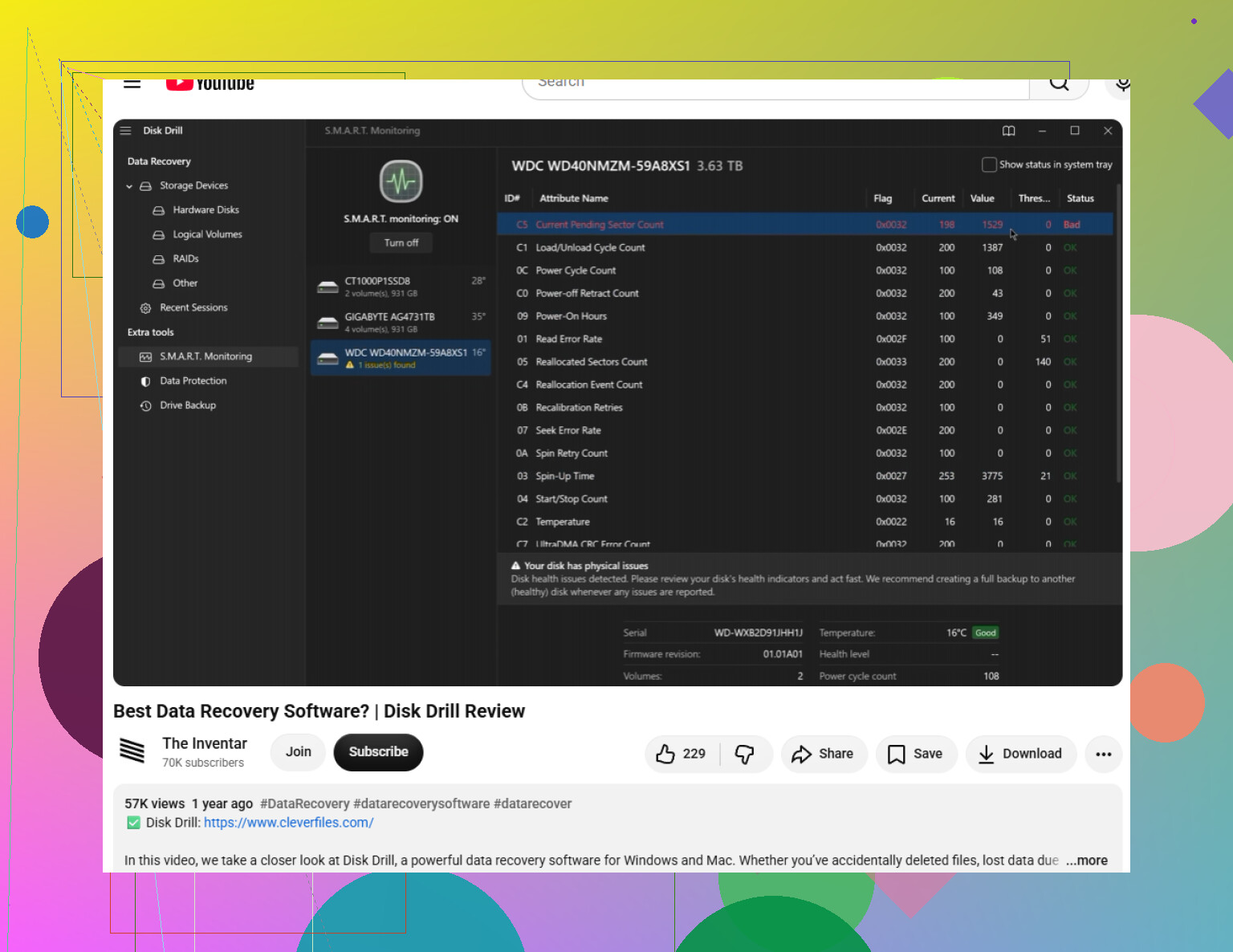
Sobald Sie Ihre Dateien zurückbekommen haben, gehen Sie nicht einfach davon aus, dass das Laufwerk in Ordnung ist. Führen Sie eine vollständige Diagnose mit Seagate SeaTools oder einem anderen vertrauenswürdigen Laufwerkstest-Tool durch. Wenn es den Test nicht besteht, ersetzen Sie es. Wenn es besteht, können Sie es neu formatieren und weiterverwenden, aber ich würde künftig trotzdem noch ein weiteres Backup behalten.
Haben Sie außerdem Geduld mit dem Scan. Große externe Laufwerke können viel Zeit benötigen. Wenn sich das Laufwerk einschaltet, sich normal anhört und die korrekte Kapazität anzeigt, besteht immer noch eine gute Chance, dass die Daten wiederherstellbar sind.
Öffnen Sie das Seagate-Gehäuse nicht, es sei denn, Sie wissen genau, um welches Backup Plus-Modell es sich handelt. Bei einigen dieser tragbaren Laufwerke ist USB direkt auf der Laufwerksplatine integriert, sodass das Ausbauen Ihnen möglicherweise ohnehin kein normales SATA-Laufwerk zum Anschließen liefert.
Wenn es in der Datenträgerverwaltung mit der richtigen Größe angezeigt wird, erstellen Sie zuerst einen Klon/ein Abbild und scannen Sie den Klon mit etwas wie Disk Drill oder ddrescue. Wenn es als 0 Byte angezeigt wird oder ständig die Verbindung verliert und wiederherstellt, behandeln Sie es nicht weiter wie ein Softwareproblem.
Führen Sie auf dieser Seagate weder CHKDSK, Erste Hilfe, Scan und Reparatur noch irgendeinen Assistenten zur Partitionsreparatur aus, solange die Dateien nicht an einen anderen Ort kopiert wurden. Diese Tools sollen ein Volume wieder benutzbar machen, nicht jede wiederherstellbare Datei bewahren, und sie können Metadaten überschreiben, die Wiederherstellungssoftware sonst genutzt hätte.
Jeffs Hinweis zum Gehäuse ist wichtig, aber ich würde die USB-Kabel-/Stromversorgungsseite im Ablauf sogar noch früher prüfen. Wenn es sich um eine tragbare 2,5-Zoll-Backup Plus handelt, versuchen Sie es mit einem kurzen, nachweislich funktionierenden USB-Kabel, das direkt an den Computer angeschlossen ist, nicht an einen Hub, ein Dock, einen Monitoranschluss oder einen Frontanschluss. Wenn es sich um eine Desktop-Backup Plus mit eigenem Netzteil handelt, versuchen Sie zu bestätigen, dass der Adapter der richtige ist. Ein schwaches Kabel oder ein unzuverlässiges Netzteil kann dazu führen, dass das Laufwerk tot, als RAW oder mit zufälligen Verbindungsabbrüchen erscheint, obwohl die Festplatte selbst noch lesbar ist.
Wenn einmal sogar die korrekte Kapazität angezeigt wird, betrachten Sie das als Ihr Zeitfenster, um ein Image davon zu erstellen, nicht als Gelegenheit, darin herumzustöbern und Ordner von Hand zu kopieren. Verwenden Sie das, womit Sie vertraut sind, sei es ddrescue unter Linux oder ein GUI-Tool wie Disk Drill, das mit einem Image arbeiten kann. Wichtig ist, auf ein vollständig anderes Laufwerk wiederherzustellen. Wenn das Laufwerk während des Image-Vorgangs weiterhin verschwindet, sehr langsam wird oder neue Geräusche macht, würde ich dort aufhören, statt noch einen Scan zu versuchen, denn das ist normalerweise der Punkt, an dem Heimwerkerlösungen nicht mehr günstig sind und anfangen, das zu verringern, was ein Labor noch wiederherstellen kann.
Der versteckte Nachteil bei einigen Backup Plus-Laufwerken ist, dass das Gehäuse oder die Seagate-Software Teil der Art sein kann, wie auf die Daten zugegriffen wird, besonders wenn Sie jemals ein Passwort festgelegt oder Seagate Toolkit/Secure-Funktionen verwendet haben. In diesem Fall kann das Herausnehmen des nackten Laufwerks oder das Scannen als beliebige Festplatte unsinnige Ergebnisse liefern, weil das Wiederherstellungsprogramm möglicherweise nur verschlüsselte Daten sieht. Denken Sie also vor dem Ausbauen daran, ob Sie eine Passwortabfrage, eine mitgelieferte Backup-App oder eine aktivierte Sicherheitseinstellung hatten.
Ich stimme den anderen zu, zuerst ein Image zu erstellen, aber ich wäre etwas weniger eifrig, sofort einen Tiefenscan auf dem Originallaufwerk zu starten, es sei denn, die Dateien sind nur einen oberflächlichen Versuch wert. Ein Tiefenscan kann Stunden dauern, und wenn das Laufwerk grenzwertig ist, sind das Stunden voller Belastung. Wenn das Laufwerk mit der korrekten Größe angezeigt wird, erstellen Sie zuerst ein Image auf ein anderes Laufwerk. Scannen Sie dann das Image mit Disk Drill, R-Studio, DMDE, PhotoRec oder einem anderen Tool, mit dem Sie vertraut sind. Disk Drill ist für nichttechnische Benutzer einfacher, aber wichtig ist nicht die Marke des Scanners. Wichtig ist, eine Kopie zu scannen, statt auf der einzigen Kopie herumzuarbeiten.
Eine weitere Kleinigkeit, die viele vergessen: Wiederhergestellte Dateien brauchen einen Ort, an den sie gespeichert werden können. Wenn dies eine 2-TB-Seagate mit 1,5 TB Daten ist, brauchen Sie ein weiteres Laufwerk mit genügend freiem Speicherplatz, bevor Sie anfangen. Stellen Sie nicht nur ein paar Ordner zurück auf die Seagate, weil sie für eine Minute gemountet wurde. So überschreiben Sie genau die Daten, die Sie eigentlich retten wollten. Wenn das Laufwerk nicht lange genug verbunden bleibt, um ein Image zu erstellen, 0 Byte anzeigt oder wiederholt klickende/piepende Geräusche macht, würde ich den Eigenversuch an dieser Stelle beenden und lieber ein Angebot von einem Labor einholen, anstatt einen wiederherstellbaren Fall in einen schlimmeren zu verwandeln.