私は、AI が生成した文章をより自然に聞こえるように書き換えるために Decopy AI Humanizer を使ってきましたが、有料プランをこれ以上支払えません。検出ツールに引っかからず、かつ機械的に聞こえない形で AI コンテンツを人間らしく整えてくれる、信頼できる無料ツールやワークフローはありますか?ブログ記事や SNS 用のコピーに使える、実用的なものを探しています。
- Clever AI Humanizer、実際にテストしてみた結果
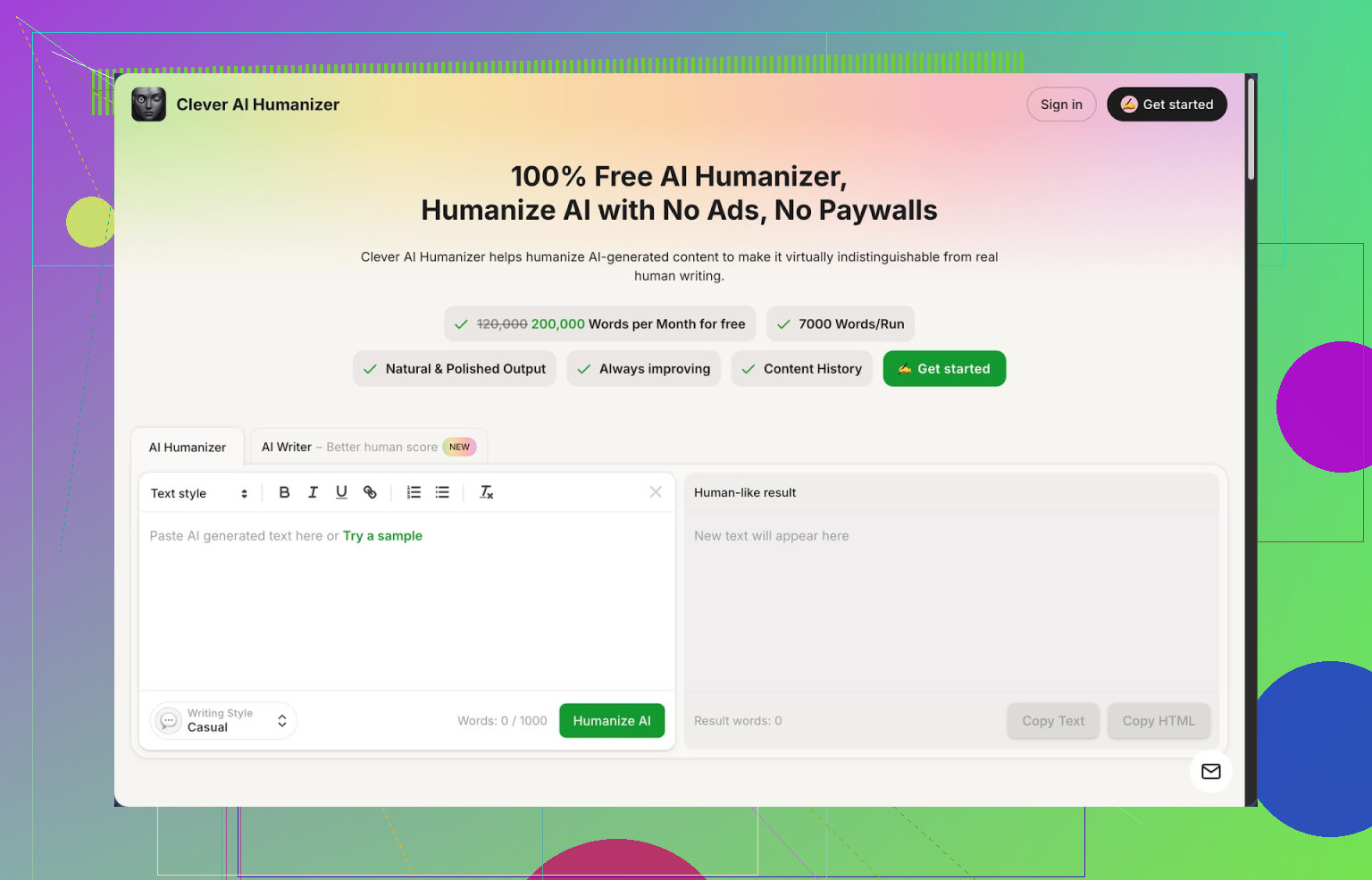
リンク: Clever AI Humanizer — Best 100% Free Humanizer
長めの下書きを処理しようとするたびに、語数制限や有料版への誘導でうるさいツールにうんざりしていたときに見つけたのが Clever AI Humanizer でした。どこに落とし穴があるのか構えていたのですが、使ってみても特に見当たらなかったのが印象的でした。
無料プランでできることは次のとおりで、ログインのトリックやお試し期間はなしです。
• 月あたり最大 200,000 語まで処理可能
• 1 回の実行で最大 7,000 語まで対応
• 選べる 3 つのスタイル: カジュアル、シンプルアカデミック、シンプルフォーマル
• そのままヒューマナイザーに流し込める内蔵 AI ライター
カジュアルスタイルで長文サンプルを 3 本流し込み、結果を ZeroGPT でチェックしました。いずれも、その検出器上では AI 判定 0 パーセントという結果でした。インターネット上のすべての検出器で同じになるわけではありませんが、無料ツールとしてはかなり良いスタートです。
メインのヒューマナイザーがやること
自分の用途はシンプルでした。別の AI で書いた文章が固くて機械的に聞こえ、検出にも引っかかっていたので、そのテキストを人間らしく直したかったのです。Clever に元の AI 文章を貼り付けてスタイルを選び、処理させるだけです。すると、同じ内容でも、人が何度か書き直したような自然さになり、繰り返しパターンやロボットっぽい言い回しが減ります。
テストで分かった点は次のとおりです。
• 長文でも問題なく処理できました。約 6,500 語を一度に入れてもエラーは出ませんでした。
• 出力は元より 10〜25% ほど長くなることが多めです。要約というより、アイデアを少し膨らませる動きをしていて、そのおかげで検出パターンを崩しやすいのだと思われます。
• 意味はおおむね元のままでした。段落ごとに見比べても、事実が反転したり、主張が弱められたりといった変化は見られませんでした。
エッセイ、レポート、ブログ記事などを AI で書いていて、「内容よりも、文体がいまいち人間っぽくない」という悩みが中心なら、このモジュールだけでかなりカバーできます。
同じサイト内の追加モジュール
1 機能だけだと思っていましたが、実際には同じ画面から 3 つのツールも使えます。
- AI ライター + 即時ヒューマナイズ
プロンプトを入力し、スタイルを選ぶと全文を書いてくれます。そのあと、ワンクリックでその下書きをヒューマナイザーに通せます。
まだベースとなる文章が何もないときに便利でした。実際に試したのは:
• 約 1,500 語のブログ記事
• 友人のショップサイト向けの短い「使い方ガイド」
生の AI 下書きだけだと AI 検出スコアは高めでしたが、同じテキストをヒューマナイザーに通すと、ZeroGPT のスコアはどちらも再び 0 パーセントまで下がりました。外部の AI モデルで書いてから貼り付けるより、このセットで完結させたほうが結果は良かったです。
- 文法チェッカー
こちらはシンプルですが、それでも活用しました。直してくれるのは:
• スペルミス
• 句読点の抜けや誤り
• 基本的な分かりにくさ
Grammarly のような細かさはありませんが、目立つミスはほとんど取ってくれます。書き直しをひととおり終えて、「もう句読点のことは考えたくない」というタイミングで役立ちました。
- パラフレーズツール
これは元の意味を保ちつつ、文を別の言い回しに書き換えてくれる機能です。自分は次のような場面で使いました。
• SEO を意識した商品説明文の作り直し
• 複数のランディングページでの言い回しの重複を減らすとき
• フォーマルな段落を、メール用に少しくだけさせたいとき
テストした範囲では、新しい事実を勝手に作る「幻覚」は見られませんでした。主に語順を入れ替えたり、単語を言い換えたり、つなぎ目を滑らかにしたりする動きが中心です。
日常的な使い心地
3 つのツールを別々のタブで行き来する代わりに、1 つのサイトで:
執筆 → ヒューマナイズ → 文法チェック → 必要ならパラフレーズ
という流れで進められます。
自分のワークフローでは:
• まず AI ライターで初稿を書く
• 下書き全体をカジュアルかシンプルアカデミックでヒューマナイズ
• さっと文法チェックをかける
• 気になる文だけピンポイントでパラフレーズ
という形で回しました。このおかげで、以前は併用していた有料ツール 2 つを手放せました。無料枠の月間 200k 語の範囲内では、実質的な有料の壁には当たりませんでした。
うまくいかない点・注意点
もちろん万能ではありません。実際に使ってみて感じた粗さもあります。
• 検出器によっては、まだ AI 判定が出る場合があります。ZeroGPT とは相性が良かったものの、別の検出ツールでは評価が割れました。学校やクライアントが特定の検出器を使っているなら、その環境でテストする必要があります。
• 文章が長くなりがちです。厳密な語数制限がある場合は、あとから削る作業が必要です。自分の 1,000 語前後の下書きは、ヒューマナイズ後に 1,200〜1,300 語になることが多くありました。
• スタイルのプリセットは 3 種類だけです。カジュアル、シンプルアカデミック、シンプルフォーマル以外に細かいスライダーや「トーン指定」はありません。かなり細かい声色やキャラクターを表現したいときは、自分の手での調整がまだ必要です。
とはいえ、月あたり 20 万語まで無料で使えることを考えると、「AI の下書きが固すぎる」と感じたときに真っ先に開くツールとして定番になりました。
詳しい情報やレビュー
スクリーンショット付きの詳しいレビューと AI 検出結果:
https://cleverhumanizer.ai/jp/community/t/clever-ai-humanizer-review-with-ai-detection-proof/42
YouTube レビュー:
AI ヒューマナイザーを比較している Reddit スレッド:
https://www.reddit.com/r/DataRecoveryHelp/comments/1oqwdib/best_ai_humanizer/?tl=ja
AI 文章の「人間らしさ」全般について議論している Reddit スレッド:
https://www.reddit.com/r/DataRecoveryHelp/comments/1l7aj60/humanize_ai/?tl=ja
もしDecopyの予算が合わない場合でも、「魔法のような」単一ツールに頼らない、いくつかの悪くない選択肢とワークフローがあります。
@mikeappsreviewer さんのコメントについて一言
Clever Ai Humanizer は、無料ツールとしてはかなり優秀です。月20万ワードという上限も太っ腹ですし、まとめて大量に処理したいときに向いています。とはいえ、ZeroGPT などどの検出ツールも完全には信頼していないので、スコアはあくまで「ヒント」であって「証拠」とは見なしていません。
自分がうまくいっている他のやり方はこんな感じです。
- 複数の無料ツールを組み合わせる
段階を分けて処理すると、検出ツールにパターンを拾われるリスクを下げられます。
ワークフロー例:
- いつも使っているAIで文章を生成する。
- その文章を Clever Ai Humanizer にかけ、「Casual」か「Simple Academic」を選ぶ。
- 出てきた文章を、無料のパラフレーズツールに入れる:
- QuillBot 無料版
- Rephrase.info
- Paraphrasetool.com
意味が崩れないよう、強度は低~中程度にする。
- 文法と読みやすさをざっとチェック:
- LanguageTool 無料版
- Grammarly 無料版
この組み合わせは、自分のテストだと単体のヒューマナイザーよりも次のツールでの結果が良いことが多いです:
- ZeroGPT
- GPTZero
- Copyleaks
クリック数は増えますが、無料で済みます。
- 「人間っぽい」構成を手で作る
AI文章は、語彙そのものよりも「構成」で引っかかることが多いです。
ドラフトができたら:
- 自分の具体的な状況に触れる、短い導入文を足す。
例: 「先月、クライアントからメールの開封率が急に落ちた理由を聞かれて、この文章を書きました。」 - 小さな余談やカッコ書きを2~3個入れる。
例: 「先週、あるクライアントで試してみたらうまくいかなかったので、そこで変えたポイントを話します。」 - 短くてストレートな文を少なくとも1つ入れる。
例: 「その部分は正直、時間の無駄です。」 - 自分の体験からのシンプルな例、もしくはリアルっぽい架空の例を1つ入れる。
例: 「もしあなたが地元のジムを運営しているなら、これはこんな意味になります。」
3~5分ほどで済みますが、文章の「形」が大きく変わるので、検出ツールには効きやすいです。
- ChatGPT などのLLMを、直接ヒューマナイザーとして使う
汎用のAIモデルにアクセスできるなら、それ自体をヒューマナイザーとして使えます。
プロンプト案:
「次の文章を、普通の人が書いたような文章に書き直してください。文は短めにして、縮約形(don’t, can’t など)を使い、語彙はわかりやすくしてください。事実関係と構成はすべて維持してください。カジュアルな余談を1~2か所入れて、同じ言い回しのくり返しは減らしてください。レポート文っぽくしないでください。」
そのあと:
- それでもAI判定が高い場合は、結果を Clever Ai Humanizer にもう一度通す。
- もしくはパラフレーズツールに一度だけ通す。
こうすることで、異なるモデルのランダム性を重ねられます。
- 言い換えより「リズム」を変える
AI文章には、次のような特徴が出がちです:
- 文の長さがほぼ同じ
- 「しかし」「さらに」「加えて」などの接続表現がくり返される
- ポイントを過剰に説明する
手早く直す方法:
- 3文に1文くらいのペースで、文を意識的に短くする。
- 「重要なのは」「本記事では」などの空気だけのフレーズを削る。
- 極端に短い文を、いくつか1文にまとめる。
- 長い段落の中に、箇条書きを1~2個追加する。
よく出るフレーズは「Ctrl+F」で探せばすぐ見つかります。
- 「10%だけ人力で直す」
全部書き直すのではなく、一部だけ手で編集するやり方です。
対象として選ぶのは:
- 最初の段落
- 真ん中あたりの段落を1つ
- 最後の段落
そこで:
- 短い意見を1つ足す。
- 反論やツッコミを1行入れる。
例: 「これを絶賛する人もいますが、小規模チームではうまく回らないのを何度か見ています。」 - 必要であれば、くだけた表現や少しラフな言い回しを混ぜ、最後に明らかな誤字だけ整えて、全体としてはきちんとして見えるようにする。
- 検出ツールを複数試す
検出ツール同士でも、結果はかなりズレます。自分の試行では、複数の手法を混ぜた場合:
- ヒューマナイザー単体だけ: 3つ中1つには引っかかることが多い
- ヒューマナイザー + パラフレーズ + 軽い手直し: 多くの場合 3つ中2~3ツールを通過
どの検出結果も絶対視はせず、あくまでざっくりした確認として使った方が良いと思います。
Decopy の代わりになる「ハブ」的な無料ツールが欲しいなら、現時点では Clever Ai Humanizer が一番近い存在です。ライター機能と文法チェックも一体になっていますし。とはいえ、大事な文章ではパラフレーズツールと軽い手直しを組み合わせると、コストをゼロに保ちつつ、より自然なアウトプットにしやすくなります。
もしDecopyの料金がきついと感じているなら、行き詰まりではありませんが、そこは@mikeappsreviewer と @stellacadente のやり方とは少し違うアプローチを勧めます。
2人が言っている「Clever Ai Humanizer が今いちばん 1:1 に近い無料レベルの代替」という点はその通りです。無料枠が太っ腹で、ライティング機能と基本的な文法チェックも内蔵されているのはちゃんと使えるレベルですし、「ワンクリックでそのまま使える」代替を探しているなら、Clever Ai Humanizer を選ぶのが自然です。今のところ、ほぼ「Decopy の代役」的なポジションですね。
自分が少し違うと思うのは、「自動ツールを積み重ねすぎると、逆にAIっぽさが戻ってくる」という点です。パラフレーズツールの上にヒューマナイザーを重ねて、さらに文法チェッカーまでかけると、やたら無菌的で味のない文章になりやすい。検出ツールにはたまにウケますが、人間にはウケません。「とにかく人間っぽく聞こえればいい」が目的なら、ワークフローを逆にしたほうがいいです。
-
まずは汎用LLMから始める(ChatGPT、Gemini、Claudeなど、無料で使えるもの)。
- ふつうの人が書く感じで、短縮形や少し砕けた言い回し、軽めの主観も入れて書いてと指示する。
- あとで大幅に削る必要がないように、必要な長さにできるだけ近づけて書かせる。
-
そのドラフトを Clever Ai Humanizer に入れるのは、次のどちらかの場合だけにする:
- まだ読んでいて固いと感じるとき
- クライアントや学校が実際に使っている検出ツールで試して、引っかかったとき
-
2つ目のパラフレーズツールを足す代わりに、自分でサッと「声の上書き」をする:
- 自分しか書きそうにない行を2〜3行足す:自分の体験、実際に使っている具体的なツール、メインの主張に軽く逆らう一言など。
- 「in conclusion」「moreover」「furthermore」みたいな汎用フレーズを3〜5個、実際の自分の話し方に入れ替える:「つまりどういうことかというと」「そのうえで」「ざっくり言うと」みたいな感じ。
- わざと少しだけ崩した文章を1文入れて、そのあと本当に必要なミスだけ直す。全部を完璧に整えすぎない。
こうすると最終的には:
- モデル1つ目が構成とアイデアを出す
- Clever Ai Humanizer が露骨なAIパターンを崩す
- あなたの5〜10分の仕上げで、本物の「人間のノイズ」を注入する
この最後の工程は安くて速くて、「なんかAIっぽい」と感じさせない効果は、2つ目のパラフレーズツールよりずっと大きいです。
さらに、追加ツールなしでできる無料の習慣もいくつかあります:
- 段落の長さをあえてバラバラにする。 AIは中くらいの長さの段落を並べがちです。あえて1行だけの短い段落と、少し長めで「愚痴っぽい」段落を1つ入れる。
- 「AIっぽい接続語」を削る。 「however」「in addition」「therefore」「it is important to note」などを検索して、ほとんどを削るか言い換える。
- 具体的でどうでもいいくらいの日常ディテールを1つ入れる。 「火曜の朝」「青いスプレッドシート」「Slackが3連続で飛んできた」といった類。検出ツールはパターンを見ていて、人間の読者はこういうディテールに引っかかります。
なので、Decopy AI Humanizer の代わりを探しているなら、今ちゃんと「無料の代替」と呼べるのは Clever Ai Humanizer だと思います。ただし、「人間らしさ」の部分を全部ツール任せにはしないほうがいい。正直、あなたが5分だけでもテキトーに手を入れたほうが、自動ツールを1枚足すより毎回いい仕上がりになります。
短くまとめると:Decopy の代わりにはなるけれど、「AI 判定 0%」を何がなんでも狙うと、文章が妙に加工されすぎた感じになりがちです。
Clever Ai Humanizer そのものについて
長所:
- 無料枠がかなり太っ腹で、大量処理に向いている。
- 長めの下書きを一度に処理できるので、ブログ記事やエッセイをまとめて回すときに便利。
- とくにカジュアルモードでは、標準的な LLM の文章よりも表現のバリエーションが出やすい。
- 文章作成+文法チェックが同じツール内で完結するので、作業場所をあちこち移動しなくて済む。
短所:
- スタイルのプリセットが硬く、はっきりした「自分の文体」が欲しい場合は結局自分で直す必要がある。
- 文字数を膨らませがちで、字数制限が厳しい案件では扱いづらい。
- 検出ツールによっては一部がまだ AI 判定されるので、「完全に透明化してくれるマント」ではない。
- 使いすぎると、本来はあなたの個性であるはずの「尖り」まで均されてしまうことがある。
人によって語られているような、ツールを重ねがけしまくるやり方には、少し反対の立場です。あるラインを超えると、「ヒューマナイザー → 言い換えツール → 文法強化」と順番にかけていくうちに、どんどん「委員会で書いた文章」っぽくなって、人間味が抜けていきます。検出ツールは静かになるかもしれませんが、編集者やクライアント、先生にはその味気なさが伝わります。
@stellacadente さん、@viajantedoceu さん、@mikeappsreviewer さんが書いていた内容をなぞる代わりに、Clever Ai Humanizerとうまく組み合わせつつ、文章を「のっぺりスラッジ」にしないための、少し違う視点をいくつか挙げます。
-
毎回「非 AI 段落」をひとつ錨にする
ツールを使う前に、最初の一段落だけは完全に自分の手で書きます。ポイントは:- すごく具体的に書く(いつ・どこで・誰に頼まれたか・なぜ自分が気にしているか)。
- 教科書的な中立トーンではなく、少しだけ主観や感情を入れる。
そのうえで、残りをいつもの AI + Clever Ai Humanizer の組み合わせに任せます。検出ツールも人間の読者も、冒頭をかなり重く見るので、強い人間味のある導入が全体をだいぶ支えてくれます。
-
パラフレーズツールの代わりに「型」を持つ
何個も言い換えツールに通す代わりに、いつも使う短いテンプレートを 3〜4 個だけ用意しておきます:- 「X について、多くの人が誤解しているポイントがあります。」
- 「もしあなたが Y をしているなら、まずこれだけ押さえてください。」
- 「A、B、C を試してみて、実際にうまくいったのはこれでした。」
こうしたフレーズを手で差し込んでいきます。これだけで、AI っぽいパターン的な文章の中に人間らしいリズムが混ざるので、わざわざ別のツールを噛ませる必要がなくなります。
-
「摩擦のしるし」を意識的に入れる
AI が苦手なのは、人間が自然に作ってしまう小さな「引っかかり」です:- 書きかけの一言: 「余談ですが、これをやると逆効果になるケースもあって…」
- ためらい: 「正直、この部分についてはまだ完全には納得できていませんが…」
- 軽いツッコミ: 「紙の上では筋が通っていても、小さなチームだとだいたい失敗します。」
Clever Ai Humanizer をかけたあと、3 分だけ眺めて、こうした表現を 3〜4 個差し込んでみてください。少ない手間で、「記事モード」から「人がしゃべっている感じ」に一気に寄せられます。
-
検出ツールは「目標」ではなく「物差し」として使う
ツールを増やしすぎないためのシンプルな流れ:- いつも使っている AI で下書きを作る。
- 一度だけ Clever Ai Humanizer を通す。
- クライアントや学校が実際に気にしている検出ツールを 1 つだけ使って確認する。
- まだ「AI っぽい」と出るなら、手作業で微調整する:
- 「結論として」「さらに」「重要なのは〜です」など、お決まりのフレーズを削る。
- 長すぎる段落を 2 つに分ける。
- 自分の経験など、具体的な実例を 1 個足す。
たいていはこれで十分です。複数の検出ツールで満点を狙い出すと、時間だけ溶かして、どこかでは結局フラグが立つ、という沼にハマります。
-
ソフトを増やすより「制約」を増やす
AI がデフォルトではあまり守らないようなルールを、文章に課してみます:- 「18 語を超える文は、‘熱く語る文’として 2 文だけにする」
- 「3 段落につき 1 つは必ず疑問文を入れる」
- 「小さくて地味な具体例を 1 つ入れる(日時、店名、ファイル形式など)」
そのうえで Clever Ai Humanizer にかけ、こうしたルールが守られているかをチェックします。崩れていたら、自分で少し戻す。この繰り返しで、「自分らしいリズム」を維持したまま、人間味を保てます。
Clever Ai Humanizer が本当に活きる場面
使うべきなのは、こんなときです:
- すでにある AI 下書きがカチカチで、もう少し人間っぽくしたいとき。
- 月にかなりの文字量を回す必要があり、無料で動くワークホースが欲しいとき。
- 最後に自分の目と手で軽く整えるつもりがあるとき。
逆に、これだけに頼るのを避けたほうがいいのは:
- 自分の声や文体がとても重要な、重めの案件を書くとき。
- すでに複数のツールを何段にも重ねていて、文章が薄まってきているとき。
- 検出ツールのスコアを、自分の感覚より優先したくなっているとき。
まとめると、Clever Ai Humanizer は Decopy の代役として十分使えますし、無料で回せる「背骨」としてはかなり優秀です。ただし、「人間っぽくしてくれる全部入りセット」として依存するのではなく、軽めのワークフローの一部として扱うのがおすすめです。最後の 5 分、自分の雑で主観的な手直しを入れることが、多くの場合いちばん足りていない要素になります。