O armazenamento do meu iPhone está quase cheio, e notei a opção de descarregar apps nos ajustes. Estou tentando descobrir se descarregar apps realmente vai liberar espaço sem apagar minhas fotos, mensagens ou dados dos apps. Preciso de ajuda para entender como o descarregamento de apps no iPhone funciona e se é uma forma segura de conseguir mais armazenamento rapidamente.
Seu iPhone dizer que o armazenamento está cheio quando você já limpou as coisas óbvias é um probleminha bem irritante. Eu passei por isso depois de reduzir fotos, remover apps antigos e até apagar downloads que eu tinha esquecido que existiam. O número quase não mudou. O que ajudou foi verificar primeiro os lugares certos em vez de ficar fuçando às cegas.
Primeira coisa, verifique a divisão real do armazenamento
Abra Ajustes, depois Geral e então Armazenamento do iPhone. Espere um pouco. A barra colorida precisa de tempo para terminar de carregar, senão você vê um quadro incompleto. Essa é a tela em que eu confio. Ela mostra se o espaço está sendo consumido por fotos, apps, dados do sistema, mensagens ou outra coisa. Se você pular essa etapa, acaba apagando tranqueira aleatória e se perguntando por que só recuperou 300 MB.
Se você não usa o iCloud, ou não quer mais uma conta mensal
Mude o formato da câmera agora. Vá em Ajustes, Câmera, Formatos e depois escolha Alta Eficiência. As novas fotos serão salvas em HEIC em vez de JPEG. O tamanho dos arquivos cai bastante e, no uso do dia a dia, eu não notei perda de qualidade. Isso não vai diminuir fotos antigas, mas desacelera o próximo acúmulo de armazenamento.
Outro truque sorrateiro são as Live Photos. As pessoas esquecem o que elas são. Cada foto inclui um pequeno clipe de vídeo, então uma foto não é apenas uma foto. Eu revisei as minhas e transformei várias em imagens estáticas. Mantive a foto, perdi o pedacinho extra de movimento e recuperei espaço sem sentir que estava jogando memórias fora.
Desinstalar apps sem apagar dados é a correção nativa que as pessoas ignoram
Volte para Ajustes, Geral, Armazenamento do iPhone. Toque em um app que você quase nunca abre e toque em Desinstalar App. Isso remove o app em si, mas mantém seus documentos, dados salvos e informações de login no lugar. O ícone continua lá. Toque nele depois e o app será baixado novamente. Eu tinha apps antigos de companhias aéreas e alguns jogos parados ali sem fazer nada além de ocupar vários gigabytes.
Se você apagou coisas e nada mudou, geralmente é por isso
Verifique o álbum Apagados Recentemente no Fotos. O iOS não apaga esses arquivos na hora. Ele os deixa lá por 30 dias, ainda ocupando armazenamento o tempo todo. Então, se você passou dez minutos apagando vídeos e seu telefone ainda parece lotado, vá em Fotos, Álbuns, Apagados Recentemente e então remova tudo de vez. No meu telefone, foi nessa parte que o número finalmente mudou.
Quando o telefone está tão cheio que começa a engasgar
Reinicie-o. Simples, né, mas eu vi isso limpar arquivos temporários de cache depois de uma reinicialização quando o aparelho estava lento e estranho. Não espere uma recuperação gigante. Você não vai ganhar 20 GB com isso. Ainda assim, se o telefone estiver quase inutilizável, uma reinicialização às vezes libera espaço suficiente para fazê-lo funcionar novamente.
Quando a limpeza manual vira uma tarefa chata
As ferramentas integradas deixam passar a bagunça. Fotos em sequência quase duplicadas. Vídeos enormes escondidos na biblioteca. Live Photos espalhadas por toda parte. Quando sua biblioteca de fotos chega aos milhares, organizar isso à mão vira um desperdício de tempo.
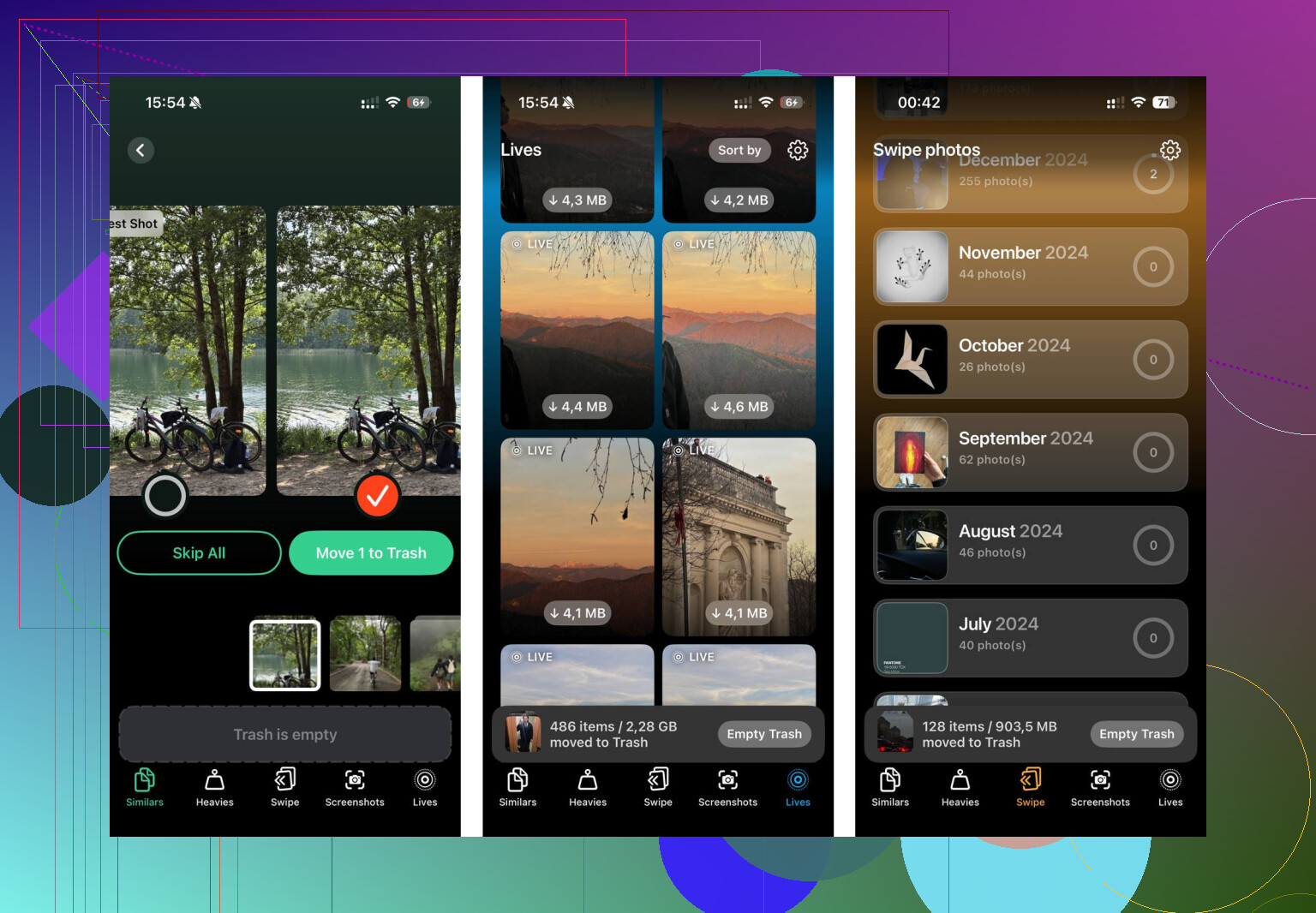
Eu usei o Clever Cleaner depois de bater nessa parede. Ele agrupa fotos semelhantes, destaca primeiro os maiores arquivos e converte Live Photos em imagens estáticas sem estragar a imagem em si. A visualização de arquivos grandes foi a parte mais útil para mim porque revelou gravações de tela antigas e vídeos aleatórios dos quais eu tinha me esquecido. O agrupamento de fotos semelhantes também ajudou com aquelas sequências acidentais em que você acaba com 19 cópias do mesmo rosto. Ele roda no próprio aparelho, o que importava para mim porque eu não queria minha biblioteca enviada para outro lugar.
Última coisa que eu verificaria
Se os Dados do Sistema ainda parecerem inchados depois de tudo isso, abra Ajustes, depois Apps, e olhe primeiro os apps de redes sociais. Instagram, TikTok e apps parecidos acumulam cache rápido. Em alguns casos, a única solução limpa é apagar o app e instalá-lo de novo. Sua conta continua intacta. O que é apagado é a tranqueira local que esses apps ficaram acumulando.
Sim, descarregar apps libera espaço sem remover suas fotos, mensagens ou os documentos e ajustes do app. Isso apaga o binário do app, mantém seus dados e deixa o ícone na Tela de Início. Quando você o reinstala, suas coisas salvas geralmente voltam na hora.
A questão é o tamanho. Descarregar um app de 300 MB libera 300 MB. Descarregar um jogo de 6 GB libera 6 GB. Se o seu problema de armazenamento vem de anexos do Fotos ou do Mensagens, descarregar não vai resolver muita coisa. Essa é a parte que eu acrescentaria ao que @mikeappsreviewer disse. Descarregar é seguro, mas não faz milagre.
Algumas coisas que as pessoas deixam passar:
- Descarregue primeiro, apague depois. É mais seguro.
- Não descarregue apps de que você precisa sem acesso à internet, como mapas ou apps de cartão de embarque de companhias aéreas antes de uma viagem.
- Alguns apps mantêm pastas de dados enormes. Descarregar não vai removê-las. Nesses casos, apagar e reinstalar libera mais espaço.
- Descarregar Apps Não Usados funciona bem, mas eu não gosto muito de deixar isso ativado se você usa apps de nicho uma vez a cada poucos meses.
Se o seu maior problema é a bagunça nas fotos, Clever Cleaner ajuda mais do que descarregar. Ele organiza duplicadas, fotos parecidas e vídeos grandes rapidamente. Aqui está a página da App Store para limpar fotos do iPhone e liberar armazenamento.
Resumindo, sim, descarregar ajuda. Isso salva os dados do app. Não mexe nos seus arquivos pessoais. Libera exatamente o espaço que o app ocupa, nem mais, nem menos. Essa é a parte principal.

Sim, descarregar apps libera espaço de armazenamento sem mexer nas suas fotos, mensagens ou nos documentos/configurações salvos do app. Essa parte é real.
Onde eu discordo um pouco de @mikeappsreviewer e @vrijheidsvogel é o seguinte: às vezes as pessoas falam sobre descarregar apps como se fosse um grande botão de resgate. Isso só é ótimo se o arquivo real do app for grande. Para um monte de apps pequenos, o ganho é meio sem graça. Você pode descarregar 10 apps pequenos e mal perceber.
O que isso não vai fazer:
- apagar o rolo da câmera
- apagar conversas do iMessage
- remover dados de apps que você quer manter
- corrigir sozinho um “Dados do Sistema” enorme
O que isso pode fazer:
- remover o pacote do app instalado
- manter o ícone do app visível
- permitir que você reinstale depois e geralmente continue de onde parou
Uma coisa que não é mencionada o suficiente: alguns apps não são bons candidatos para descarregamento. Apps bancários, apps autenticadores, jogos antigos com sincronização em nuvem instável ou apps vinculados a downloads/licenças podem ser chatos de restaurar. Então eu testaria primeiro com coisas de baixo risco.
Também verifique Downloads dentro de apps de streaming como Spotify, Netflix, YouTube ou apps de podcast. Descarregar pode deixar dados relacionados para trás dependendo do app, então apagar downloads dentro do app manualmente pode liberar mais espaço do que descarregar. Isso pega muita gente o tempo todo.
Se o seu problema de armazenamento for mais bagunça de fotos, Clever Cleaner honestamente é mais útil do que descarregar um monte de apps. É melhor para fotos duplicadas, imagens parecidas e vídeos muito grandes. Se você quiser uma leitura decente sobre isso, isto é útil: veja como o Clever Cleaner ajuda a liberar armazenamento no iPhone.
Então, resposta curta: sim, descarregar ajuda, mas só no tamanho do próprio app. É uma ferramenta legal, não mágica.
Sim, mas eu colocaria um limite no entusiasmo. @vrijheidsvogel, @shizuka e @mikeappsreviewer têm razão ao dizer que desinstalar apps sem apagar dados remove o próprio app, mas mantém seus documentos/configurações, então suas fotos, textos e arquivos pessoais permanecem no lugar. O que as pessoas costumam ignorar é que desinstalar apps sem apagar dados muitas vezes é um truque temporário para ganhar espaço, não uma limpeza de verdade.
Alguns pontos extras:
- Apps desinstalados sem apagar dados podem voltar automaticamente se você tocar neles, e aí o espaço desaparece de novo.
- Se um app armazena muito lixo no próprio contêiner de dados, desinstalar sem apagar dados pode liberar menos do que você espera. Às vezes, apagar completamente funciona melhor.
- Alguns apps baixam novamente recursos após a reinstalação, então o ganho de armazenamento pode diminuir rápido.
- Se o seu celular estiver criticamente cheio, desinstalar alguns apps sem apagar dados pode ajudar o iOS a respirar o suficiente para concluir backups ou atualizações.
Discordo um pouco da expressão sem apagar nada, porém. Você está apagando algo: o binário do app. Só não está apagando seu conteúdo pessoal.
Se o verdadeiro vilão for sua biblioteca de fotos, use algo feito para isso. Clever Cleaner é bom para encontrar fotos duplicadas, imagens parecidas e vídeos grandes.
Prós: varredura rápida, limpeza de fotos fácil, útil para arquivos grandes.
Contras: menos útil se apps ou dados do sistema forem o principal problema, e você ainda precisa revisar os resultados para não remover coisas que queria manter.
Então: desinstalar apps sem apagar dados ajuda, mas só em problemas de armazenamento do tamanho de apps. Se o uso de armazenamento for principalmente mídia, isso não vai fazer muita diferença.