Ich habe heruntergeladene Dateien, Videos und Offline-Inhalte von meinem iPhone gelöscht, aber mein Speicher ist immer noch fast voll. Ich habe die Dateien-App bereits überprüft und entfernt, was ich konnte, daher brauche ich Hilfe dabei herauszufinden, was noch Speicherplatz belegt und wie ich tatsächlich iPhone-Speicher freigeben kann.
Ich stoße auf dem iPhone ständig darauf, und ja, Apple hat das Aufräumen des Speichers viel verstreuter gemacht, als es sein müsste. Sachen liegen in verschiedenen Ecken, also bleibt, wenn du einen Stapel löschst, ein anderer Stapel trotzdem noch dort. Wenn dein Handy Speicher fast voll anzeigt oder das Tippen langsam wirkt und Apps kurz hängen, ist zu wenig Speicherplatz oft ein Teil des Problems.
Downloads von Streaming-Apps gehören zu den ersten Stolperfallen. Netflix, Spotify, YouTube, Disney+, all diese speichern Offline-Dateien im eigenen App-Speicher. Ich hatte nie Erfolg damit, das über das Hauptmenü der iPhone-Einstellungen zu löschen. Du musst jede App öffnen, ihren Bereich Downloads oder Offline finden und die Dateien dort entfernen.
Für Apple Music gibt es einen schnelleren Weg, wenn du heruntergeladene Songs in einem Durchgang löschen willst. Geh zu Einstellungen > Musik > Geladene Musik. Tippe auf Bearbeiten und entferne dann Alle Titel. Wenn du nur ein paar Alben aussortieren willst, öffne Musik und dann Mediathek > Geladen.
Das größere Chaos ist Zuletzt gelöscht. Viele Leute räumen eine Menge Zeug auf, prüfen den Speicher erneut und sehen fast keine Veränderung. Kenne ich. Auf dem iPhone bedeutet löschen oft, dass es 30 Tage lang versteckt bleibt.
Wenn du ein PDF oder Dokument in der Dateien-App entfernst, landet es normalerweise in Zuletzt gelöscht. Um es wirklich zu löschen, öffne Dateien, tippe auf Durchsuchen, dann auf Zuletzt gelöscht, und entferne es auch dort. Bei Fotos funktioniert es genauso. Gelöschte Bilder und Videos bleiben etwa einen Monat lang im Album Zuletzt gelöscht unter Dienstprogramme. Wenn du jetzt Speicherplatz brauchst, öffne Fotos und leere dieses Album selbst.
Es gibt eine Option in Dateien, die ich ständig nutze, wenn ich Speicherplatz zurückhaben will, ohne die Datei zu verlieren. Wenn etwas in iCloud Drive gespeichert ist, tippe nicht auf Löschen. Halte die Datei gedrückt und wähle dann Download entfernen. Dadurch wird die lokale Kopie von deinem iPhone entfernt, aber die Datei bleibt in iCloud. Du siehst sie weiterhin, meist mit einem Wolkensymbol, und kannst sie später bei Bedarf wieder herunterladen.
Auch Browser-Downloads verstecken sich. Chrome, Firefox und ähnliche Apps lagern Dateien oft in ihren eigenen Ordnern unter Dateien ab. Öffne Dateien, dann Auf meinem iPhone, und suche nach Ordnern mit dem Namen des Browsers. Ich habe dort alte ZIP-Dateien, PDFs und zufälligen Kram gefunden, der monatelang dort lag. Ein paar Gigabyte in einem Aufwasch weg. Irgendwie dumm, aber so ist es.
Wenn der Speicher nach dem Aufräumen immer noch falsch aussieht, würde ich zwei Dinge prüfen. Erstens: Leere jeden Bereich Zuletzt gelöscht. Zweitens: Starte das Handy neu. iOS aktualisiert die Speicherzahlen nicht immer sofort, und ich habe erlebt, dass der Balken aufgebläht blieb, bis nach einem Neustart.
Was bei meinem passiert ist, war übel. Das Handy hat so stark geruckelt, dass ich jedes zweite Wort falsch getippt habe. Ich habe herumgesucht und einen Haufen doppelter Fotos gefunden, dazu alte 4K-Videos, die ich über Safari heruntergeladen und vergessen hatte. Manuelles Aufräumen hat funktioniert, aber es hat schnell viel Zeit gefressen.
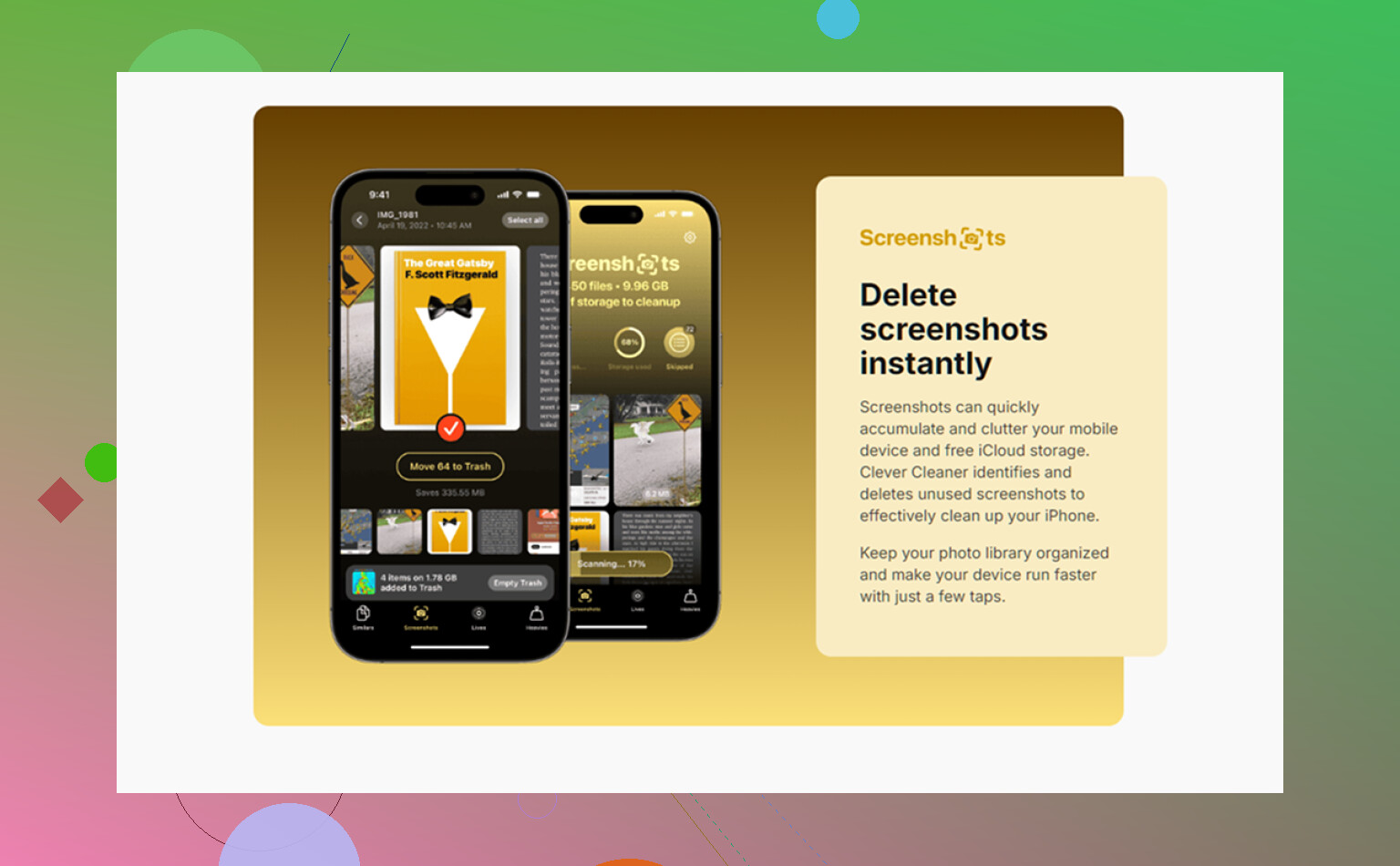
Am Ende habe ich Clever Cleaner benutzt, weil ich es leid war, riesige Dateien von Hand zu sortieren. Die meisten Aufräum-Apps, die ich ausprobiert habe, wirkten dubios oder wollten nach fünf Klicks schon ein Abo verkaufen. Diese hier hat das bei meinem Durchlauf nicht gemacht.
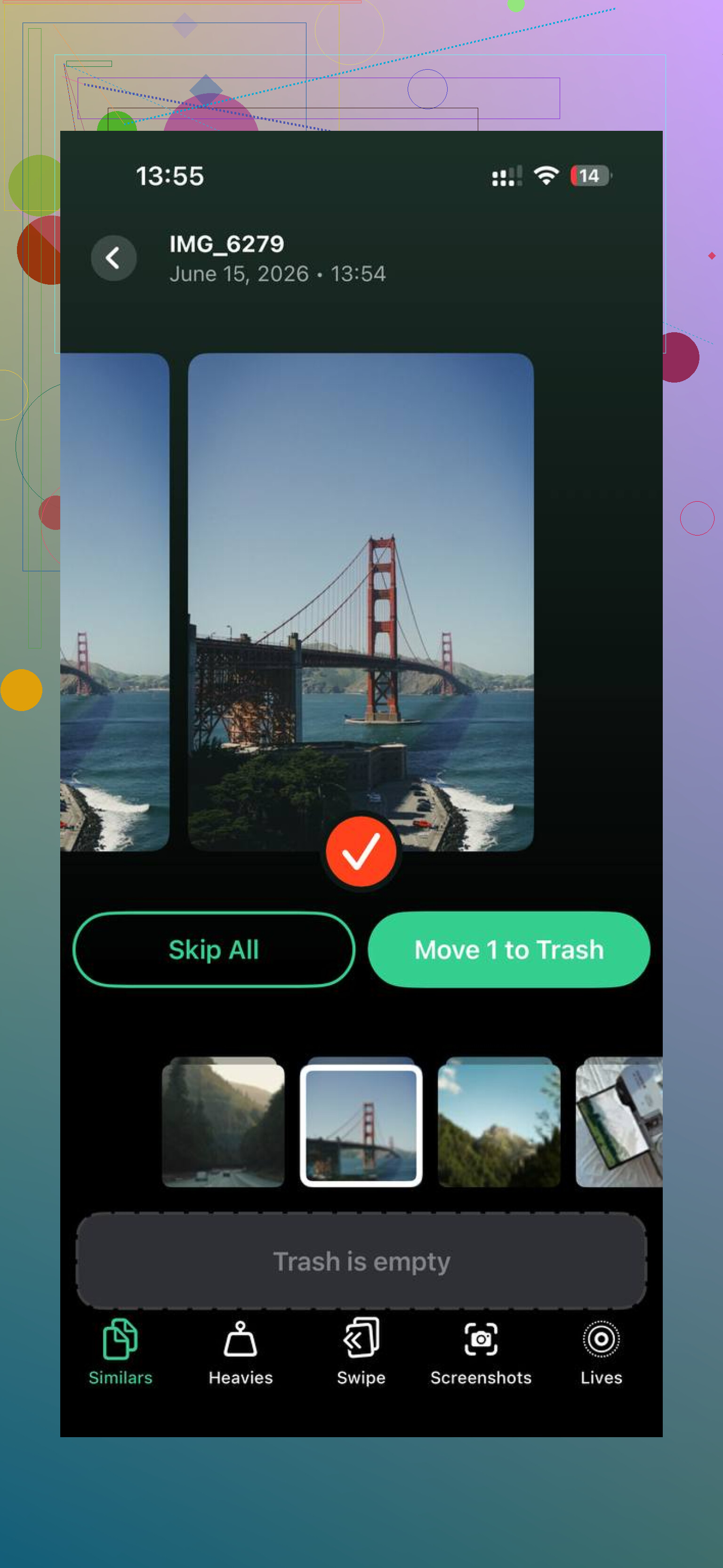
Den Teil, den ich am meisten genutzt habe, war der Bereich Heavies. Dort werden Videos und Fotos nach Dateigröße angeordnet, sodass die schlimmsten Speicherfresser direkt oben auftauchen. Wenn ein Video 2 GB frisst, siehst du es sofort. Es gibt auch einen Bereich Similars für beinahe doppelte Aufnahmen. Gut für diese Serien, in denen du 12 Fotos vom selben Motiv gemacht hast und nur eines es wert ist, behalten zu werden.
Was mich bei der Nutzung ruhiger gemacht hat, war die lokale Verarbeitung. Meine Fotos blieben auf dem Handy. Nachdem ich ungefähr 30 GB zwischen Duplikaten und riesigen Videos gelöscht hatte, hörte das Ruckeln auf. Tippen fühlte sich wieder normal an. Apps öffneten sich ohne diese seltsame Pause. Für mich war das also die Abkürzung, wenn ich nicht einen halben Samstag damit verbringen wollte, mich durch Ordner zu wühlen.
Wichtig ist vor allem: Hör nicht nach dem ersten Löschen auf. Geh auch die Papierkorb-Bereiche leeren, sonst schleppt das Handy denselben Müll immer noch mit sich herum.
Überprüfe den iPhone-Speicher, nicht Dateien. Dieser Bildschirm zeigt dir, welcher Bereich immer noch riesig ist.
Gehe zu Einstellungen, Allgemein, iPhone-Speicher. Warte 30 bis 60 Sekunden. Achte auf Folgendes:
-
Fotos
Wenn Fotos immer noch groß ist, könnte iCloud-Fotos hochauflösende Kopien auf deinem Telefon behalten. Aktiviere iPhone-Speicher optimieren in Einstellungen, Fotos. Achte auch auf große Videodateien, die du aus Nachrichten oder AirDrop importiert hast. Die werden oft übersehen. -
Nachrichten
Das überrascht viele Leute. Öffne Einstellungen, Allgemein, iPhone-Speicher, Nachrichten. Prüfe Fotos, Videos, GIFs, Sticker, Top-Konversationen. Ich habe gesehen, dass Nachrichten allein 10 GB bis 25 GB belegen. -
Aufgeblähte Apps
Einige Apps horten Cache. TikTok, Instagram, Reddit, Safari, Podcasts. iOS bezeichnet das oft als Dokumente & Daten. Das Löschen von Downloads in der App verkleinert das nicht immer. Die beste Lösung ist, die App zu löschen, das iPhone neu zu starten und sie neu zu installieren. Ich widerspreche @mikeappsreviewer hier ein wenig, weil ein Neustart allein oft nichts bringt, wenn der App-Cache das eigentliche Problem ist. -
Mail
Die Mail-App speichert Anhänge und alte synchronisierte E-Mails lokal. Entferne den Account und füge ihn erneut hinzu, wenn der Mail-Speicher absurd hoch aussieht. -
Systemdaten
Wenn die Systemdaten riesig sind, 15 GB bis 50 GB, sind es oft Protokolle, Caches oder Überreste von Updates. Synchronisiere ein Backup und starte dann neu. Wenn es riesig bleibt, aktualisiere iOS. Im schlimmsten Fall Backup erstellen und eine Wiederherstellung durchführen. Nervig, aber es funktioniert öfter, als die Leute zugeben wollen. -
Safari
Einstellungen, Safari, Verlauf und Websitedaten löschen. Downloads aus Safari hinterlassen ebenfalls Müll.
Wenn du eine schnellere Möglichkeit willst, die größten Fotos und Videos zu finden, hilft Clever Cleaner. Diese Seite mit echten Bewertungen der Clever Cleaner App von iPhone-Nutzern gibt einen guten Eindruck davon, was Leute damit bereinigt haben.
Der Hauptpunkt ist: Dein fehlender Speicher steckt normalerweise in Nachrichten, App-Cache, Fotos oder Systemdaten. Dateien ist nur ein Teil davon.
Dateien sind nur die offensichtliche Ebene. Was den iPhone-Speicher oft weiterhin stark füllt, sind Dinge, die iOS nicht sofort entfernt, oder Dinge, die es behält, weil es denkt, dass du sie vielleicht wieder brauchst. Ich stimme @mikeappsreviewer und @ombrasilente größtenteils zu, aber ich denke, die Leute springen etwas zu schnell zu „App löschen und alles neu installieren“. Manchmal besteht die eigentliche Lösung einfach darin, zu warten, bis iOS neu berechnet, und es dann dazu zu zwingen.
Ein paar Bereiche, die sie nicht wirklich angesprochen haben:
- Sprachmemos. Ein großer Punkt, wenn du Besprechungen, Vorlesungen, zufällige Ideen um 2 Uhr nachts oder was auch immer aufnimmst.
- Podcasts-App. Nicht nur heruntergeladene Episoden, sondern auch „gespeicherte“ Episoden und automatisch heruntergeladene Rückstände.
- Bücher-App. PDFs und Hörbücher können dort still und leise ewig liegen bleiben.
- GarageBand, iMovie, CapCut, Canva, Lightroom. Bearbeitungs-Apps behalten exportierte Projekte, temporäre Renderings und Medien-Caches.
- WhatsApp / Telegram. Diese können absolute Speicherkobolde sein.
Prüf auch, ob du genug freien Speicher hast, damit iOS aufräumen kann. Seltsamerweise kann das Bereinigen schlechter statt besser werden, wenn der Speicher extrem knapp wird. Klassisches Catch-22.
Was ich tun würde:
- Einstellungen > Allgemein > iPhone-Speicher und warten.
- Tippe nur auf die 3 größten Kategorien. Nicht blind suchen.
- Öffne die App selbst und suche nach lokalen Medien, Caches, Entwürfen oder Projekten.
- Neustarten und dann nach 10 Minuten mit WLAN und beim Laden erneut prüfen.
Wenn Fotos/Videos der rätselhafte Brocken sind, ist Clever Cleaner tatsächlich nützlich, um riesige Dateien und Duplikate schnell zu finden, ohne ewig herumzusuchen. Wenn du besser sehen möchtest, wie es funktioniert, ist diese Video-Rezension zur Clever Cleaner iPhone-Speicherbereinigung leichter nachzuvollziehen als die meisten Textanleitungen.
Und ja, manchmal ist die iPhone-Speicheranzeige einfach… für eine Weile irgendwie kaputt. Apple hat das ehrlich gesagt nie wirklich sauber behoben.