Lo spazio di archiviazione del mio iPhone continua a riempirsi anche se non ho aggiunto molte app, foto o video. Ho già eliminato file e cancellato tutto quello che potevo, ma lo spazio utilizzato continua a tornare e ora sto finendo lo spazio di archiviazione per gli aggiornamenti e l’uso di base. Ho bisogno di aiuto per capire cosa sta causando questo problema e come liberare spazio definitivamente.
Mi è successo sul mio iPhone qualche tempo fa. Lo spazio continuava a ridursi nei giorni in cui quasi non lo usavo. Non era un unico file enorme nascosto da qualche parte. Era un mucchio di piccole cose che si accumulavano in background, pezzo dopo pezzo, finché non è comparso l'avviso di archiviazione.
Controlla prima la categoria più grande
Prima di iniziare a eliminare app a caso o vecchie foto, guarda la suddivisione dello spazio di archiviazione.
Apri Impostazioni > Generali > Spazio iPhone e attendi un minuto che si carichi. Vedrai come il tuo spazio è suddiviso tra app, foto, messaggi, iOS e file di sistema. Io inizierei da ciò che sembra occupare la porzione più grande, perché inseguire prima le cose piccole fa solo perdere tempo.
Le foto di solito occupano più spazio
Sulla maggior parte dei telefoni che ho controllato, Foto era il problema principale.
E non è sempre ovvio il motivo. La libreria tende a riempirsi di cose come queste:
- scatti quasi identici fatti facendo la stessa foto più volte
- vecchi screenshot di cui ti eri dimenticato
- Live Photos
- scatti in sequenza
- file video grandi
Molte persone aprono l'album Duplicati, eliminano alcune copie identiche e pensano di aver risolto. Anch'io l'ho fatto. Non è servito a molto. Il problema più grande erano tutte le foto quasi uguali, che iPhone non considera duplicati.
Se il problema sono le Foto, inizierei da qui
Se Foto è la categoria principale, inizierei con Clever Cleaner prima di provare a mettere ordine tra migliaia di immagini a mano.
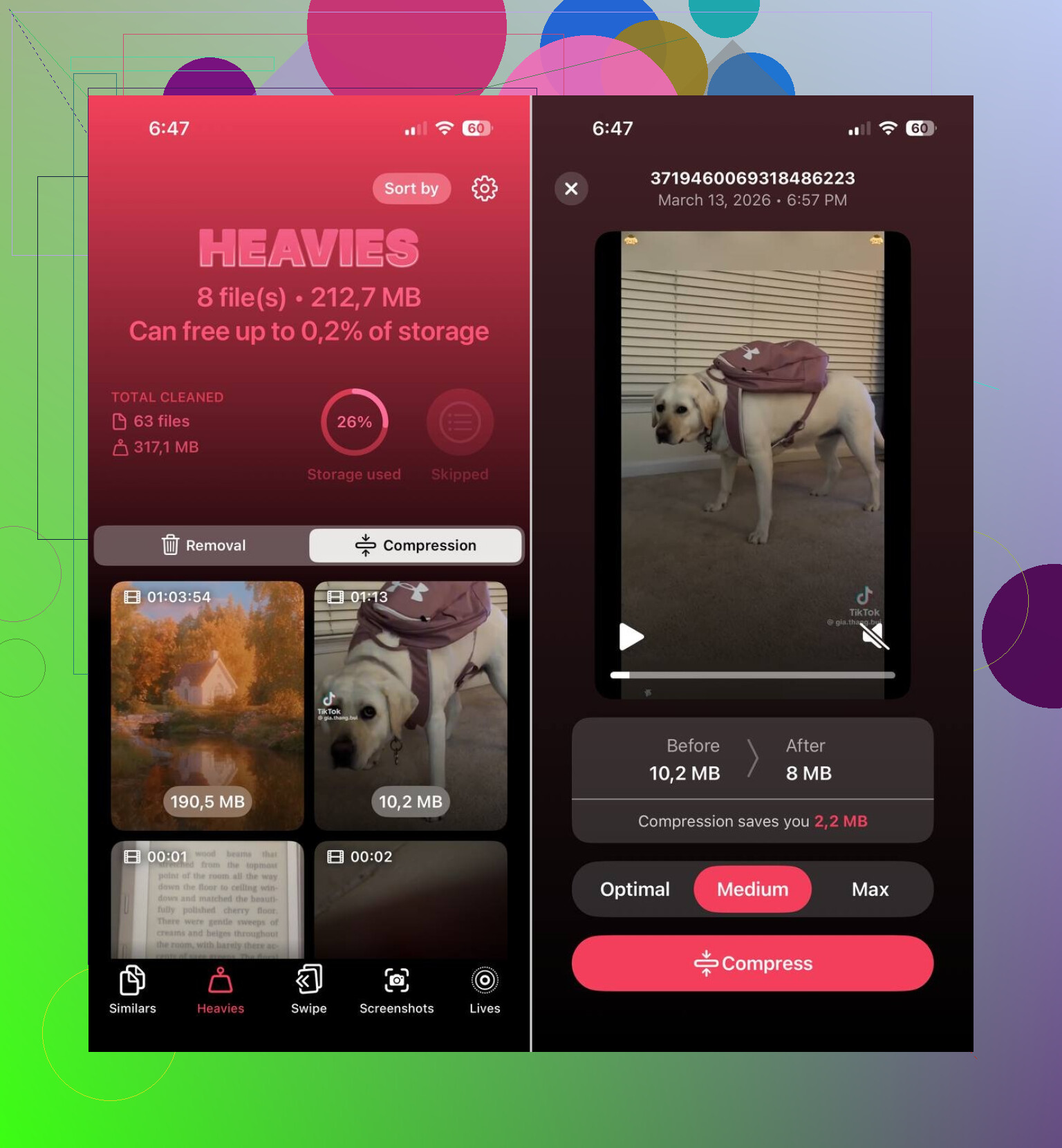
Quello che mi ha colpito è stata la sua attenzione verso gli elementi che di solito occupano spazio per primi:
- foto simili
- foto duplicate
- screenshot
- Live Photos
- file multimediali di grandi dimensioni
Il raggruppamento delle foto simili è stato l’aspetto più utile. Non si ferma alle copie esatte. Riunisce gli scatti che sembrano abbastanza simili da appartenere allo stesso momento e suggerisce quale valga la pena tenere. Gli strumenti di pulizia integrati di Apple non mi hanno aiutato fino a questo punto.
Mi è piaciuta anche la possibilità di controllare tutto personalmente. Nulla spariva da solo. Ho verificato ogni gruppo prima di eliminare qualsiasi cosa, e questo conta se hai foto che non vuoi vengano toccate.
Un’ultima cosa: le Live Photos occupano più spazio di quanto si pensi. Ognuna include un’immagine fissa più una breve clip. Ho eliminato un po’ di vecchie Live Photos e ho recuperato più spazio di quanto mi aspettassi, onestamente.
Le app si appesantiscono in silenzio
Di solito la colpa ricade prima sulle foto, ma sul mio dispositivo le app erano il secondo problema più grande.
Le app di streaming, social e chat continuano ad accumulare file nella cache, download e altri dati archiviati. Un'app che sembra piccola al momento dell'installazione può crescere fino a diversi gigabyte dopo un utilizzo prolungato.
In Spazio iPhone, controllerei prima le app più grandi. Se trovi elementi che apri di rado, queste sono le mosse più ovvie:
- scarica l'app
- eliminala
- reinstallala per cancellare i vecchi dati nella cache
Apple ha anche un'opzione chiamata Scarica app non utilizzate, che rimuove le app che non usi spesso mantenendo però documenti e impostazioni.
I messaggi vengono ignorati troppo spesso
Questa cosa sfugge facilmente alle persone.
Le vecchie conversazioni conservano foto, video, GIF, note vocali e allegati casuali per anni, a meno che tu non li elimini. Ho visto i soli allegati dei messaggi occupare gigabyte. Se il tuo spazio di archiviazione è limitato, vale la pena controllare le vecchie chat.
I dati di sistema sono fastidiosi e non ne controlli gran parte
Se Foto e App sembrano a posto ma il telefono continua a sembrare pieno, guarda Dati di sistema.
Questa categoria include cache, registri, file temporanei e altri file inutili che iOS gestisce da solo. A volte cresce ben oltre ciò che ti aspetteresti. Non c’è molto controllo diretto per la pulizia, ed è anche per questo che la cosa diventa frustrante.
L’ordine che userei
Se dovessi farlo da zero, seguirei questo ordine:
- controllare lo spazio di archiviazione di iPhone
- pulire le foto con Clever Cleaner
- rimuovere i video di grandi dimensioni e i vecchi screenshot
- controllare le app più pesanti
- eliminare gli allegati di grandi dimensioni nei messaggi
- riavviare il telefono e controllare di nuovo lo spazio di archiviazione
Da quello che ho visto, il telefono non si stava riempiendo da solo senza motivo durante la notte. Era il risultato di mesi di accumulo: disordine nelle foto, dati delle app, allegati dei messaggi e file in background che si sommavano finché alla fine non è apparso l’avviso.
Sì. Succede spesso su iPhone.
La parte con cui non sono del tutto d’accordo con @mikeappsreviewer è questa. Non si tratta sempre di un accumulo lento dovuto ai tuoi contenuti. Spesso è iOS stesso ad aumentare lo spazio occupato con cache, file di aggiornamento, dati dei siti web di Safari, file temporanei di sincronizzazioni fallite e indicizzazione dei messaggi. Poi in seguito si riduce, oppure no. Ecco perché sembra casuale.
Cosa controllerei oltre alle foto:
-
Dati di Safari
Impostazioni, Safari, Cancella cronologia e dati dei siti web. Alcune persone recuperano da 1 a 3 GB. Io sì. -
Contenuti multimediali scaricati nelle app
Netflix, Spotify, YouTube, Podcast. Queste app nascondono spazio occupato al loro interno. Elimina i vecchi download offline. -
App Mail
Gli allegati pesanti restano memorizzati. Rimuovere e aggiungere di nuovo un account email a volte elimina un sacco di file inutili. -
File di aggiornamento di iOS
Impostazioni, Generali, Spazio iPhone. Se c’è un aggiornamento iOS lì, eliminalo e riscaricalo più tardi. -
Cartelle Eliminati di recente
Sia Foto che File conservano gli elementi eliminati per 30 giorni. Svuota entrambe. Molte persone se lo perdono continuamente. -
Conservazione automatica dei messaggi
Imposta Messaggi in modo da conservare 30 giorni o 1 anno se hai bisogno di spazio.
Se Foto è ancora il problema principale, Clever Cleaner ha senso. È una valida app per pulire lo spazio di archiviazione su iPhone e trovare più velocemente foto simili, screenshot e contenuti multimediali pesanti rispetto a farlo a mano.
Questo clip mostra un modo rapido per liberare spazio su iPhone senza scavare in ogni album, guarda come pulire velocemente lo spazio su iPhone.
Se il problema è l’esplosione dei Dati di sistema, la soluzione brutta è backup, inizializzazione, ripristino. Fastidioso, sì. Ma funziona più spesso di quanto Apple ammetta.

Sì, è abbastanza normale, ma “senza motivo” di solito significa che l’iPhone non mostra bene il vero motivo.
Sono per lo più d’accordo con @mikeappsreviewer e @andarilhonoturno, ma contesterei una cosa: eliminare elementi non libera sempre spazio subito. A volte iOS trattiene quello spazio per indicizzazione, sincronizzazione o pulizia della cache, quindi sembra che non sia cambiato nulla. Super fastidioso.
Alcune cose che la gente spesso non considera e che non sono state davvero sottolineate abbastanza:
- I Memo Vocali possono diventare enormi se registri molto
- Lo spazio di archiviazione di WhatsApp/Telegram va liberato dall’interno dell’app, non solo da Archiviazione iPhone
- Gli album condivisi e i contenuti sincronizzati da iCloud possono confondere i numeri
- I download dell’app File da iCloud Drive, Google Drive, Dropbox, ecc. possono restare in locale e occupare spazio
Controlla anche se hai Apple Music impostato per scaricare automaticamente i brani. Mi è successo una volta e mi sono sentito piuttosto stupido lol.
Se le foto sono ancora il problema principale, Clever Cleaner è probabilmente il modo più veloce per ordinare foto simili, screenshot, Live Photos e contenuti multimediali pesanti senza fare tutto manualmente. È più utile che eliminare app a caso alla cieca.
Darei anche un’occhiata a questa guida per modi intelligenti per liberare rapidamente spazio di archiviazione sul tuo iPhone.
Se il grafico dello spazio di archiviazione continua a cambiare ogni giorno, di solito significa cache, sincronizzazione o file di sistema inutili. Se invece resta enorme qualunque cosa tu faccia, allora sì, a volte backup e ripristino sono l’unica vera soluzione. Stupido, ma vero.
Sì, è abbastanza normale, ma non sono del tutto d’accordo con l’idea del semplice accumulo nascosto di @andarilhonoturno, @reveurdenuit e @mikeappsreviewer. A volte il problema non sono affatto file extra. A volte iOS sta riservando spazio per lo swap, l’elaborazione dei contenuti multimediali, l’analisi delle foto o attività in background non riuscite, e la schermata di archiviazione lo segnala male.
Alcune cose meno menzionate da controllare:
- L’app Podcast può accumulare vecchi episodi anche dopo che li hai ascoltati
- GarageBand, iMovie, CapCut e app simili lasciano dietro di sé file di progetto ed esportazioni
- Le modifiche alle foto creano dati extra anche se il numero di foto resta lo stesso
- L’app Note può archiviare PDF scansionati e allegati che diventano sorprendentemente grandi
- Se usi le funzioni di Apple Intelligence, i modelli sul dispositivo e le risorse generate possono far crescere temporaneamente lo spazio di archiviazione
Un test che consiglio sempre: disattiva il Wi-Fi e lascia il telefono fermo per 10 minuti dopo un riavvio, poi ricontrolla lo spazio di archiviazione. Se i numeri scendono, la sincronizzazione in background o la cache ne facevano parte.
Inoltre, se usi Foto di iCloud con Download and Keep Originals, questa impostazione da sola può riempire silenziosamente tutto il telefono. Molte persone non se ne accorgono.
Se il disordine tra le foto è ancora il principale responsabile, Clever Cleaner merita uno sguardo.
Pro:
- bravo a trovare foto simili, non solo duplicati esatti
- più facile che scavare manualmente tra anni di screenshot
- utile per individuare rapidamente contenuti multimediali pesanti
Contro:
- devi comunque controllare attentamente i risultati
- aiuta poco se il vero problema sono i Dati di sistema
- alcune persone si aspettano miracoli istantanei e non è così
Quindi sì, succede senza motivo apparente, ma di solito è una di queste tre cose: segnalazione errata dello spazio di archiviazione, elaborazione in background o app che memorizzano dati in punti che Apple non rende evidenti.