Mon iPhone est devenu vraiment lent ces derniers temps, surtout quand j’ouvre des apps et que je passe de l’une à l’autre. Je suis presque à court de stockage, donc je me demande si supprimer des photos, des apps et d’autres données va vraiment le rendre plus rapide ou si cela fait seulement de la place sans améliorer les performances. Sur quoi devrais-je me concentrer pour le nettoyage, et y a-t-il des risques ou de meilleures façons de l’accélérer sans perdre des éléments importants ?
Réponse courte. Oui, vider le stockage aide, mais seulement jusqu’à un certain point.
Quand le stockage de votre iPhone est presque plein, iOS a moins de place pour :
- La mise en cache des apps
- Les fichiers temporaires
- Les mises à jour système et les tâches en arrière‑plan
Cela ralentit :
- Le lancement des apps
- Le changement d’app
- L’ouverture de l’appareil photo et l’enregistrement des photos
- Le chargement des pages dans Safari
Ce qui aide le plus :
-
Vérifier à quel point il est plein
Réglages > Général > Stockage iPhone
Au‑dessus de 90 pour cent utilisé, vous le sentirez. En dessous de 80 pour cent, l’iPhone est généralement plus fluide. -
Supprimer ou décharger les apps lourdes
Triez par « Apps les plus lourdes » dans Stockage iPhone.
Supprimez les jeux que vous n’utilisez pas, les grosses apps de réseaux sociaux que vous ignorez, les anciens éditeurs vidéo, etc.
Utilisez « Supprimer l’app » si vous voulez garder les données. -
Nettoyer Photos et Vidéos
Les vidéos consomment très vite de l’espace.
- Supprimez les anciens enregistrements d’écran.
- Enlevez les doublons et les longs clips 4K.
- Videz l’album « Supprimés récemment », sinon l’espace reste occupé.
Si vous synchronisez avec iCloud, activez « Optimiser le stockage de l’iPhone » dans Photos. Cela garde des versions plus petites sur votre téléphone.
- Messages et WhatsApp
Les conversations avec beaucoup de photos et de vidéos ralentissent les choses.
- Dans Messages, ouvrez un chat > touchez le nom > Infos > regardez les pièces jointes volumineuses et supprimez‑les.
- Dans Réglages > Messages, réglez « Conserver les messages » sur 1 an ou 30 jours, pas Pour toujours.
-
Nettoyer les données inutiles de Safari
Réglages > Safari > Effacer l’historique et les données de site.
Cela libère du stockage et peut corriger les chargements lents. -
Tâches en arrière‑plan
- Redémarrez le téléphone après un gros nettoyage.
- Allez dans Réglages > Général > Actualisation en arrière‑plan et désactivez‑la pour les apps qui n’ont pas besoin de tourner en continu.
- Utiliser une app de nettoyage si vous détestez tout faire à la main
Si vous avez plein de photos en double, floues, de captures d’écran aléatoires, une app d’aide fait gagner du temps.
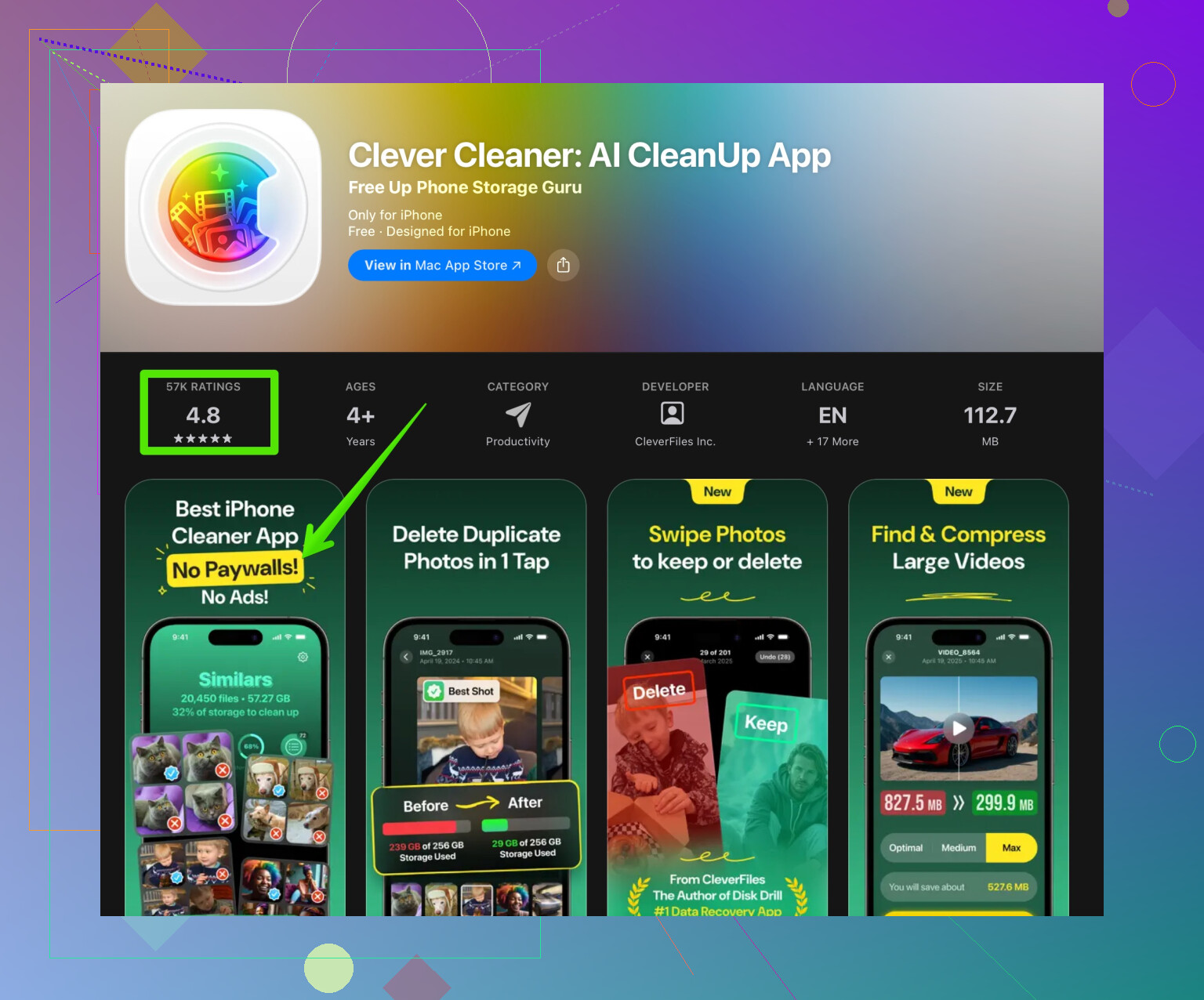
Une application comme Clever Cleaner pour un nettoyage plus rapide du stockage iPhone aide à trouver les photos dupliquées, les images similaires et les gros fichiers inutiles pour éviter de taper à la main sur des centaines de fichiers.
À quoi vous attendre côté performances :
- Si vous libérez 5 à 20 Go, vous voyez généralement un lancement plus rapide des apps et moins de blocages.
- Si votre iPhone est ancien et que l’état de la batterie est mauvais, le nettoyage du stockage aide, mais le processeur et la batterie limitent toujours la vitesse. Vérifiez dans Réglages > Batterie > État de la batterie.
Donc oui, supprimez des fichiers, gardez au moins 10 à 15 pour cent d’espace libre, redémarrez le téléphone, et vous devriez le trouver moins lent. S’il reste lent après ça, le problème vient plus du matériel vieillissant ou d’une batterie usée que du stockage.
Version courte oui, vider le stockage peut donner l’impression que ton iPhone est plus rapide, mais ce n’est pas un bouton magique “nouveau téléphone” et ça ne règle qu’un seul des goulots d’étranglement.
@cazadordeestrellas a déjà couvert les évidences comme supprimer les grosses apps, photos, messages, etc., donc je vais éviter de répéter la même liste.
Pourquoi le manque de stockage ralentit vraiment l’iPhone
Quand ton stockage est presque plein, iOS a plus de mal à faire des choses comme :
- Écrire des fichiers temporaires quand les apps s’ouvrent ou quand tu en changes
- Mettre des données en cache pour des rechargements plus rapides
- Installer les mises à jour d’apps et du système en tâche de fond
Donc quand tu ouvres une app, le système passe son temps à jongler avec l’espace, vider de vieux caches, retélécharger des ressources, et c’est ça qui donne la sensation de lenteur et de saccades.
Mais voilà ce que beaucoup oublient si ton téléphone est lent même quand tu as, disons, 20–30 % de libre, alors le stockage n’est plus le principal coupable.
Les signes que ce n’est pas juste un problème de stockage
Si tu remarques par exemple :
- Un clavier qui lag quand tu tapes
- Des chutes de framerate et animations saccadées même sur l’écran d’accueil
- Le téléphone qui chauffe avec un usage très léger
- Le pourcentage de batterie qui descend très vite
alors c’est plutôt lié à :
- Un vieux CPU / GPU qui peine avec les versions récentes d’iOS
- La batterie qui, en mauvaise santé, limite les performances
- Trop de processus en arrière‑plan et de services de notifications
Vider le stockage, tout seul, changera très peu ces points‑là.
Donc je suis un peu en désaccord avec l’idée “libère 5–20 Go et tout ira bien”. Ça aide, mais sur les vieux iPhone c’est plutôt comme enlever un sac à dos à quelqu’un déjà épuisé. C’est mieux, mais il reste lent.
Autres choses à essayer que juste “supprimer des trucs”
Comme tes apps et le multitâche sont lents :
-
Vérifier l’état de la batterie et le bridage
- Réglages > Batterie > État de la batterie
- Si tu vois que la Capacité de performance de pointe est réduite ou que la batterie est en dessous de 80 %, iOS peut brider le CPU.
- Dans ce cas, même avec plein d’espace libre, le téléphone restera mou. Remplacer la batterie aide plus que n’importe quel nettoyage de stockage.
-
Réduire ce qu’iOS doit afficher et animer
Petit détail, mais qui compte sur les anciens appareils- Réglages > Accessibilité > Mouvement > Réduire les animations activé
- Et dans Affichage et luminosité, désactive True Tone et baisse un peu la luminosité.
Ça ne “répare” pas le stockage, mais ça rend l’interface plus réactive.
-
Vérifier la synchro / l’indexation iCloud
Si tu viens d’activer Photos iCloud, iCloud Drive ou de restaurer une sauvegarde, le téléphone passe des heures à indexer et synchroniser en silence.
Pendant ce temps, tout semble ultra lent.
Branche‑le, mets‑le en Wi‑Fi, verrouille l’écran et laisse‑le travailler un moment. -
Surveiller le “bloat des apps de chat”
Oui, supprimer les pièces jointes aide, mais regarde aussi si WhatsApp, Telegram, Discord, etc. restent en permanence actifs en arrière‑plan.
Dans leurs réglages, désactive le téléchargement automatique des gros médias pour que le problème ne revienne pas sans cesse.
Une autre façon de nettoyer plus intelligente que “tout supprimer”
Si tu détestes traquer manuellement les fichiers inutiles et doublons, un outil dédié de nettoyage peut te simplifier la vie. Au lieu de fouiller chaque album et chaque conversation :
- Utilise une app comme Clever Cleaner App pour trouver rapidement
- Photos en double ou très similaires
- Clichés flous et captures d’écran inutiles
- Grosse vidéos et autres fichiers qui prennent une tonne de place
Si tu veux quelque chose de rapide et optimisé SEO à consulter, ce lien est très bien pour le nettoyage intelligent d’iPhone et l’optimisation des performances. C’est bien mieux que faire défiler des milliers de photos en essayant de te souvenir de quoi te débarrasser.
Ce qu’il faut en attendre, raisonnablement
Si ton iPhone est presque plein en ce moment et que tu :
- Libères au moins 10–15 % du stockage total
- Redémarres le téléphone juste après
- Le laisses branché en Wi‑Fi un moment pour qu’il ré‑indexe
tu devrais voir :
- Des apps qui se lancent plus vite
- Moins de gels et de saccades
- Moins de rechargements intempestifs quand tu passes d’une app à l’autre
Si après ça il reste vraiment lent, alors :
- L’état de la batterie / le bridage
- L’âge du matériel
- Une version d’iOS toute récente sur un appareil très vieux
sont probablement les vrais responsables, plus que le simple manque de place.
Donc oui, supprime des choses, utilise un outil de nettoyage si tu n’as pas envie d’y passer ton week‑end à effacer des captures d’écran, mais surveille aussi la batterie et les processus en arrière‑plan. Le stockage n’est qu’un morceau du puzzle, pas toute l’histoire.
Version courte : un stockage faible est un facteur qui ralentit, mais pas toujours le principal, et parfois le fait de tout vider est traité comme un remède miracle alors que ce n’est qu’un pansement.
Je ne suis qu’en partie d’accord avec @cazadordeestrellas sur un point : sur certains appareils, libérer seulement 10–15 % n’est pas suffisant. iOS se comporte souvent mieux quand il y a beaucoup d’espace libre. Visez plutôt 25–30 % de libre si vous êtes déjà à la limite, surtout si vous filmez en 4K ou utilisez des jeux lourds.
Au lieu de répéter tous les basiques “supprimer des apps / photos / messages”, voici quelques angles que l’on néglige souvent :
-
Regardez comment vous remplissez le stockage, pas seulement ce qui reste de libre
- Si la majorité de l’espace est prise par quelques gros jeux ou des téléchargements Netflix/Spotify hors ligne, vous gagnez très peu en vitesse tant que vous ne supprimez pas ces gros blocs.
- Si le stockage est surtout rempli de photos et de petites apps, libérer 2–3 Go en miettes change rarement la vitesse à laquelle iOS peut créer des fichiers temporaires. De grosses suppressions aident plus qu’un millier de mini‑nettoyages.
-
Un changement lent d’app peut venir de la pression sur la RAM, pas seulement du stockage
- Quand les apps se rechargent à chaque fois que vous basculez, c’est souvent parce que votre téléphone n’a pas assez de RAM pour ce que vous faites.
- Libérer du stockage n’aide qu’indirectement en réduisant l’indexation en arrière‑plan et les caches inutiles. Cela n’augmente pas magiquement la RAM. Donc si vous gardez toujours beaucoup d’apps lourdes ouvertes, vous verrez encore des rechargements même après un gros nettoyage.
-
Le “bruit” en arrière‑plan compte
- Beaucoup d’apps continuent à faire des choses quand vous ne les utilisez pas : localisation, VoIP, synchronisation, analyse.
- Désactivez le Rafraîchissement en arrière‑plan pour les apps qui n’en ont pas besoin. Le téléphone semble alors plus rapide, car moins de choses se disputent le CPU et les écritures sur le stockage.
- C’est là que, selon moi, les gens surestiment le nettoyage du stockage. Tuer l’activité inutile en arrière‑plan peut apporter un plus grand gain que libérer 5 Go.
-
Utilisez les outils de nettoyage, mais voyez‑les comme des aides, pas comme de la magie
L’application Clever Cleaner App est réellement utile pour :
Avantages :- Repérer rapidement les photos en double ou très similaires que vous ne trouveriez jamais à la main.
- Mettre en évidence les grosses vidéos, captures d’écran vidéo et anciens screenshots qui grignotent l’espace en douce.
- Pratique si vous ne voulez pas fouiller chaque album et chaque conversation.
Inconvénients : - Vous devez toujours vérifier avant de supprimer, sous peine de perdre des photos importantes.
- Cela ne corrige pas les problèmes plus profonds comme une batterie usée, une RAM limitée ou une puce très ancienne.
- Peut vous pousser à un nettoyage “je règle et j’oublie”, ce qui masque parfois le vrai souci (par exemple une app qui retélécharge sans cesse des médias).
Donc oui, un outil comme Clever Cleaner App est très bien pour accélérer le processus de nettoyage, mais ce n’est pas un optimiseur de performances en soi.
-
Quand vider le stockage n’aidera vraiment pas beaucoup
- Si les animations rament même avec 30 % de libre et qu’aucune installation n’est en cours en arrière‑plan, le stockage n’est probablement pas votre principal goulot d’étranglement.
- Si vous avez un iPhone très ancien sous la dernière version d’iOS, le CPU/GPU peine tout simplement. À ce stade, nettoyer le stockage sert surtout à éviter les plantages, pas à gagner en vitesse.
- Si l’état de la batterie est mauvais et que la gestion des performances est active, le téléphone restera poussif tant que la batterie ne sera pas remplacée, quel que soit l’espace libre.
En résumé :
- Oui, libérer du stockage peut rendre l’iPhone plus réactif, surtout si vous êtes presque plein et que vous supprimez de grosses apps gourmandes en écritures ou des médias volumineux.
- Non, cela ne transformera pas un appareil vieillissant et bridé en fusée.
- Utilisez un outil comme Clever Cleaner App pour rendre le nettoyage indolore, mais combinez‑le avec un contrôle de l’état de la batterie, une réduction du rafraîchissement en arrière‑plan et une vision réaliste de ce que votre matériel peut faire.