Eliminé un montón de fotos de mi iPhone para liberar almacenamiento, pero el espacio disponible no ha cambiado mucho. También revisé la app Fotos, y el almacenamiento del iPhone sigue viéndose lleno. ¿Hay algo más que deba borrar, como Eliminado recientemente, Fotos en iCloud o datos en caché?
Sí, esto es increíblemente molesto. Borras un lote enorme de fotos, esperas que tu almacenamiento por fin se alivie, y luego el número apenas cambia. A veces incluso parece peor. Da la sensación de que algo está roto, pero hay algunas peculiaridades del almacenamiento del iPhone que explican la mayor parte.
La más importante es Eliminado recientemente. Borrar fotos de tu biblioteca principal no las elimina de verdad de inmediato. iOS las mueve a Eliminado recientemente durante 30 días, y siguen ocupando espacio todo ese tiempo. Abre Fotos, ve a Álbumes, desplázate hacia abajo hasta Eliminado recientemente y luego bórralo todo desde ahí. Hasta que no hagas eso, probablemente no habrás liberado mucho almacenamiento real del teléfono.
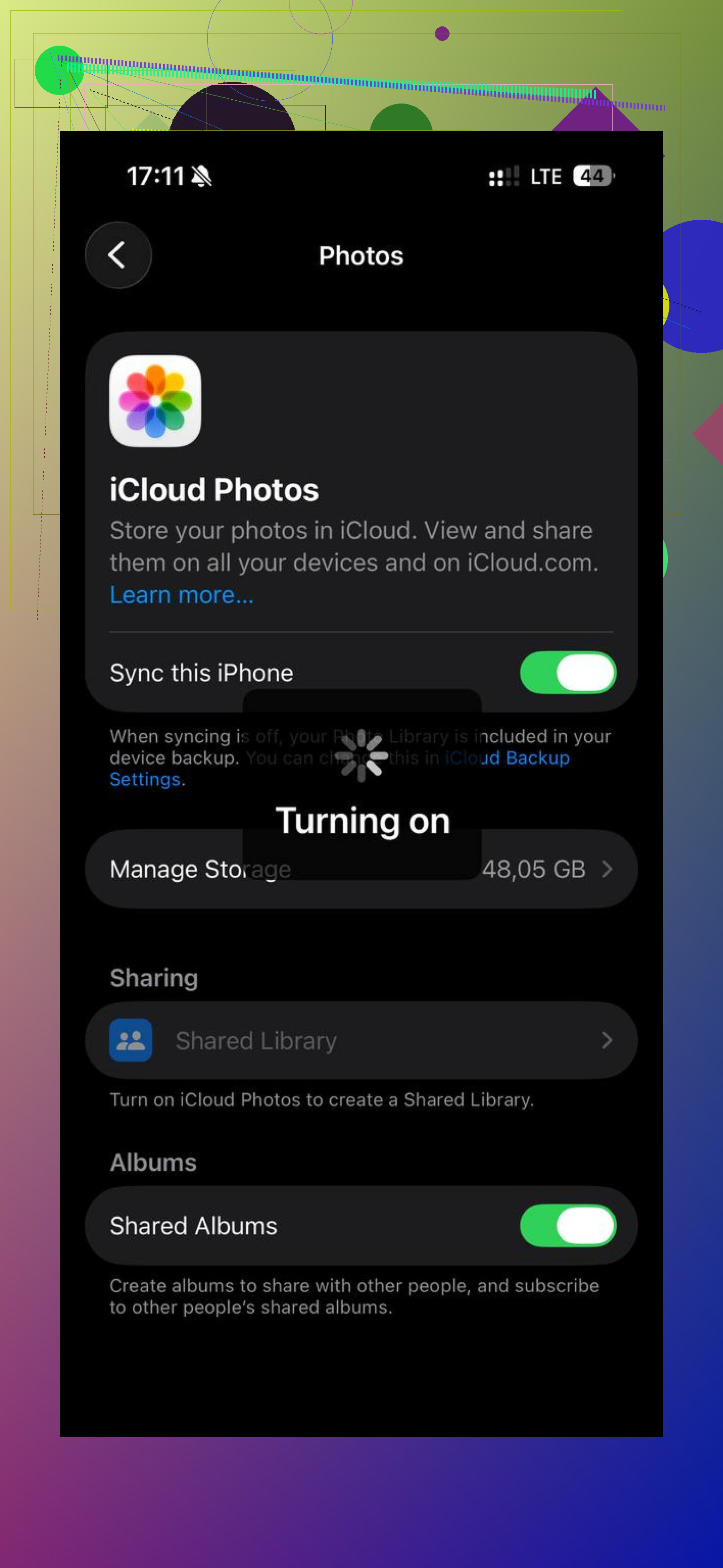
Si ese álbum ya está vacío, Fotos en iCloud suele ser lo siguiente que conviene revisar. Cuando Fotos en iCloud está activado, tu teléfono tiene que sincronizar las eliminaciones en los servidores de Apple y en tus otros dispositivos. Si tu conexión es lenta, o el teléfono ya está completamente lleno y apenas funciona, ese proceso puede retrasarse un buen rato.
Comprueba también si Optimizar almacenamiento del iPhone está activado. Esta opción confunde a muchísima gente. Si tus fotos y vídeos en resolución completa ya están guardados en iCloud, es posible que tu iPhone solo tenga versiones locales más pequeñas en el dispositivo. Así que borrar mil fotos quizá no libere la enorme cantidad de espacio que esperabas, porque en realidad estabas borrando sobre todo miniaturas del teléfono, no los archivos originales en tamaño completo.
Cuando mi almacenamiento estaba al máximo, todo el teléfono empezó a funcionar fatal. Las apps se abrían lentamente, la cámara iba con retraso y a veces el teléfono se reiniciaba al azar. Tener poco almacenamiento puede hacer que un iPhone parezca más viejo de lo que realmente es porque iOS necesita algo de espacio libre para archivos temporales, caché, actualizaciones y procesos en segundo plano.
Una cosa sencilla que ayudó fue forzar un reinicio. La pantalla de almacenamiento no siempre se actualiza de inmediato, y parece que iOS a veces guarda ese número en caché. En los iPhone más nuevos, pulsa subir volumen, pulsa bajar volumen y luego mantén pulsado el botón lateral hasta que aparezca el logotipo de Apple. Después del reinicio, es posible que la lectura del almacenamiento por fin se actualice.
Si la barra sigue moviéndose muy poco, empieza a buscar lo que realmente se come el espacio: vídeos grandes, ráfagas de fotos, tomas duplicadas, capturas de pantalla antiguas y grabaciones de pantalla olvidadas. La app Fotos integrada no es muy buena para esto porque no te permite ordenar todo por tamaño de archivo.
Al final probé unas cuantas apps de limpieza, y la única que de verdad recomendaría es Clever Cleaner. Normalmente soy bastante escéptico con estas cosas, pero esta es gratis. Sin anuncios, sin prueba falsa, sin tonterías de muro de pago. La parte más útil para mí fue la pestaña Heavies, ya que ordenó mis archivos multimedia por tamaño y dejó claro qué vídeos en 4K estaban destrozando mi almacenamiento.
La pestaña Similars también fue útil. Encuentra fotos que son casi iguales y ayuda a elegir una para conservar. Tenía un montón de tomas casi idénticas y ni siquiera me había dado cuenta de que estaban ahí. Además, procesa todo en el dispositivo, así que tus fotos no se suben a ningún otro sitio. Y ver el tamaño exacto de archivo de las capturas de pantalla y los vídeos hace que la decisión sea mucho más fácil.
Tampoco ignores Mensajes. Si has tenido los mismos chats de grupo durante años, puede que haya una cantidad ridícula de vídeos, memes y archivos adjuntos escondidos ahí. Ve a Ajustes > General > Almacenamiento del iPhone > Mensajes y luego revisa los archivos adjuntos grandes.
Si nada de eso funciona, puede que estés lidiando con algún fallo raro de la base de datos de almacenamiento. A algunas personas les ha funcionado adelantar la fecha del teléfono un par de años, abrir Fotos y luego volver a poner la fecha correcta, lo que a veces puede forzar que se borren elementos antiguos en caché. Aun así, yo trataría eso como un truco de último recurso. La mayoría de las veces, vaciar Eliminado recientemente, borrar los vídeos más grandes y los duplicados, revisar Mensajes y reiniciar el teléfono basta para que el número del almacenamiento por fin se mueva.
Si el teléfono está casi sin espacio libre, la limpieza puede retrasarse porque iOS no tiene espacio para reconstruir su índice de almacenamiento. Después de vaciar Eliminado recientemente, déjalo bloqueado con Wi‑Fi y conectado a la corriente durante un rato, luego reinícialo antes de asumir que las fotos no se borraron.
Si esas fotos vinieron de WhatsApp, Telegram, Instagram, Mensajes o una app de cámara/importación, eliminarlas de Fotos puede que solo quite la copia de tu carrete. La app que las recibió o creó todavía puede conservarlas en su propia caché de medios, así que el número de Fotos podría bajar un poco mientras que el almacenamiento total del teléfono apenas cambia.
Yo revisaría Ajustes > General > Almacenamiento del iPhone y miraría la lista real de apps, no solo la barra de almacenamiento de colores. Si Fotos bajó pero WhatsApp, Mensajes, Archivos o Datos del sistema es enorme, entonces la eliminación funcionó y otra cosa está ocupando el espacio. En las apps de chat, normalmente tienes que borrar los medios dentro de la configuración de almacenamiento de la propia app. En Archivos, revisa Descargas y En mi iPhone. Ahí se duplica una cantidad sorprendente de videos.
Estoy de acuerdo con el consejo de Eliminado recientemente de arriba, pero evitaría hacer trucos raros de cambiar la fecha hasta que hayas revisado las cachés de las apps y los archivos locales. Eso puede crear más confusión de la que resuelve. Vacía Eliminado recientemente, reinicia y luego mira la lista de almacenamiento app por app. Esa pantalla normalmente te dice si Fotos realmente sigue siendo el problema o si la barra de almacenamiento está culpando a lo que no corresponde.
Eliminar de un álbum no hace nada por el almacenamiento. Asegúrate de haber usado realmente “Eliminar de la fototeca” y no solo “Eliminar del álbum”, porque la foto aún puede estar en Recientes y ocupando espacio. Después de eso, Eliminado recientemente es el único lugar que revisaría antes de culpar a iOS.