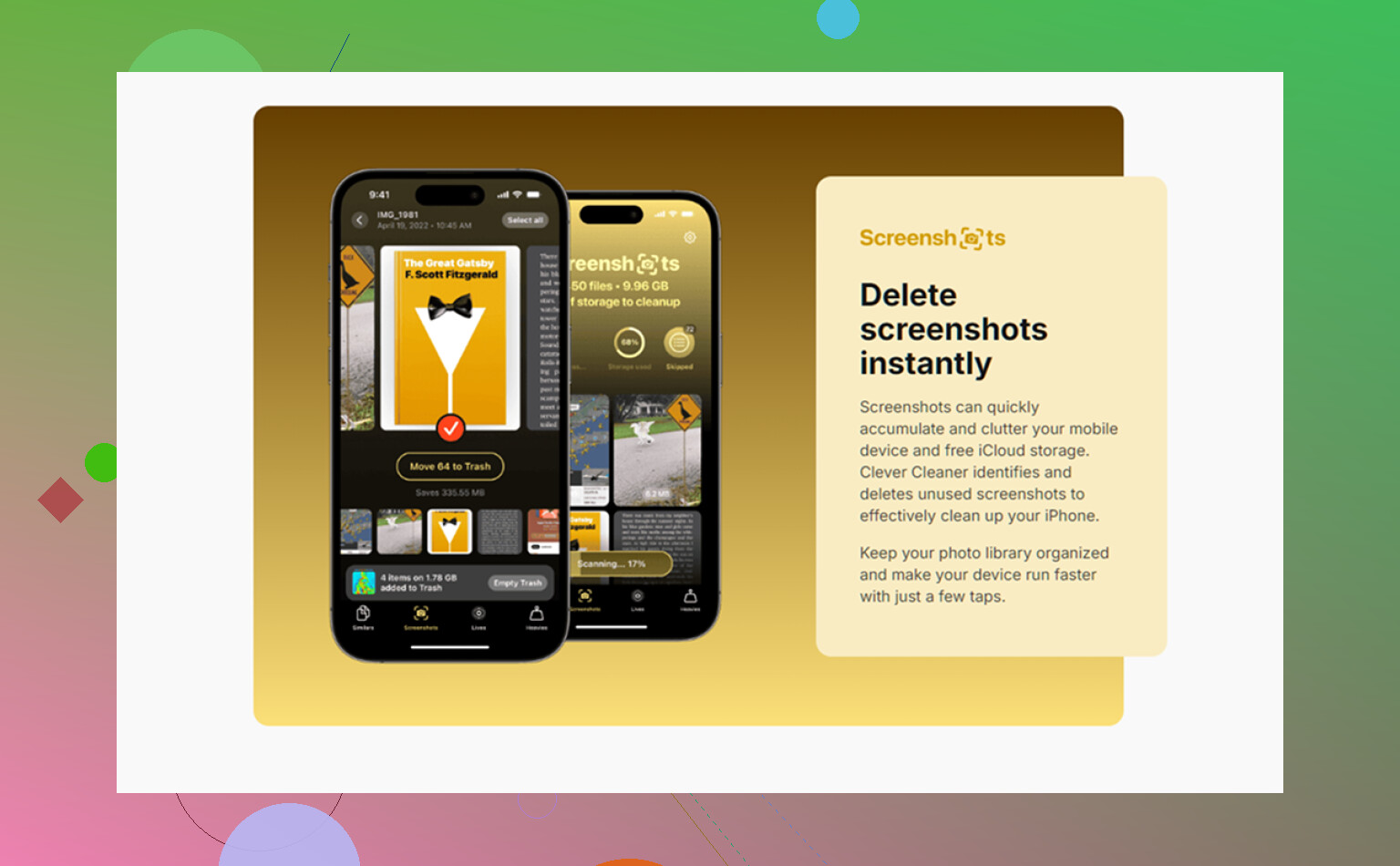
Ho eliminato file scaricati, video e contenuti offline dal mio iPhone, ma il mio spazio di archiviazione è ancora quasi pieno. Ho già controllato l’app File e rimosso quello che potevo, quindi ho bisogno di aiuto per capire cos’altro sta ancora occupando spazio e come liberare davvero spazio di archiviazione sull’iPhone.
Continuo a imbattermi in questo su iPhone e sì, Apple ha reso la pulizia dello spazio di archiviazione molto più dispersiva del necessario. La roba finisce in posti diversi, quindi quando elimini un mucchio, un altro è ancora lì. Se il telefono dice Spazio di archiviazione quasi esaurito, o scrivere sembra lento e le app si bloccano per un secondo, spesso la causa è anche lo spazio insufficiente.
I download delle app di streaming sono uno dei primi tranelli. Netflix, Spotify, YouTube, Disney+, tutte queste tengono i file offline dentro il proprio spazio di archiviazione dell’app. Non sono mai riuscito a cancellarli dal menu principale delle impostazioni di iPhone. Devi aprire ogni app, trovare la sezione Download o Offline e rimuovere i file da lì.
Per Apple Music, c’è un percorso più rapido se vuoi cancellare i brani scaricati in un colpo solo. Vai su Impostazioni > Musica > Musica scaricata. Tocca Modifica, poi rimuovi Tutti i brani. Se vuoi solo sfoltire qualche album, apri Musica, poi Libreria > Scaricati.
Il pasticcio più grosso è Eliminati di recente. Un sacco di persone fanno pulizia di tantissima roba, ricontrollano lo spazio e vedono quasi nessun cambiamento. Ci sono passato. Su iPhone, eliminare spesso significa nascosto per 30 giorni.
Se rimuovi un PDF o un documento nell’app File, di solito finisce in Eliminati di recente. Per cancellarlo davvero, apri File, tocca Sfoglia, poi Eliminati di recente, quindi rimuovilo anche da lì. Foto funziona allo stesso modo. Le foto e i video eliminati restano nell’album Eliminati di recente sotto Utility per circa un mese. Se ti serve spazio subito, apri Foto e svuota quell’album manualmente.
C’è un’opzione in File che uso continuamente quando voglio recuperare spazio senza perdere il file. Se qualcosa è archiviato in iCloud Drive, non toccare Elimina. Tieni premuto il file, poi scegli Rimuovi download. Questo toglie la copia locale dal tuo iPhone ma lascia il file in iCloud. Lo vedrai ancora, di solito con un’icona a nuvola, e potrai riscaricarlo più avanti quando ti servirà.
Anche i download del browser si nascondono. Chrome, Firefox e app simili spesso infilano i file nelle loro cartelle dentro File. Apri File, poi Sul mio iPhone, e cerca cartelle con il nome del browser. Ho trovato vecchi file ZIP, PDF e altra roba casuale rimasti lì per mesi. Un paio di GB spariti in una sola passata. Un po’ stupido, ma è così.
Se lo spazio sembra ancora sbagliato dopo che hai ripulito tutto, controllerei due cose. Primo, svuota ogni area Eliminati di recente. Secondo, riavvia il telefono. iOS non aggiorna sempre subito i numeri dello spazio, e mi è capitato di vedere la barra restare gonfia fino a dopo un riavvio.
Sul mio è andata male. Il telefono andava così a scatti che sbagliavo a scrivere una parola sì e una no. Ho scavato un po’ e ho trovato un mucchio di foto duplicate, più vecchi video in 4K che avevo scaricato con Safari e dimenticato. La pulizia manuale ha funzionato, ma ha divorato tempo in fretta.
Alla fine ho usato Clever Cleaner perché mi ero stufato di ordinare file enormi a mano. La maggior parte delle app di pulizia che ho provato sembrava poco affidabile o spingeva un abbonamento dopo cinque tocchi. Questa, nella mia prova, non lo faceva.
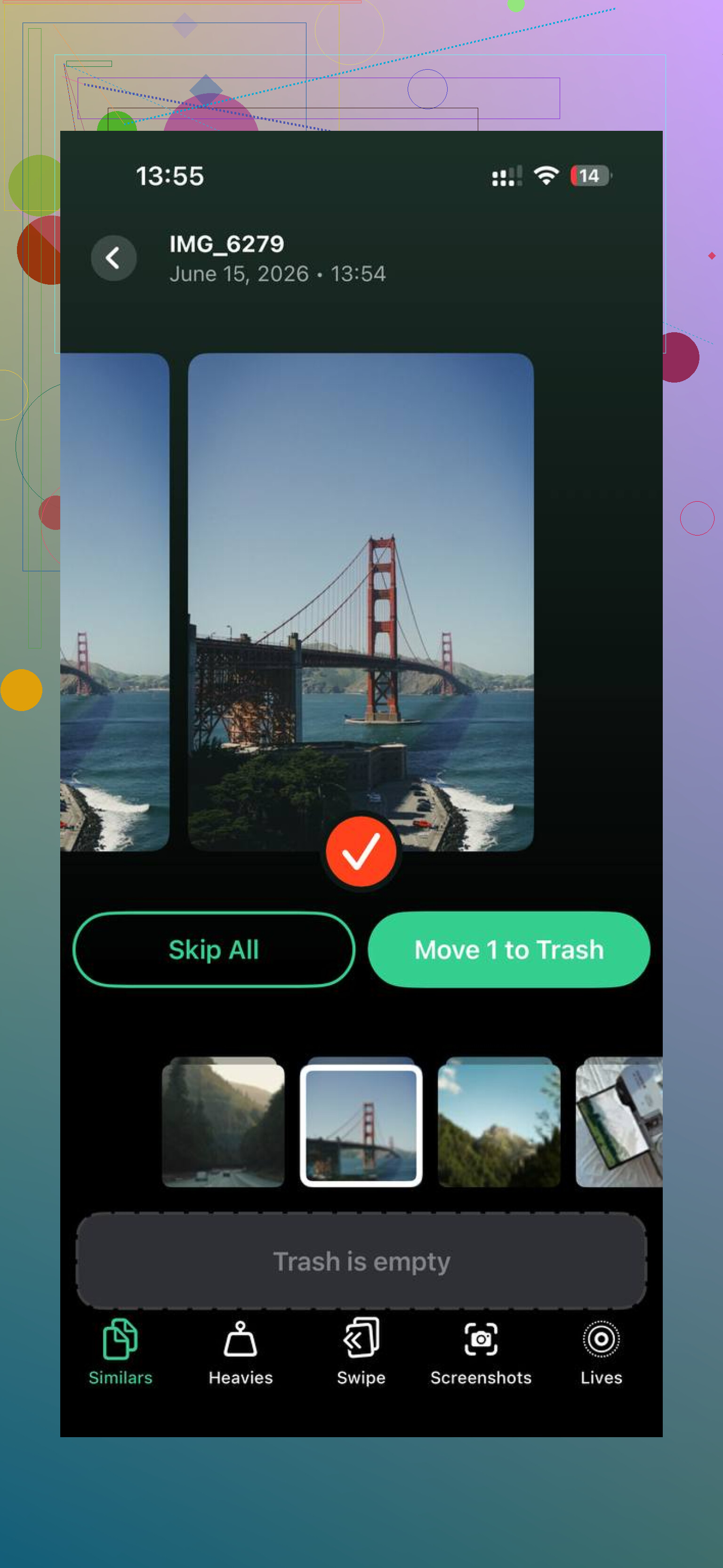
La parte che ho usato di più era la sezione Heavies. Dispone video e foto per dimensione del file, quindi i peggiori responsabili salgono subito in cima. Se un video occupa 2GB, lo vedi subito. C’è anche una sezione Similars per gli scatti quasi duplicati. Utile per quelle raffiche in cui hai fatto 12 foto della stessa cosa e solo una vale la pena tenere.
Quello che mi ha fatto stare più tranquillo nell’usarla è stata l’elaborazione locale. Le mie foto sono rimaste sul telefono. Dopo aver liberato circa 30GB tra duplicati e video enormi, i rallentamenti sono spariti. Scrivere è tornato normale. Le app si aprivano senza quella strana pausa. Quindi, per me, è stata la scorciatoia quando non volevo passare metà sabato a rovistare nelle cartelle.
La cosa principale è non fermarti dopo la prima eliminazione. Vai a svuotare anche le aree cestino, altrimenti il telefono si porta ancora dietro tutta la stessa spazzatura.
Controlla lo spazio di archiviazione di iPhone, non File. Quella schermata ti dice quale categoria è ancora enorme.
Vai su Impostazioni, Generali, Spazio iPhone. Aspetta da 30 a 60 secondi. Cerca questi elementi:
-
Foto
Se Foto è ancora grande, Foto di iCloud potrebbe mantenere copie a piena risoluzione sul telefono. Attiva Ottimizza spazio iPhone in Impostazioni, Foto. Controlla anche i file video grandi che hai importato da Messaggi o AirDrop. Spesso questi vengono trascurati. -
Messaggi
Questo coglie molte persone di sorpresa. Apri Impostazioni, Generali, Spazio iPhone, Messaggi. Controlla Foto, Video, GIF, Adesivi, Conversazioni principali. Ho visto Messaggi occupare da solo da 10 GB a 25 GB. -
App appesantite
Alcune app accumulano cache. TikTok, Instagram, Reddit, Safari, Podcast. iOS spesso etichetta questo come Documenti e dati. Eliminare i download dall’interno dell’app non sempre riduce lo spazio. La soluzione migliore è eliminare l’app, riavviare iPhone e reinstallarla. Non sono del tutto d’accordo con @mikeappsreviewer qui, perché spesso un semplice riavvio non fa nulla se il vero problema è la cache dell’app. -
Mail
L’app Mail memorizza localmente allegati e vecchie email sincronizzate. Rimuovi e aggiungi di nuovo l’account se lo spazio di Mail sembra stupidamente alto. -
Dati di sistema
Se i Dati di sistema sono enormi, da 15 GB a 50 GB, spesso si tratta di log, cache o residui di aggiornamenti. Esegui il backup, poi riavvia. Se resta enorme, aggiorna iOS. Nel peggiore dei casi, fai un backup e poi un ripristino. È fastidioso, ma funziona più spesso di quanto la gente voglia ammettere. -
Safari
Impostazioni, Safari, Cancella cronologia e dati dei siti web. Anche i download di Safari lasciano dietro di sé spazzatura.
Se vuoi un modo più rapido per individuare le foto e i video più grandi, Clever Cleaner aiuta. Questa pagina con recensioni reali dell’app Clever Cleaner da utenti iPhone dà una buona idea di cosa le persone hanno ripulito con essa.
Il punto principale è che lo spazio di archiviazione mancante di solito si trova in Messaggi, nella cache delle app, in Foto o nei Dati di sistema. File è solo una parte.
Files è solo il livello più ovvio. Quello che spesso continua a riempire lo spazio di archiviazione dell iPhone è roba che iOS non rimuove subito, o che conserva perché pensa che potresti averne ancora bisogno. Sono per lo più d accordo con @mikeappsreviewer e @ombrasilente, ma penso che la gente arrivi un po troppo in fretta a dire elimina l app e reinstalla tutto. A volte la vera soluzione è solo aspettare che iOS ricalcoli, e poi costringerlo a farlo.
Alcuni punti che in realtà non hanno davvero toccato:
- Memo vocali. Grande fattore se registri riunioni, lezioni, idee casuali alle 2 di notte, quello che è.
- App Podcast. Non solo gli episodi scaricati, ma anche quelli salvati e l arretrato scaricato automaticamente.
- App Libri. PDF e audiolibri possono restare lì in silenzio per sempre.
- GarageBand, iMovie, CapCut, Canva, Lightroom. Le app di editing conservano progetti esportati, rendering temporanei e cache dei media.
- WhatsApp / Telegram. Queste possono essere delle vere divoratrici di spazio.
Controlla anche se hai abbastanza spazio libero perché iOS possa fare pulizia interna. Stranamente, quando lo spazio di archiviazione diventa davvero basso, la pulizia può peggiorare invece di migliorare. Un assurdo vicolo cieco.
Quello che farei:
- Impostazioni > Generali > Spazio iPhone e aspetta.
- Tocca solo le 3 categorie più grandi. Non cercare alla cieca.
- Apri direttamente l app e cerca media locali, cache, bozze o progetti.
- Riavvia, poi ricontrolla dopo 10 minuti con Wi-Fi attivo e sotto carica.
Se foto/video sono la parte misteriosa che occupa spazio, Clever Cleaner è davvero utile per individuare rapidamente file enormi e duplicati senza scavare per sempre. Se vuoi capire meglio come funziona, questa recensione video della pulizia dello spazio iPhone con Clever Cleaner è più facile da seguire della maggior parte delle guide testuali.
E sì, a volte il resoconto dello spazio di archiviazione dell iPhone è semplicemente… un po sballato per un po. Apple in realtà non ha mai risolto bene questa cosa, a dire il vero.