Sto cercando di eliminare tutte le foto sul mio iPhone tranne quelle contrassegnate come Preferite, ma niente di ciò che ho provato funziona. Ho controllato l’app Foto, gli album e le opzioni di selezione, ma non riesco a trovare un modo affidabile per mantenere solo le foto preferite senza dover ordinare manualmente tutto. Esiste un metodo sicuro o una soluzione alternativa per farlo?
Capisco perché questo sia così fastidioso. Apple dovrebbe davvero avere una semplice opzione per eliminare tutto tranne i preferiti, ma non ce l’ha, quindi bisogna arrangiarsi.
Prima la parte importante su iCloud: i preferiti dovrebbero restare su iCloud finché non elimini quegli elementi effettivi. Foto di iCloud sincronizza le modifiche, però. Non è una cartella di backup separata. Quindi se elimini per sbaglio i tuoi preferiti dal telefono, anche quell’eliminazione può sincronizzarsi con iCloud. Prima di fare qualsiasi cosa importante, assicurati che le icone a cuore siano effettivamente selezionate sulle foto che vuoi conservare.
Il metodo più sicuro che conosco senza app aggiuntive è usare l’album Nascosti per spostare temporaneamente i preferiti fuori mano:
- Apri l’album Preferiti, tocca Seleziona, poi scegli Seleziona tutto.
- Usa il menu con i tre puntini o il menu di condivisione, a seconda della tua versione di iOS, e tocca Nascondi. Questo mette i tuoi preferiti nell’album Nascosti e li rimuove dalla normale vista Recenti.
- Torna a Libreria o Recenti. I tuoi preferiti non dovrebbero più essere visibili lì.
- Tocca Seleziona, inizia dall’ultima foto e trascina verso l’alto. Puoi toccare vicino alla parte superiore dello schermo mentre tieni premuto per velocizzare la selezione.
- Elimina le foto selezionate.
- Poi vai in Album → Utility → Nascosti, seleziona tutto lì e tocca Mostra. I tuoi preferiti ricompariranno nella libreria principale.
C’è anche un metodo più scomodo in cui selezioni tutti i tuoi preferiti e tocchi Duplica. I duplicati di solito finiscono alla fine del rullino, quindi puoi eliminare tutto ciò che viene prima. Funziona, ma starei più attento con questo perché è più facile confondere gli originali e le copie.
Il problema più grande è che quando lo spazio di archiviazione del tuo iPhone è quasi completamente pieno, Foto può diventare piuttosto inutile. Se sei a qualcosa come 127,9 GB usati su 128 GB, anche eliminare elementi può bloccare o mandare in crash tutto perché iOS ha bisogno di spazio libero per elaborare l’eliminazione. È a quel punto che l’app inizia a bloccarsi, le eliminazioni in blocco falliscono e Impostazioni potrebbe non aggiornare subito il grafico dello spazio di archiviazione.
A quel punto, selezionare manualmente migliaia di foto è un incubo. L’app Foto inoltre non mostra le dimensioni dei file, quindi potresti passare un’eternità a eliminare immagini piccole mentre il vero problema sono pochi video enormi.
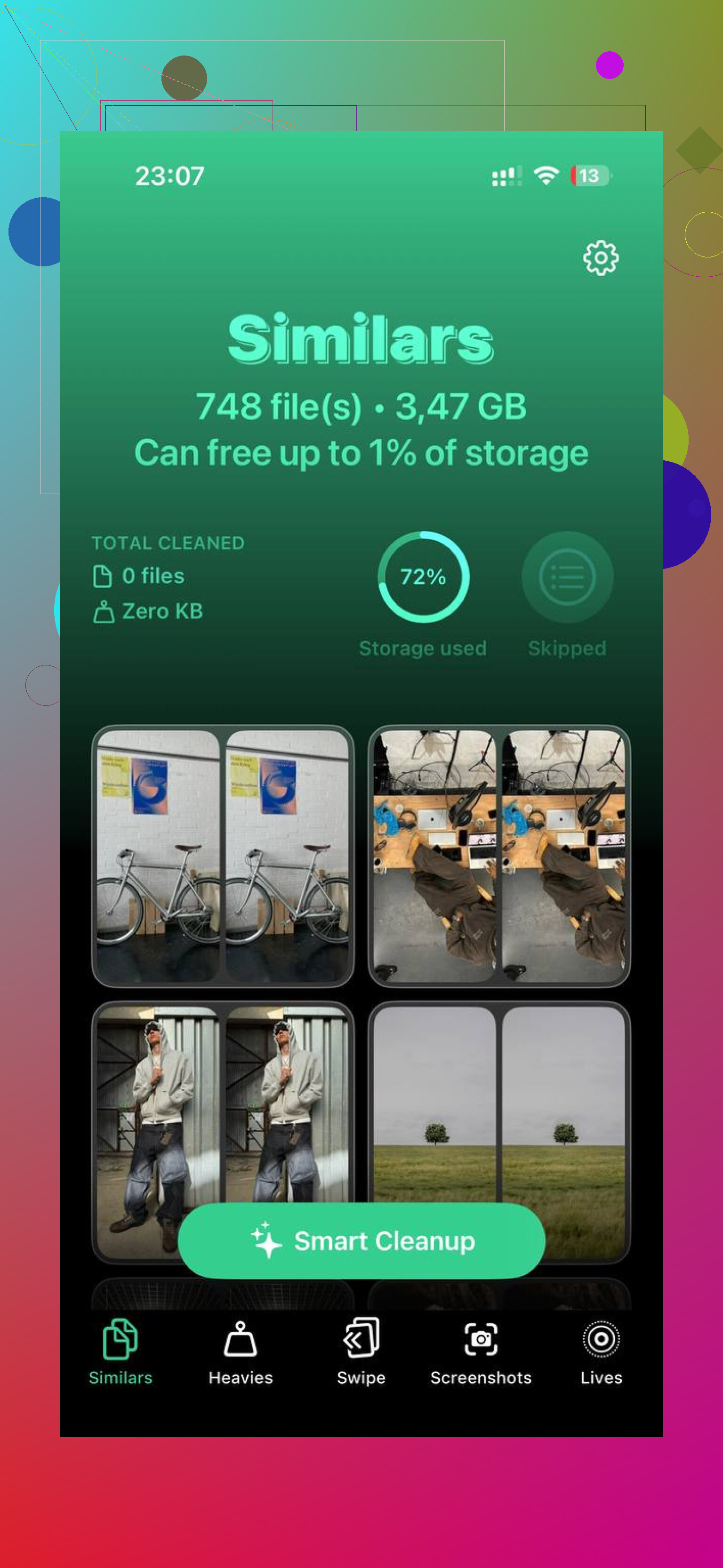
Alla fine ho usato Clever Cleaner, soprattutto perché rendeva più facile affrontare prima i file più grandi. Di solito sono diffidente verso le app di pulizia perché molte sono solo pubblicità e abbonamenti, ma questa è gratuita, senza paywall né pubblicità fastidiose.
La parte utile era la scheda Heavies. Ordina la libreria per dimensione del file, quindi vecchie registrazioni dello schermo, video in 4K, esportazioni e altri file enormi saltano subito all’occhio. Anche la scheda Similars è comoda se hai un sacco di scatti quasi identici fatti fotografando la stessa scena più volte. Puoi tenere il migliore e rimuovere gli extra. La sezione Screenshots mostra anche le dimensioni dei file direttamente sulle miniature, il che è meglio che andare a intuito. Inoltre elabora tutto sul dispositivo, quindi le tue foto non vengono caricate da qualche altra parte.
Questo tipo di pulizia mi ha aiutato più del tentativo di selezionare 10.000 foto casuali tutte insieme. Una volta eliminati alcuni file grandi e recuperato un po’ di spazio, il telefono di solito smette di arrancare così tanto.
Una cosa che le persone dimenticano: eliminare le foto non libera subito spazio. Vai su Album, scorri fino a Eliminati di recente e scegli Elimina tutto. Altrimenti possono restare lì per 30 giorni. Se dopo questo il valore dello spazio di archiviazione sembra ancora sbagliato, riavvia il telefono. A volte iOS ha bisogno di un riavvio prima di aggiornarsi e tornare a comportarsi normalmente.
Non iniziare a eliminare in massa finché Foto non dice che la sincronizzazione di iCloud è terminata, oppure potresti ritrovarti a inseguire strani elementi mancanti che poi ricompaiono. Se hai un Mac, lì è molto più semplice: in Foto crea un album smart per gli elementi in cui “La foto non è tra i preferiti”, seleziona tutto in quell’album smart, eliminalo, poi svuota Eliminati di recente.
Il dettaglio mancante è se i tuoi preferiti esistono da qualche parte al di fuori dell’album Preferiti, perché gli album di iPhone non sono vere cartelle. Sono solo etichette sugli stessi elementi della libreria. Quindi non dare per scontato che spostare i preferiti in un altro album li protegga da un’eliminazione di massa. Io farei prima un noioso passaggio di sicurezza: seleziona Preferiti ed esportali/copiali da qualche parte fuori da Foto, come File, un computer o un’unità esterna, poi fai la pulizia. Il metodo Album intelligente su Mac di @boswandelaar è il più pulito se ne hai uno. Solo sul telefono, la soluzione con Nascosti può funzionare, ma non userei il metodo dei duplicati a meno che tu non sia disperato, perché è troppo facile eliminare la versione sbagliata quando la libreria viene riordinata.
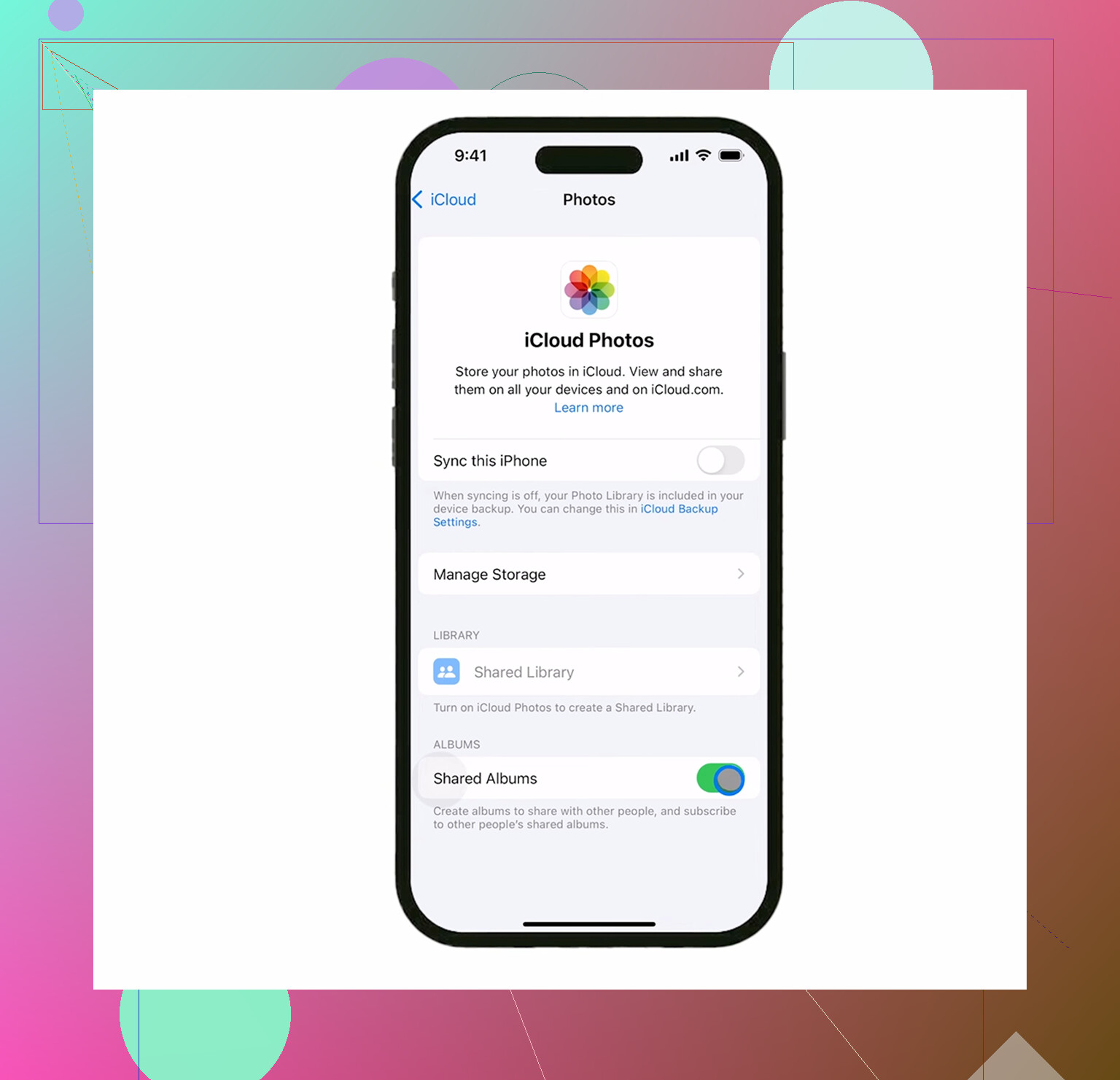
Non disattivare Foto di iCloud e non uscire da iCloud pensando che questo renda l’eliminazione “solo locale”. È proprio così che le persone ci rimettono. Se Foto di iCloud è abilitato, eliminare dal telefono significa eliminare dalla libreria, non fare pulizia del dispositivo. Può rimuovere gli stessi elementi anche da iCloud e dagli altri tuoi dispositivi Apple.
Se il tuo vero obiettivo è “liberare spazio su questo iPhone ma mantenere le foto in iCloud”, allora eliminare in massa è lo strumento sbagliato. Attiva Ottimizza spazio iPhone e lascia che iOS sostituisca gli originali a dimensione piena con versioni locali più piccole. È più lento e meno soddisfacente di un enorme pulsante Elimina, ma è il metodo previsto per ridurre lo spazio di archiviazione locale delle foto senza eliminare la libreria cloud.
Se il tuo obiettivo è davvero “voglio che esistano ovunque solo i Preferiti”, allora il trucco dell’album Nascosti o il metodo dell’Album smart su Mac hanno senso. Io farei comunque prima una vera copia dei Preferiti, fuori da Foto. Non un altro album. Nemmeno un album condiviso, dato che possono comportarsi in modo diverso e non sono un archivio pulito dei tuoi originali. Esportali su un computer, un’unità esterna o in File, poi elimina. La risposta fastidiosa è che Foto su iPhone semplicemente non ha un vero comando “seleziona tutti i non preferiti”, quindi ti serve un trucco oppure un altro dispositivo.