Eliminé archivos descargados, videos y contenido sin conexión de mi iPhone, pero mi almacenamiento sigue casi lleno. Ya revisé la app Archivos y eliminé lo que pude, así que necesito ayuda para averiguar qué sigue ocupando espacio y cómo liberar realmente almacenamiento en el iPhone.
Sigo topándome con esto en iPhone, y sí, Apple hizo que la limpieza de almacenamiento esté mucho más dispersa de lo necesario. Las cosas viven en distintos rincones, así que cuando borras una pila, otra sigue ahí. Si tu teléfono dice que el almacenamiento está casi lleno, o escribir se siente lento y las apps se quedan colgadas un segundo, el poco espacio suele ser parte del problema.
Las descargas de apps de streaming son una de las primeras trampas. Netflix, Spotify, YouTube, Disney+, todas guardan archivos sin conexión dentro del almacenamiento de su propia app. Nunca tuve suerte borrando eso desde el menú principal de ajustes del iPhone. Tienes que abrir cada app, encontrar su sección de Descargas o Sin conexión, y borrar los archivos ahí.
Para Apple Music, hay una ruta más rápida si quieres borrar las canciones descargadas de una sola vez. Ve a Ajustes > Música > Música descargada. Toca Editar y luego elimina Todas las canciones. Si solo quieres recortar unos pocos álbumes, abre Música y luego Biblioteca > Descargado.
El lío más grande es Eliminado recientemente. Mucha gente limpia un montón de cosas, revisa el almacenamiento otra vez y ve casi ningún cambio. Ya pasé por eso. En iPhone, borrar a menudo significa oculto durante 30 días.
Si eliminas un PDF o documento en la app Archivos, normalmente va a Eliminado recientemente. Para borrarlo de verdad, abre Archivos, pulsa Explorar, luego Eliminado recientemente, y elimínalo también desde ahí. Fotos funciona igual. Las fotos y videos borrados se quedan en el álbum Eliminado recientemente dentro de Utilidades durante aproximadamente un mes. Si necesitas espacio ahora, abre Fotos y vacía ese álbum tú mismo.
Hay una opción en Archivos que uso todo el tiempo cuando quiero recuperar espacio sin perder el archivo. Si algo está guardado en iCloud Drive, no pulses Eliminar. Mantén presionado el archivo y luego elige Eliminar descarga. Esto quita la copia local de tu iPhone pero deja el archivo en iCloud. Lo seguirás viendo, normalmente con un icono de nube, y podrás volver a descargarlo más tarde cuando lo necesites.
Las descargas del navegador también se esconden. Chrome, Firefox y apps similares suelen guardar archivos dentro de sus propias carpetas en Archivos. Abre Archivos, luego En mi iPhone, y busca carpetas con el nombre del navegador. Encontré archivos ZIP viejos, PDF y basura aleatoria ahí durante meses. Un par de gigas desaparecieron de una sola pasada. Un poco tonto, pero así es.
Si el almacenamiento todavía se ve mal después de borrar cosas, yo revisaría dos cosas. Primero, vacía todas las áreas de Eliminado recientemente. Segundo, reinicia el teléfono. iOS no siempre actualiza los números de almacenamiento de inmediato, y he visto la barra seguir inflada hasta después de reiniciar.
Lo que pasó en el mío fue feo. El teléfono iba tan lento que escribía mal una de cada dos palabras. Me puse a revisar y encontré un montón de fotos duplicadas, además de videos viejos en 4K que había descargado por Safari y olvidado. La limpieza manual funcionó, pero me quitó tiempo muy rápido.
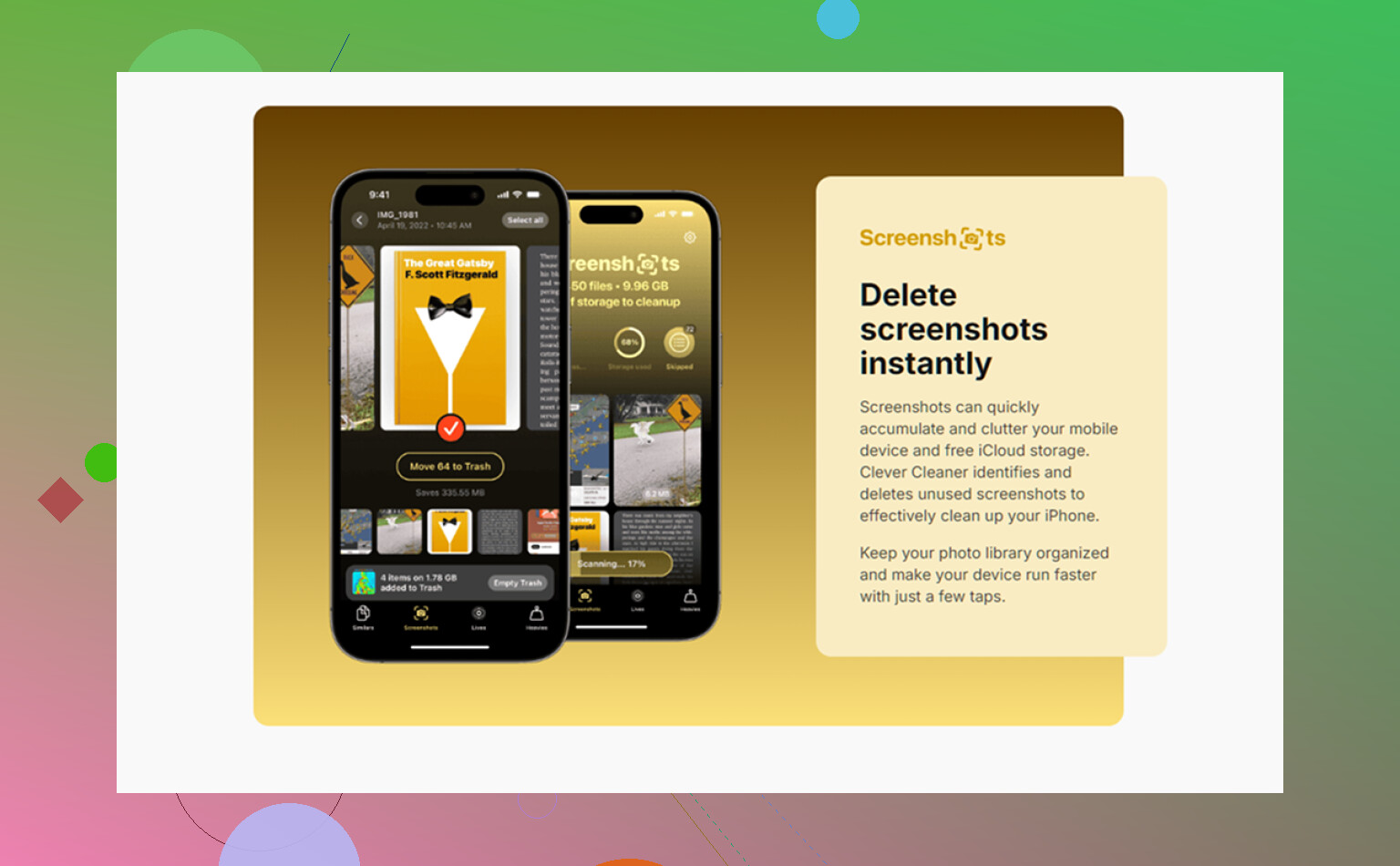
Terminé usando Clever Cleaner porque estaba cansado de ordenar archivos enormes a mano. La mayoría de las apps de limpieza que probé se sentían sospechosas o te empujaban una suscripción a los cinco toques. Esta no hizo eso en mi caso.
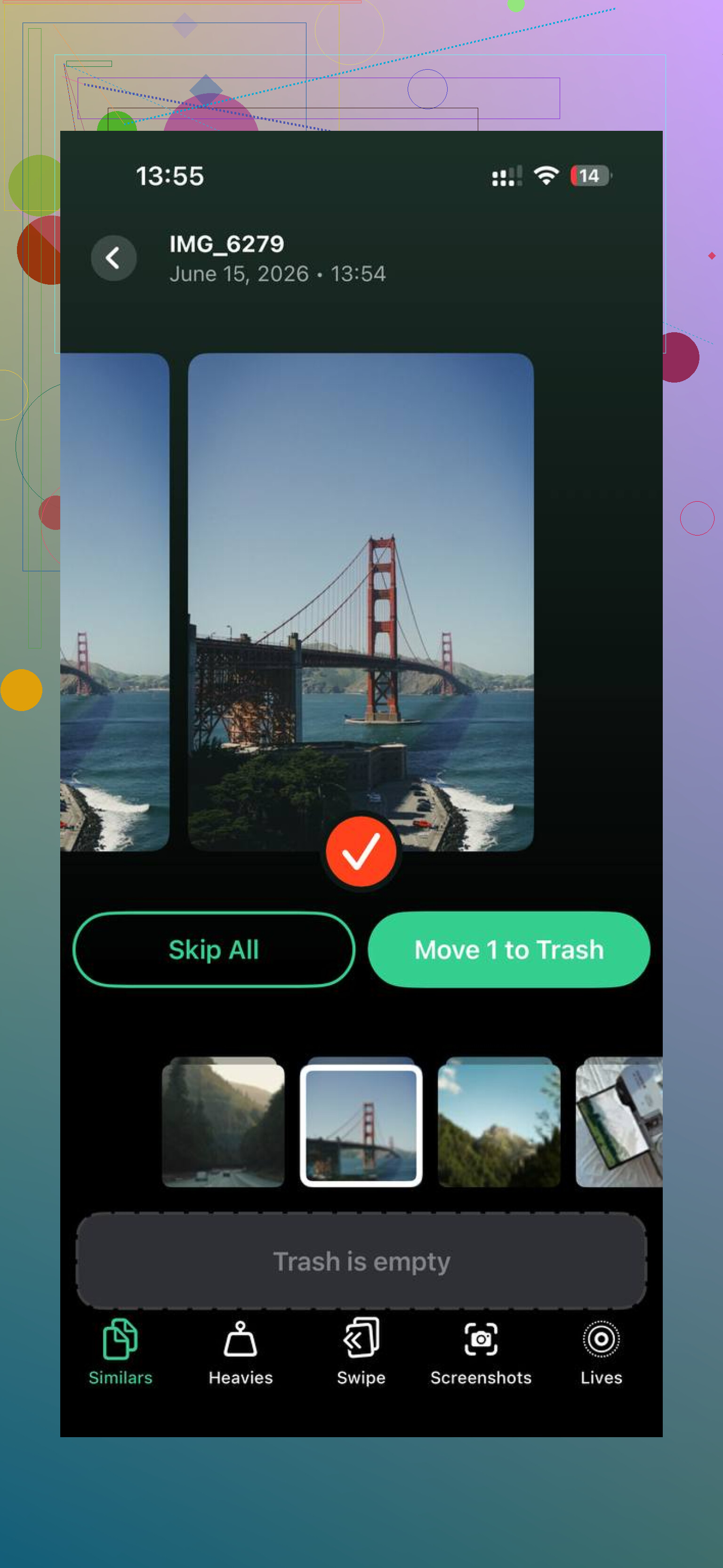
La parte que más usé fue la sección Heavies. Organiza videos y fotos por tamaño de archivo, así que los peores ocupadores flotan directo arriba. Si un video se está comiendo 2 GB, lo ves rápido. También hay una sección Similars para fotos casi duplicadas. Va bien para esas ráfagas en las que tomaste 12 fotos de lo mismo y solo una vale la pena guardar.
Lo que me hizo sentir más tranquilo al usarla fue el procesamiento local. Mis fotos se quedaron en el teléfono. Después de liberar aproximadamente 30 GB entre duplicados y videos gigantes, el lag desapareció. Escribir volvió a sentirse normal. Las apps se abrían sin esa pausa rara. Así que, para mí, ese fue el atajo cuando no quería pasarme media tarde del sábado rebuscando entre carpetas.
Lo principal: no te detengas después del primer borrado. Ve a vaciar también las áreas de papelera, o el teléfono seguirá cargando con la misma basura.
Revisa Almacenamiento del iPhone, no Archivos. Esa pantalla te dice qué categoría sigue siendo enorme.
Ve a Ajustes, General, Almacenamiento del iPhone. Espera de 30 a 60 segundos. Busca esto:
-
Fotos
Si Fotos sigue ocupando mucho, puede que Fotos en iCloud esté manteniendo copias en resolución completa en tu teléfono. Activa Optimizar almacenamiento del iPhone en Ajustes, Fotos. También busca archivos de video grandes que hayas importado desde Mensajes o AirDrop. Esos se pasan por alto muy a menudo. -
Mensajes
Este suele tomar a la gente por sorpresa. Abre Ajustes, General, Almacenamiento del iPhone, Mensajes. Revisa Fotos, Videos, GIF, Stickers, Conversaciones principales. He visto que Mensajes ocupa de 10 GB a 25 GB por sí solo. -
Hinchazón de apps
Algunas apps acumulan caché. TikTok, Instagram, Reddit, Safari, Podcasts. iOS a menudo etiqueta esto como Documentos y datos. Eliminar descargas dentro de la app no siempre hace que se reduzca. La mejor solución es eliminar la app, reiniciar el iPhone e instalarla de nuevo. Aquí discrepo un poco con @mikeappsreviewer, porque un reinicio por sí solo a menudo no hace nada si la caché de la app es la verdadera culpable. -
Mail
La app Mail almacena archivos adjuntos y correo antiguo sincronizado de forma local. Elimina y vuelve a agregar la cuenta si el almacenamiento de Mail parece absurdamente alto. -
Datos del sistema
Si los Datos del sistema son enormes, de 15 GB a 50 GB, a menudo se trata de registros, cachés y restos de actualizaciones. Sincroniza una copia de seguridad y luego reinicia. Si sigue siendo enorme, actualiza iOS. En el peor de los casos, haz una copia de seguridad y restaura. Es molesto, pero funciona más a menudo de lo que la gente quiere admitir. -
Safari
Ajustes, Safari, Borrar historial y datos de sitios web. Las descargas de Safari también dejan basura.
Si quieres una forma más rápida de detectar las fotos y videos más grandes, Clever Cleaner ayuda. Esta página con reseñas reales de la app Clever Cleaner de usuarios de iPhone da una idea decente de lo que la gente limpió con ella.
Punto principal: el almacenamiento que te falta suele estar en Mensajes, caché de apps, Fotos o Datos del sistema. Archivos es solo una parte.
Archivos es solo la capa obvia. Lo que muchas veces sigue llenando el almacenamiento del iPhone es cosas que iOS no elimina al instante, o cosas que conserva porque cree que podrías necesitarlas de nuevo. Estoy bastante de acuerdo con @mikeappsreviewer y @ombrasilente, pero creo que la gente salta a “eliminar la app y reinstalarlo todo” demasiado rápido. A veces la solución real es simplemente esperar a que iOS recalcule y luego forzarlo.
Algunos lugares que realmente no mencionaron:
- Notas de Voz. Importante si grabas reuniones, clases, ideas aleatorias a las 2 a. m., lo que sea.
- App de Podcasts. No solo los episodios descargados, sino también los episodios guardados y el historial descargado automáticamente.
- App Libros. Los PDF y audiolibros pueden quedarse ahí silenciosamente para siempre.
- GarageBand, iMovie, CapCut, Canva, Lightroom. Las apps de edición guardan proyectos exportados, renderizados temporales y cachés multimedia.
- WhatsApp / Telegram. Estas pueden ser auténticos duendes del almacenamiento.
Comprueba también si tienes suficiente espacio libre para que iOS haga limpieza. Curiosamente, cuando el almacenamiento baja demasiado, la limpieza puede empeorar, no mejorar. Una trampa absurda.
Lo que yo haría:
- Ajustes > General > Almacenamiento del iPhone y espera.
- Toca solo las 3 categorías más grandes. No busques a ciegas.
- Abre la propia app y busca archivos multimedia locales, cachés, borradores o proyectos.
- Reinicia y luego vuelve a comprobar después de 10 minutos con Wi-Fi y cargando.
Si las fotos o videos son la parte misteriosa que ocupa espacio, Clever Cleaner sí que es útil para detectar archivos gigantes y duplicados rápidamente sin tener que rebuscar eternamente. Si quieres entender mejor cómo funciona, esta reseña en video de Clever Cleaner sobre limpieza de almacenamiento del iPhone es más fácil de seguir que la mayoría de las guías de texto.
Y sí, a veces el informe de almacenamiento del iPhone simplemente está… algo roto por un rato. Apple nunca terminó de arreglar eso del todo, la verdad.