Importé fotos de mi iPhone a mi computadora, pero la opción para eliminarlas del iPhone después de la importación aparece en gris y no se puede seleccionar. Estoy intentando liberar espacio de almacenamiento y pensé que se eliminarían una vez terminada la transferencia. Necesito ayuda para averiguar por qué esta configuración está desactivada y cómo volver a activarla de forma segura.
Sacar fotos de un iPhone y luego eliminarlas del teléfono suena fácil. Me di cuenta rápido de que depende de dónde lo hagas: Windows, Mac o en el propio iPhone. Los pasos cambian y algunas opciones desaparecen por razones absurdas.
Cuando el botón de eliminar aparece en gris
Normalmente es Fotos de iCloud interfiriendo. Si Fotos de iCloud está sincronizando, el iPhone trata la fototeca como si perteneciera primero a iCloud, no a tu computadora. Así que tu PC o Mac ve los archivos, los importa y luego se niega a eliminarlos.
Lo que me funcionó fue desactivar Fotos de iCloud un rato antes de conectar el teléfono.
Ruta: Ajustes > Fotos > Fotos de iCloud desactivado.
Luego vuelve a conectar el teléfono e inténtalo otra vez.
Eliminar fotos importadas en Windows
La app Fotos de Windows a veces muestra una casilla para eliminar elementos después de importarlos. Si la casilla aparece en gris, yo revisaría primero Fotos de iCloud. Ese fue el bloqueo en mi caso.
Si Fotos empieza a fallar, sáltatela.
- Conecta el iPhone por USB.
- Abre el Explorador de archivos.
- Busca el iPhone en Dispositivos.
- Abre Almacenamiento interno y luego DCIM.
- Selecciona las fotos que ya copiaste.
- Haz clic derecho y elimínalas.
Esta ruta es menos pulida, pero suele funcionar mejor. Sin capa de app. Menos problemas de sincronización. Menos suposiciones.
Eliminar fotos después de importar en una Mac
Fotos en Mac tiene una opción similar para eliminar después de importar en la zona superior derecha. La mía desapareció una vez que Fotos de iCloud estaba activado. Así que si no la ves, no eres tú.
La alternativa en la que más confío es Captura de Imagen.
- Conecta el iPhone por USB.
- Abre Captura de Imagen desde Aplicaciones.
- Elige el iPhone en la barra lateral.
- Presiona Command + A.
- Haz clic en el icono de eliminar.
Captura de Imagen se siente de la vieja escuela, aunque cumple. Se comunica con el teléfono de forma más directa y ahí vi menos restricciones raras de sincronización que en Fotos.
Eliminar fotos ya importadas en el iPhone
Si quieres hacer limpieza desde el propio teléfono, el álbum Importaciones es el lugar más fácil que encontré.
- Abre Fotos.
- Toca Álbumes.
- Desplázate hacia abajo hasta Utilidades.
- Abre Importaciones.
- Toca Seleccionar.
- Elige lo que ya respaldaste.
- Elimínalo.
Hay una parte que confunde a la gente. Esos archivos eliminados todavía no se han ido. Se mueven a Eliminado recientemente y se quedan ahí durante 30 días, todavía ocupando espacio.
Así que haz esto justo después:
Álbumes > Eliminado recientemente > Eliminar todo.
Hasta que vacíes esa carpeta, muchas veces la cifra de almacenamiento no cambia. La primera vez pensé que la limpieza había fallado. No fue así. iOS todavía estaba reteniendo los archivos.
Cómo confirmar que se liberó el espacio
Después de vaciar Eliminado recientemente, revisa:
Ajustes > General > Almacenamiento del iPhone
Mira la sección Fotos. Si la cifra bajó, la eliminación sí se realizó. Yo también reiniciaría el teléfono una vez. Los totales de almacenamiento en iOS a veces tardan en actualizarse, y reiniciar ayudó al mío a recalcular.
Por qué eliminar importaciones no siempre soluciona el almacenamiento o la lentitud
Esta es la parte que se me pasó al principio. Eliminar fotos importadas ayuda, pero no limpia toda la demás basura acumulada en la fototeca. Casi duplicados, ráfagas, videos gigantes, grabaciones de pantalla antiguas, todo eso sigue acumulándose.
Cuando el almacenamiento se ajusta demasiado, el teléfono empieza a sentirse raro. Las apps se quedan colgadas. La cámara tartamudea. Aparecen cierres inesperados. Libera un lote de fotos y cree que el trabajo ya está hecho, pero el teléfono sigue sintiéndose apretado.
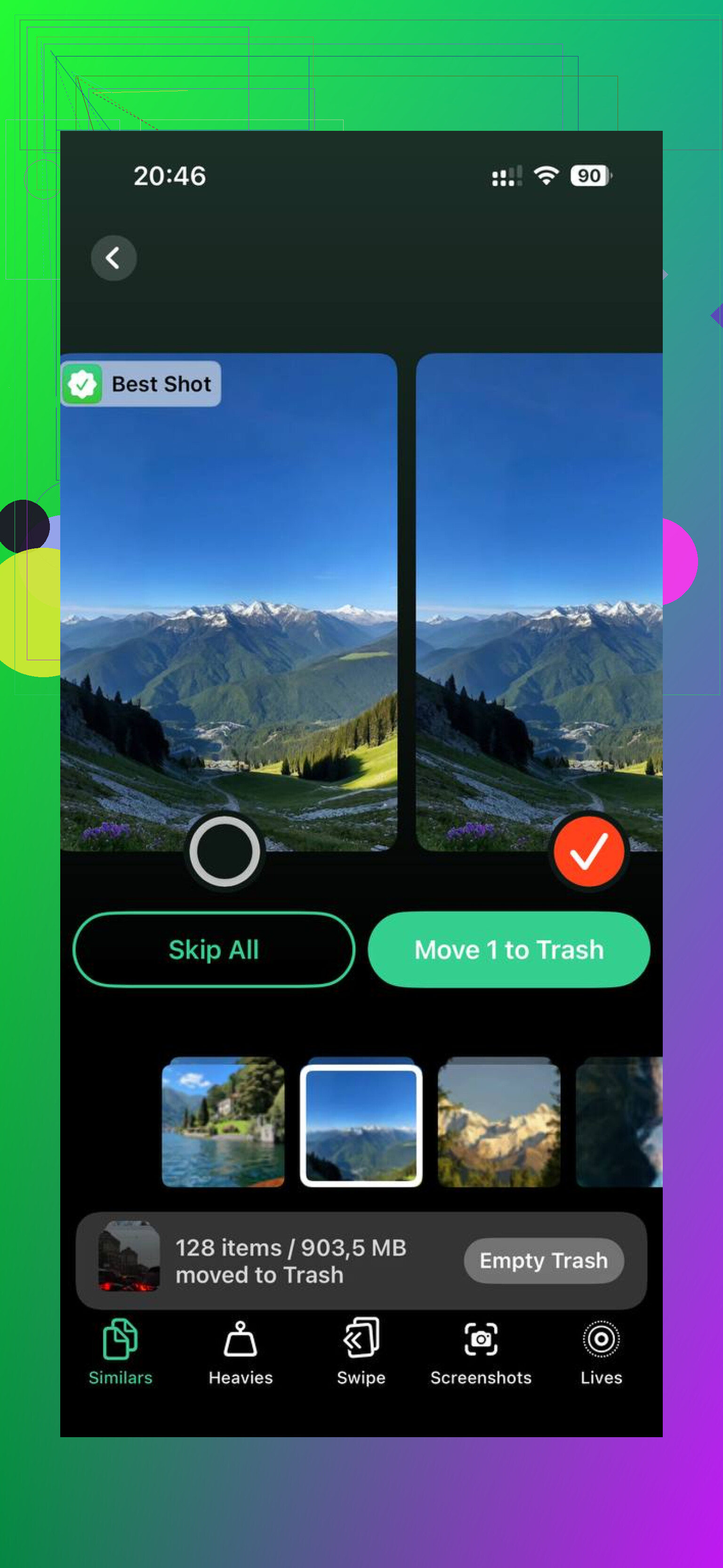
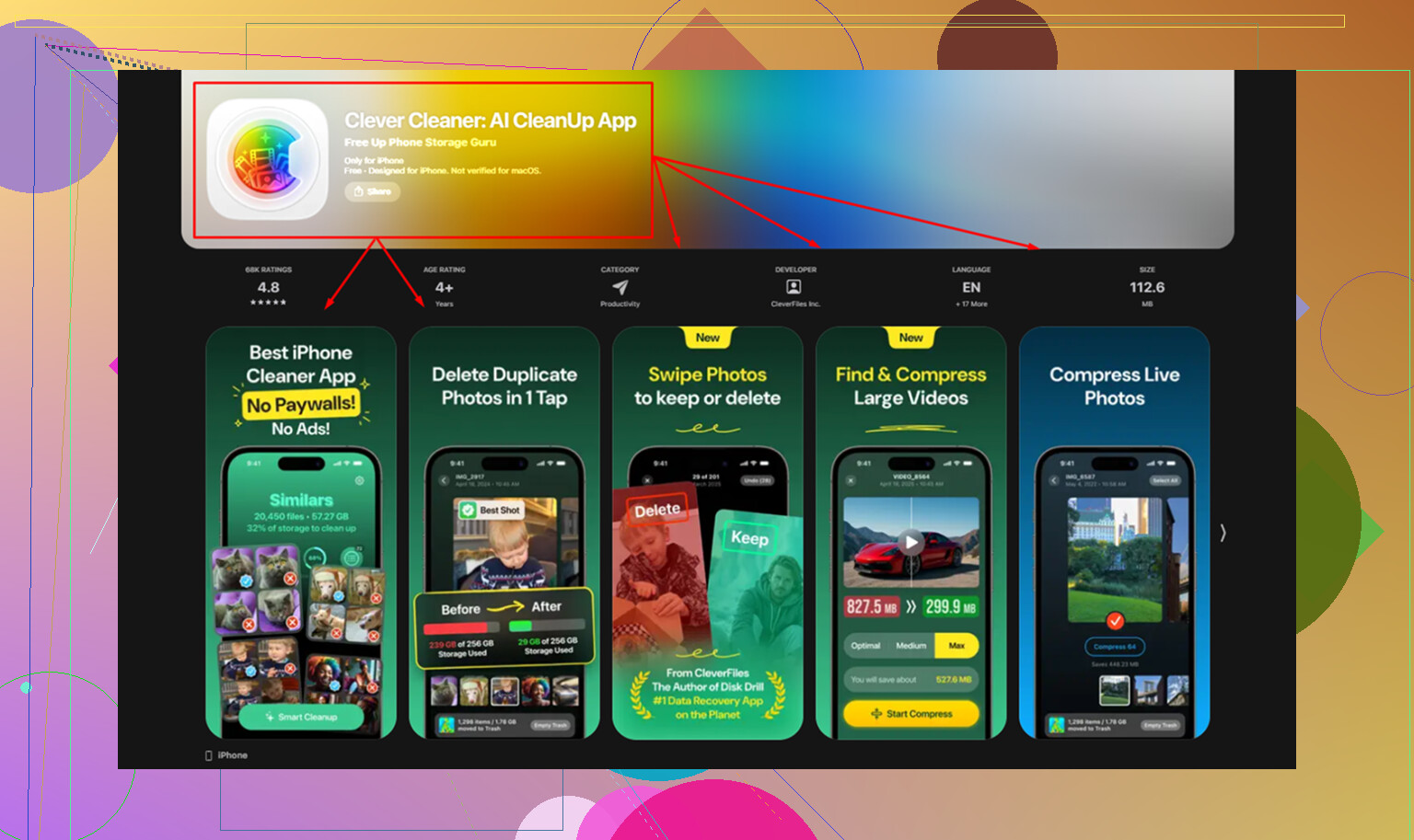
Usé Clever Cleaner después de la limpieza manual porque el desorden que quedaba era más difícil de ordenar a mano. La sección Heavies pone primero los archivos más grandes, con los tamaños visibles, así que los videos grandes destacan rápido. La sección Similars agrupa fotos casi idénticas y elige una Mejor toma, lo que me ayudó con ráfagas que había olvidado que existían. Muestra los tamaños de archivo antes de eliminar, y el procesamiento se mantiene en el dispositivo.
Después de usarlo, recuperé más almacenamiento del que esperaba y la lentitud que todavía tenía casi desapareció.
Si la opción de eliminar después de importar aparece en gris, normalmente la app de importación no tiene permiso para quitar archivos del iPhone. Importar y eliminar son dos acciones distintas. Hacer una copia en tu computadora no le indica a iOS que borre los originales.
Hay algunas causas para esto:
- Las fotos están sincronizadas mediante Fotos en iCloud.
- La app que usaste solo importa, no admite eliminación.
- El teléfono está en un modo USB restringido, o no confiaste completamente en la computadora.
- Importaste a una carpeta que la app trata como de solo lectura.
No estoy del todo de acuerdo con @mikeappsreviewer en un punto. Desactivar Fotos en iCloud no sería mi primer paso. A algunas personas les funciona, pero añade riesgo de sincronización si tu fototeca está en medio de una sincronización. Yo primero comprobaría el origen de las fotos.
En tu iPhone, ve a Configuración, Fotos.
Si Fotos en iCloud está activado y Optimizar almacenamiento del iPhone está habilitado, tu fototeca completa vive primero en iCloud. Tu herramienta de importación en la computadora a menudo se niega a eliminar en esta configuración. Apple hace esto a propósito. Molesto, sí.
Prueba esto en su lugar:
Usa la app Fotos en el iPhone y elimina por lotes después de confirmar la importación.
Luego vacía Eliminado recientemente.
Después reinicia el teléfono.
A veces las cifras de almacenamiento tardan un poco en actualizarse.
Si tu objetivo es liberar almacenamiento del iPhone después de importar fotos, este es el camino más seguro:
Importa las fotos a la computadora.
Verifica que los archivos se abran en la computadora.
Elimínalas del iPhone.
Vacía Eliminado recientemente.
Revisa Configuración, General, Almacenamiento del iPhone.
Si tu almacenamiento sigue lleno después de quitar las fotos importadas, el problema a menudo son fotos duplicadas, videos grandes, capturas de pantalla y ráfagas. Clever Cleaner ayuda con esa limpieza. Vale la pena echar un vistazo a este hilo si quieres una opción gratuita para limpiar fotos del iPhone y recuperar almacenamiento:
limpiador gratuito para iPhone para borrar fotos duplicadas y videos grandes
Versión corta para tu caso:
Que aparezca en gris no significa que la importación falló.
Significa que la app tiene bloqueado eliminar.
Elimina en el propio teléfono si quieres la menor complicación.
Lo que suele pasarse por alto es que la opción de eliminar en gris también puede ocurrir porque la app de importación solo tiene acceso de lectura/importación por MTP/PTP, no acceso completo para gestionar archivos. Así que las fotos se pueden copiar, pero no eliminar a través de esa app. Por eso la gente asume que la importación falló cuando en realidad no fue así.
No estaría del todo de acuerdo con @mikeappsreviewer sobre desactivar iCloud de inmediato. Eso puede crear más confusión de la que resuelve si tu fototeca todavía se está sincronizando. Y @yozora tiene razón en que eliminar en el teléfono suele ser la vía menos problemática, pero añadiría una cosa más: revisa también las restricciones de Tiempo de uso. Si las restricciones de Contenido y privacidad están activadas, la eliminación puede bloquearse de formas extrañas.
Un par de cosas para revisar que casi no se han mencionado:
- Prueba con otro cable USB o con otro puerto USB
- Desbloquea el iPhone antes de conectarlo y mantenlo activo
- En Windows, asegúrate de que los controladores de Apple Devices/iTunes estén instalados correctamente
- En Mac, Finder puede ver bien el teléfono mientras la app de importación sigue sin tener permisos para eliminar
- Si las fotos vinieron de otra fuente y se sincronizaron de vuelta en algún momento, puede que no se comporten como elementos normales del carrete
Además, si el almacenamiento sigue viéndose lleno después de la limpieza, el cuello de botella suelen ser los duplicados, los videos grandes, las capturas de pantalla y las ráfagas, no solo las fotos importadas. Ahí es donde Clever Cleaner tiene más sentido que seguir rebuscando manualmente para siempre. Básicamente es un limpiador gratuito de almacenamiento para iPhone para fotos duplicadas, tomas similares, capturas de pantalla y archivos de video pesados, para que puedas recuperar espacio más rápido después de la importación. Este clip rápido lo explica mejor: mira cómo liberar espacio en el iPhone rápidamente
Así que sí, que aparezca en gris normalmente significa limitación de permisos/sincronización, no que tu transferencia esté rota.
Atenuado también puede significar que las fotos no están en un estado que el ordenador tenga permitido eliminar, aunque se hayan importado bien. Una cosa que yo comprobaría y que @yozora, @byteguru y @mikeappsreviewer solo mencionaron indirectamente es si Fotos en el teléfono todavía está indexando los archivos. Si el iPhone está haciendo análisis en segundo plano, las opciones de limpieza pueden seguir sin estar disponibles hasta que termine y esté conectado a la corriente.
Otro punto: si se trata de Live Photos, fotos editadas o versiones HDR, algunas herramientas de importación copian la imagen procesada pero no eliminan el paquete original del recurso. Eso hace que la casilla de eliminar parezca rota cuando en realidad está siendo cautelosa.
Yo no me apresuraría a desactivar Fotos en iCloud a menos que tengas una copia de seguridad completa y la sincronización haya terminado. Esa solución a veces funciona, pero es un poco brusca.
La mejor comprobación:
- Deja el iPhone desbloqueado
- Conéctalo directamente al ordenador, sin hub
- Espera un minuto después del aviso de confianza
- Comprueba si la eliminación funciona desde Captura de Imagen en Mac o Explorador de archivos en Windows
- Si no, elimina en el dispositivo y vacía Eliminado recientemente
Si el almacenamiento sigue sin mejorar mucho, los que de verdad suelen ocupar espacio son los duplicados y los vídeos. Clever Cleaner es una opción decente para eso.
Ventajas:
- gratis
- limpieza fácil de duplicados y archivos grandes
- bueno para la limpieza después de importar
Desventajas:
- no hace falta si solo tienes unas pocas fotos
- sigue requiriendo que revises antes de eliminar
- no solucionará los problemas de permisos de USB o importación