Estoy intentando eliminar todas las fotos de mi iPhone excepto las marcadas como Favoritas, pero nada de lo que he probado funciona. He revisado la app Fotos, los álbumes y las opciones de selección, pero no encuentro una forma fiable de conservar solo las fotos marcadas como favoritas sin tener que revisar todo manualmente. ¿Existe un método seguro o una solución alternativa para hacerlo?
Entiendo por qué esto es tan molesto. Apple realmente debería tener una opción sencilla de “eliminar todo excepto favoritos”, pero no la tiene, así que tienes que buscar una solución alternativa.
Primero, la parte importante de iCloud: los favoritos deberían permanecer en iCloud siempre que no elimines esos elementos reales. Sin embargo, Fotos en iCloud sincroniza los cambios. No es una carpeta de copia de seguridad independiente. Así que si eliminas accidentalmente tus favoritos del teléfono, esa eliminación también puede sincronizarse con iCloud. Antes de hacer algo importante, asegúrate de que los iconos de corazón estén realmente seleccionados en las fotos que quieres conservar.
La solución alternativa más segura que conozco sin usar aplicaciones adicionales es usar el álbum Oculto para apartar temporalmente tus favoritos:
- Abre el álbum Favoritos, toca Seleccionar y luego elige Seleccionar todo.
- Usa el menú de tres puntos o el menú de compartir, según tu versión de iOS, y toca Ocultar. Eso pone tus favoritos en el álbum Oculto y los elimina de la vista normal de Recientes.
- Vuelve a Biblioteca o Recientes. Tus favoritos ya no deberían verse allí.
- Toca Seleccionar, empieza desde la última foto y arrastra hacia arriba. Puedes tocar cerca de la parte superior de la pantalla mientras mantienes pulsado para acelerar la selección.
- Elimina las fotos seleccionadas.
- Luego ve a Álbumes → Utilidades → Oculto, selecciona todo allí y toca Mostrar. Tus favoritos volverán a aparecer en la fototeca principal.
También hay un método más incómodo en el que seleccionas todos tus favoritos y tocas Duplicar. Los duplicados normalmente van al final del carrete, así que puedes eliminar todo lo que haya antes de ellos. Funciona, pero yo tendría más cuidado con ese método porque es más fácil confundir los originales y las copias.
El problema mayor es que, una vez que el almacenamiento del iPhone está casi completamente lleno, Fotos puede volverse bastante inútil. Si estás en algo como 127.9 GB usados de 128 GB, incluso eliminar cosas puede congelarse o fallar porque iOS necesita espacio libre para procesar la eliminación. Ahí es cuando la app empieza a quedarse colgada, los borrados en lote fallan y Ajustes puede no actualizar el gráfico de almacenamiento de inmediato.
En ese punto, seleccionar manualmente miles de fotos es una mala idea. La app Fotos tampoco muestra tamaños de archivo, así que podrías pasarte una eternidad eliminando imágenes pequeñas mientras unos pocos vídeos enormes son el verdadero problema.
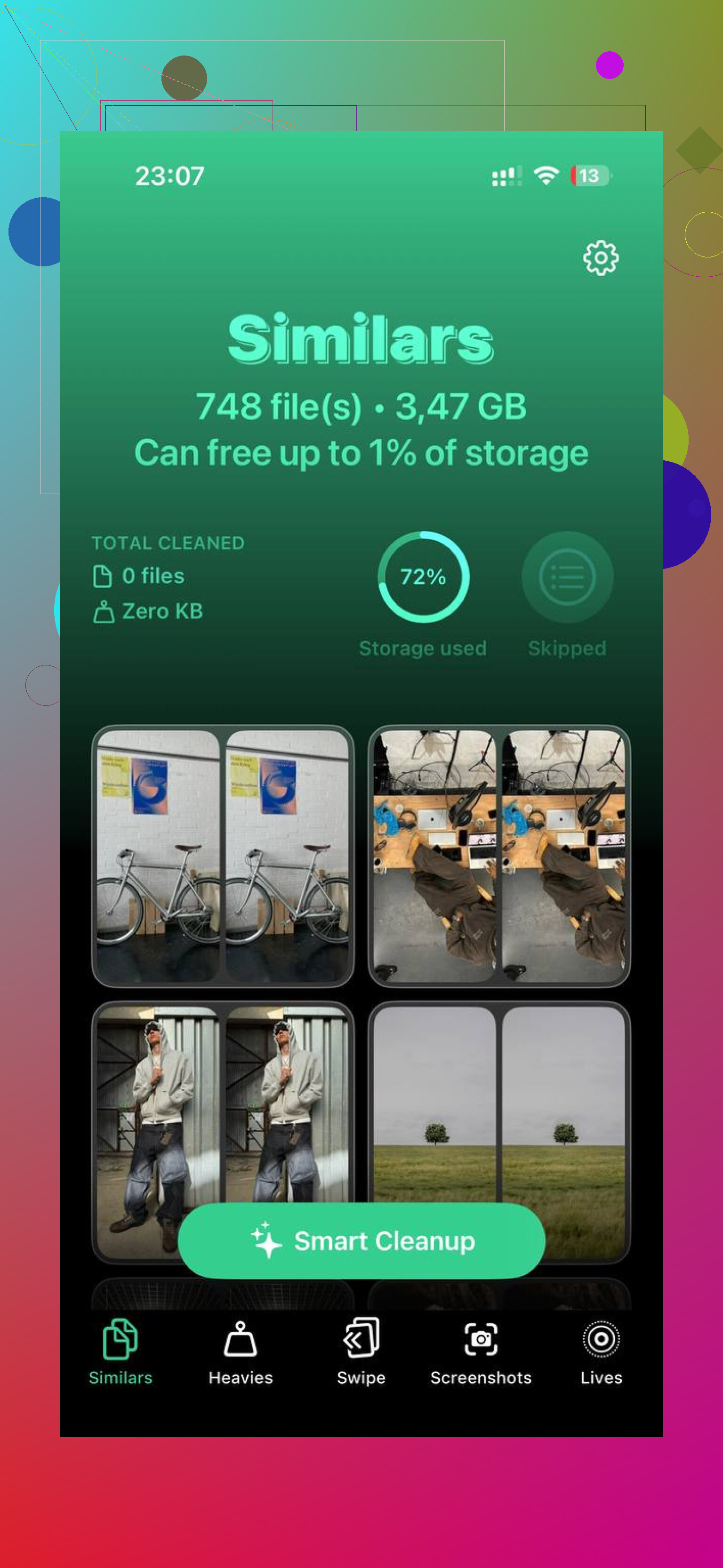
Terminé usando Clever Cleaner, sobre todo porque facilitó atacar primero los archivos más grandes. Normalmente desconfío de las apps de limpieza porque muchas son solo anuncios y suscripciones, pero esta es gratis, sin muro de pago ni anuncios molestos.
La parte útil fue la pestaña Heavies. Ordena tu fototeca por tamaño de archivo, así que las grabaciones de pantalla antiguas, los vídeos en 4K, las exportaciones y otros archivos enormes destacan de inmediato. La pestaña Similars también es útil si tienes un montón de tomas casi idénticas por haber hecho la misma foto varias veces. Puedes quedarte con la mejor y eliminar las demás. La sección Screenshots también muestra los tamaños de archivo directamente en las miniaturas, lo cual es mejor que adivinar. Además, procesa todo en el dispositivo, así que tus fotos no se suben a ningún otro sitio.
Ese tipo de limpieza ayudó más que intentar seleccionar 10,000 fotos aleatorias de una vez. Una vez que eliminas unos cuantos archivos grandes y recuperas algo de espacio, el teléfono normalmente deja de ahogarse tanto.
Una cosa que la gente olvida: eliminar fotos no libera espacio inmediatamente. Ve a Álbumes, desplázate hasta Eliminado recientemente y elige Eliminar todo. De lo contrario, pueden quedarse ahí durante 30 días. Si el número de almacenamiento sigue viéndose incorrecto después de eso, reinicia el teléfono. A veces iOS necesita reiniciarse antes de actualizarse y volver a comportarse con normalidad.
No empieces a borrar en masa hasta que Fotos diga que la sincronización de iCloud ha terminado, o puedes acabar persiguiendo elementos raros que desaparecen y vuelven. Si tienes una Mac, esto es mucho más fácil allí: en Fotos crea un Álbum Inteligente para los elementos donde “La foto no es favorita”, selecciona todo en ese álbum inteligente, elimínalo y luego vacía Eliminado recientemente.
El detalle que falta es si tus “imprescindibles” existen en algún lugar fuera del álbum Favoritos, porque los álbumes del iPhone no son carpetas reales. Solo son etiquetas sobre los mismos elementos de la fototeca. Así que no des por hecho que mover los favoritos a otro álbum los protege de un borrado masivo. Yo haría primero un paso de seguridad aburrido: seleccionar Favoritos y exportarlos o copiarlos a algún lugar fuera de Fotos, como Archivos, una computadora o una unidad externa, y luego hacer la limpieza. El método de Álbum Inteligente de Mac de @boswandelaar es el más limpio si tienes uno. Solo en el teléfono, el truco de Oculto puede funcionar, pero yo no usaría el método de duplicados a menos que estés desesperado, ya que es demasiado fácil borrar la versión equivocada una vez que la fototeca se reordena.
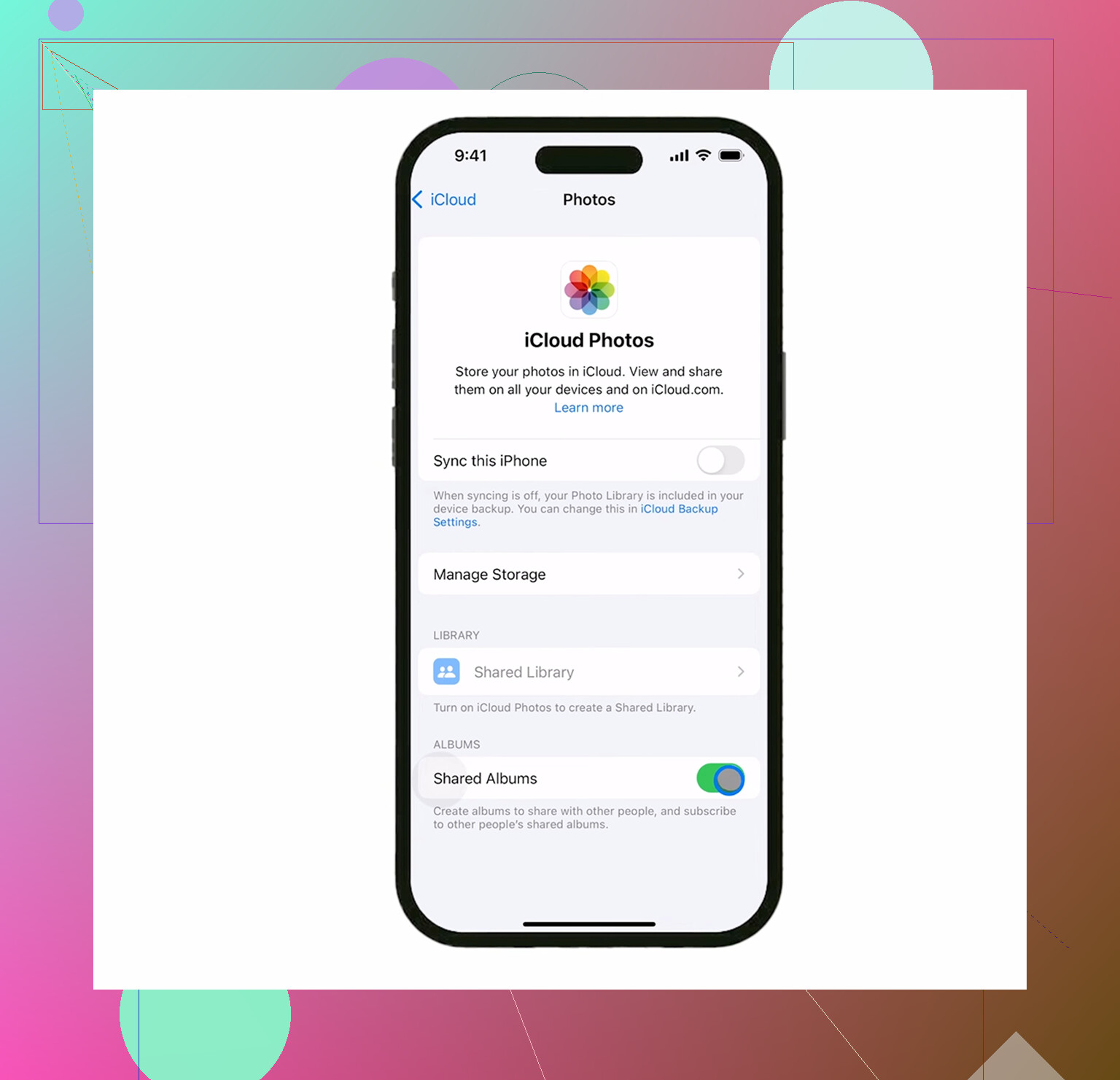
No desactives Fotos de iCloud ni cierres sesión en iCloud pensando que eso hace que la eliminación sea local solamente. Ahí es donde la gente sale perjudicada. Si Fotos de iCloud está activado, eliminar desde el teléfono es una eliminación de la biblioteca, no una limpieza del dispositivo. También puede eliminar los mismos elementos de iCloud y de tus otros dispositivos Apple.
Si tu objetivo real es liberar espacio en este iPhone pero mantener las fotos en iCloud, entonces eliminar en masa es la herramienta equivocada. Activa Optimizar almacenamiento del iPhone y deja que iOS reemplace los originales de tamaño completo por versiones locales más pequeñas. Es más lento y menos satisfactorio que un gran botón de eliminar, pero es la forma prevista de reducir el almacenamiento local de fotos sin eliminar la biblioteca en la nube.
Si tu objetivo es realmente solo quiero que los Favoritos existan en cualquier lugar, entonces la solución alternativa del álbum Oculto o el método del Álbum Inteligente en Mac tienen sentido. Aun así, primero haría una copia real de los Favoritos, fuera de Fotos. No otro álbum. Tampoco un álbum compartido, ya que pueden comportarse de manera diferente y no son un archivo limpio de tus originales. Expórtalos a una computadora, unidad externa o Archivos, y luego elimínalos. La respuesta molesta es que Fotos en iPhone simplemente no tiene un comando adecuado de seleccionar todos los no favoritos, así que necesitas una solución alternativa u otro dispositivo.