Estaba intentando gestionar las particiones de mi disco duro y eliminé accidentalmente una que tenía archivos importantes. Ahora el espacio aparece como no asignado y no puedo acceder a mis datos. Necesito ayuda para averiguar si la partición se puede recuperar y qué pasos seguir a continuación para evitar empeorar la situación.
Hice la misma tontería una vez en Administración de discos y borré la partición equivocada. Se veía mal por un momento, pero los datos seguían ahí. Cuando se elimina una partición, Windows suele quitar la entrada de la tabla de particiones y deja los archivos en la unidad hasta que datos nuevos se escriben encima. Así que si esto te pasó, primero deja de tocar la unidad.
Importante, deja el disco en paz. No crees una partición nueva. No formatees el espacio vacío. No copies nada en él. Esos tres errores arruinan las recuperaciones muy rápido.
Antes de hacer cualquier otra cosa, abre Administración de discos y revisa el estado de la unidad.
Si la partición todavía existe y solo perdió su letra de unidad, volver a agregar la letra podría hacer que aparezca otra vez.
Si el área aparece como No asignado, es probable que se haya eliminado la entrada de la partición.
El orden que seguí fue este:
- Deja de usar la unidad.
- Saca primero los archivos importantes.
- Abre una muestra de los archivos recuperados y asegúrate de que no estén dañados.
- Luego reconstruye la partición antigua con TestDisk o crea una nueva en Administración de discos.
- Vuelve a copiar lo recuperado si elegiste una partición nueva.
Para recuperar archivos, tuve bastante suerte con Disk Drill. Lo que más me llamó la atención fue que encontró particiones eliminadas y archivos sueltos en la misma pasada, y conservó los nombres de carpetas y archivos más veces de lo que esperaba.
Hice esto en Windows 11. Los nombres de los menús son lo bastante parecidos en versiones anteriores de Windows.
Cómo extraer los archivos con Disk Drill
- Instala Disk Drill en una unidad diferente. No en la dañada. Sé que esto suena obvio, pero la gente sigue haciéndolo.
- Ábrelo y elige el disco físico donde solía estar la partición eliminada.
- Haz clic en Search for Lost Data. En una unidad externa, puede que te pida un tipo de escaneo. Yo elegí Universal Scan para los casos normales. Si estás intentando recuperar grabaciones de una tarjeta de cámara o dron, usa Advanced Camera Recovery en su lugar.
- Deja que el escaneo termine. Si encuentra la partición eliminada, ábrela y navega por las carpetas.
- Previsualiza algunos archivos. Revisé PDFs, fotos y un clip de video antes de confiar en nada.
- Selecciona lo que necesitas y luego haz clic en Recover.
- Guarda los archivos recuperados en otro lugar, siempre en una unidad diferente.
Después de que tus archivos importantes estén a salvo y se abran con normalidad, tienes dos opciones.
Vuelve a poner la partición antigua con TestDisk
Si quieres restaurar el diseño original de las particiones, la opción gratuita que yo probaría es TestDisk.
- Descarga TestDisk, extráelo y ejecuta testdisk_win.
- Elige Create para el registro.
- Selecciona el disco físico donde estaba la partición perdida.
- Usa el tipo de tabla de particiones que detecte TestDisk.
- Entra en Analyse y ejecuta Quick Search.
- Si no aparece nada, ejecuta Deeper Search.
- Cuando aparezca la partición perdida, resáltala y elige Write.
- Confirma y luego reinicia el PC.
Si nada sobrescribió la entrada de la tabla de particiones, este paso suele recuperarla intacta. A mí me resultó extrañamente anticlimático. Reinicias y listo.
Crea una partición nueva en su lugar
Si lo único que te importa es volver a usar la unidad y tus archivos ya están recuperados, esta opción es más fácil.
- Abre Administración de discos.
- Haz clic derecho en el espacio No asignado y elige Nuevo volumen simple.
- Sigue el asistente, asigna una letra de unidad y elige un sistema de archivos. La mayoría de la gente elige NTFS.
- Deja marcada la opción Formato rápido y finaliza.
Luego copia tus archivos recuperados de vuelta a la nueva partición.
Una cosa más: las SSD son menos indulgentes. TRIM puede borrar bloques eliminados en segundo plano, lo que empeora la recuperación a medida que pasa el tiempo. Los discos duros tradicionales suelen darte una mejor oportunidad, siempre que no escribas datos nuevos en ellos. Así que sí, muévete rápido. Una vez esperé un poco con una SSD vieja y los resultados fueron... no muy buenos.
Si el espacio aparece como Sin asignar, a menudo tus archivos siguen estando en el disco. Primero se eliminó el mapa de particiones. Los datos de los archivos permanecen hasta que algo los sobrescribe. Así que no, esto no siempre significa una pérdida total.
Estoy de acuerdo con @mikeappsreviewer en un punto clave: detén todas las escrituras. No coincido del todo con hacer una reparación pronto. Yo no intentaría reconstruir primero la partición si los archivos importan mucho. Primero extrae los datos. La reparación viene después. Una sola escritura equivocada y la vía fácil desaparece.
Mi orden sería:
- Comprueba si esto es un HDD o un SSD.
- Si es SSD, apágalo y trabaja desde otra máquina si es posible. TRIM perjudica la recuperación muy rápido.
- Haz una imagen sector por sector de todo el disco antes de probar herramientas. Usa algo como HDD Raw Copy Tool o ddrescue. Trabaja sobre la imagen, no sobre el original. Este paso evita que la gente cometa el mismo error dos veces.
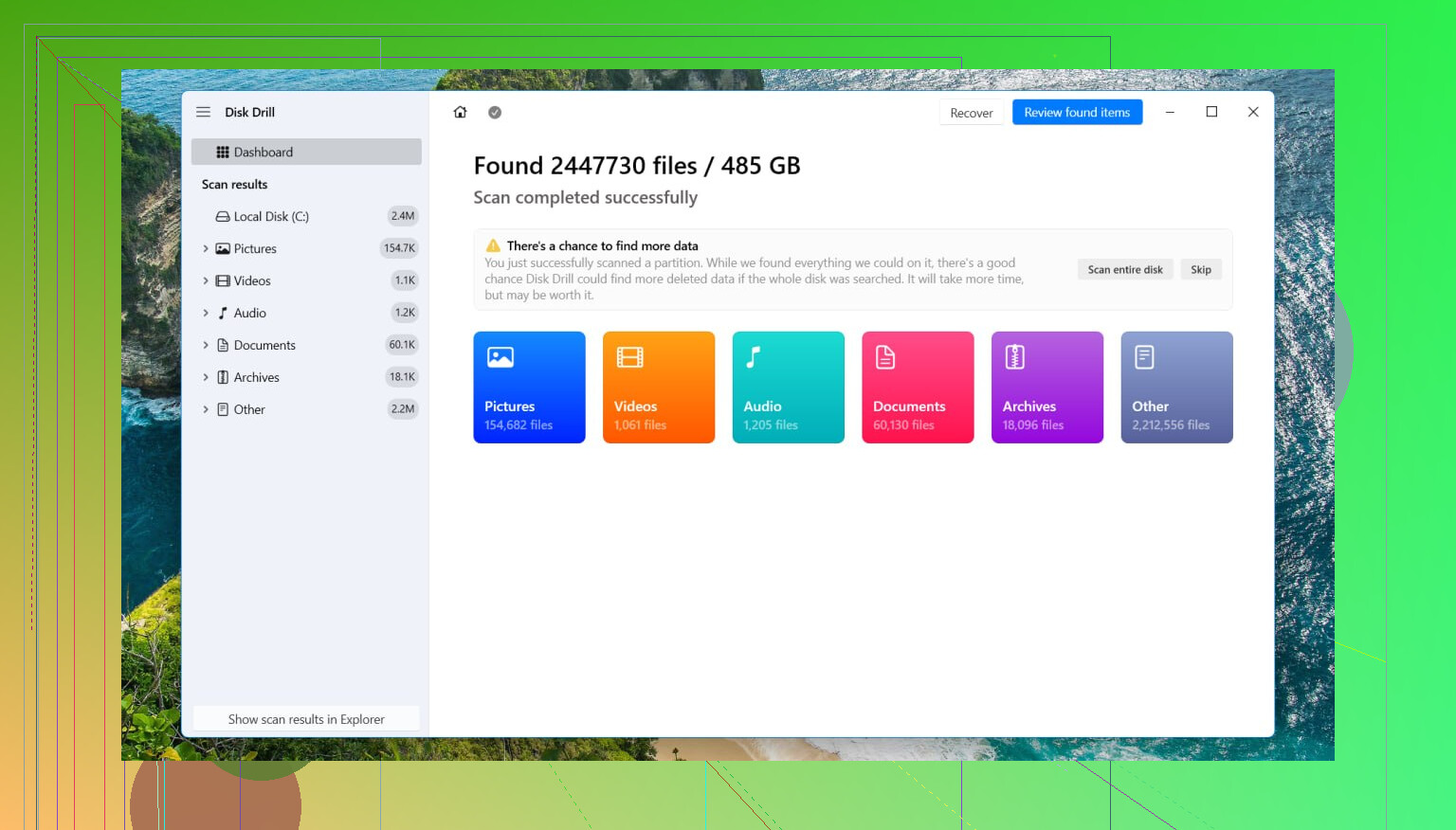
- Escanea la imagen con Disk Drill. Hace un buen trabajo con particiones eliminadas y recuperación en bruto de archivos. Si aparece la estructura de carpetas, tus probabilidades son mejores.
- Recupera primero los archivos más importantes. Documentos, fotos, archivos de proyecto, cosas que no puedes reemplazar.
- Abre los archivos recuperados y compruébalos. Una lista de archivos no significa nada si la mitad de los archivos están corruptos.
Si la partición era NTFS y la eliminación fue reciente, las tasas de recuperación suelen ser altas en HDD. En SSD, los resultados caen rápido. He visto una recuperación cercana al 90 por ciento en un HDD tras una partición eliminada, y casi cero en un SSD que se dejó encendido durante la noche. Brutal, pero cierto.
Después de la recuperación, entonces prueba herramientas de restauración de particiones si quieres recuperar la distribución anterior.
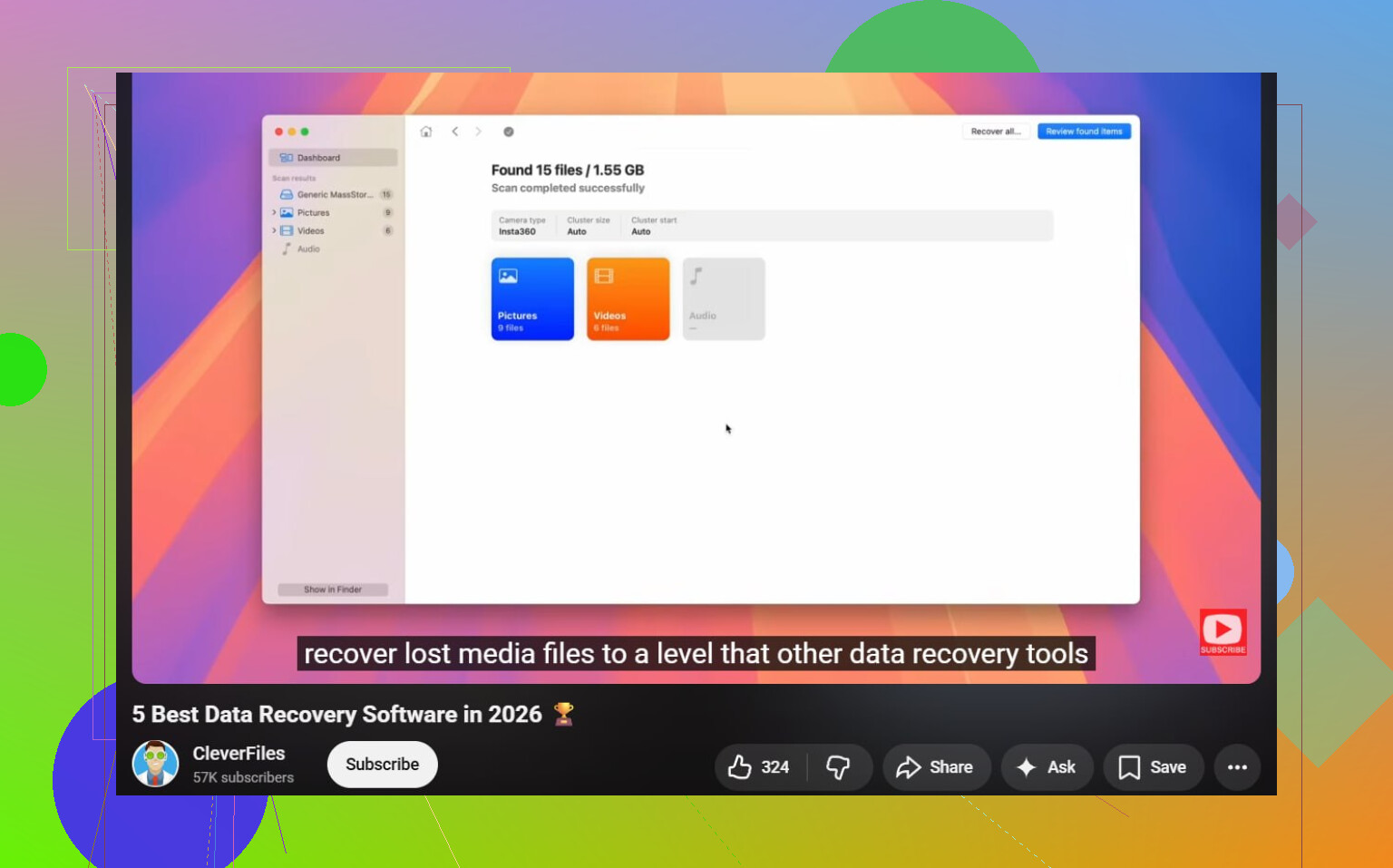
Además, si quieres un buen resumen del mejor software de recuperación de datos para 2026, este video es útil:
mejores opciones de software de recuperación de datos para 2026
No crees un volumen nuevo todavía. No lo formatees. Tampoco ejecutes chkdsk. Ejecutar chkdsk sobre una partición faltante es una gran manera de empeorar un mal día.
Si aparece como No asignado, eso normalmente significa que la entrada de la partición ya no está, no que todos los datos de los archivos hayan desaparecido al instante. Así que no, probablemente todavía no lo has perdido todo.
En gran parte coincido con @mikeappsreviewer y @cazadordeestrellas, pero me entusiasma un poco menos lanzarme directamente a reparar la partición. Si los archivos importan, primero verificaría si los datos siguen siendo legibles, porque restaurar la estructura de la partición no siempre es el primer paso más seguro.
Algunas cosas que la gente olvida:
- Revisa el estado SMART de la unidad antes de hacer nada complicado. Si el disco está fallando físicamente, la recuperación se vuelve mucho más arriesgada.
- Si es una unidad USB externa, prueba conectarla primero a otro PC o a otra carcasa. A veces Windows muestra estados de partición extraños por problemas del adaptador.
- En DiskPart, usa
list diskylist volumesolo para confirmar que no borraste lo que no era o que no tocaste por error un volumen oculto o de recuperación. - Si BitLocker u otra herramienta de cifrado estaba involucrada, el plan de recuperación cambia muchísimo.
Para la recuperación en sí, Disk Drill es una opción sólida porque puede detectar particiones perdidas y también recuperar archivos directamente cuando la tabla de particiones está destruida. Yo lo usaría para escanear el disco físico, previsualizar archivos y recuperar solo a otra unidad distinta. Eso te da una comprobación de la realidad rápidamente.
También vale la pena leer esto si quieres una guía más clara sobre la recuperación de particiones eliminadas: guía paso a paso para recuperar una partición eliminada
Una cosa que por ahora sí evitaría por completo: no asignes, formatees, inicialices ni hagas pruebas en ese espacio no asignado. Así es como algo recuperable termina en desastre. Dos clics y boom, peor.
Si el escaneo encuentra tu estructura original de carpetas, tus probabilidades son decentes. Si solo encuentra fragmentos de archivos en bruto, la recuperación sigue siendo posible, solo que más desordenada y molesta. ¿SSD? Sí… eso puede torcerse muy rápido.
No asignado después de una eliminación normalmente significa que el mapa se ha ido, no la carga útil. Así que estoy con @cazadordeestrellas, @suenodelbosque y @mikeappsreviewer en la gran regla: deja de escribir en ese disco.
Donde discrepo un poco es en el consejo de “hacer siempre una imagen primero”. Es lo ideal, sí, pero no siempre es realista para usuarios domésticos sin una unidad de repuesto del mismo tamaño. Si la unidad está sana y esto es solo una simple eliminación de partición en un HDD, un escaneo de solo lectura puede ser una primera comprobación práctica.
Algunas cosas que nadie debería omitir:
- Comprueba si la partición perdida estaba en un disco dinámico, Storage Spaces o RAID. La recuperación es diferente en esos casos.
- Si la unidad hace clics, desaparece o va desesperadamente lenta, deja el bricolaje y acude a un profesional.
- Si estaba cifrada, no esperes que la recuperación normal por firmas ayude mucho sin la clave.
Mi preferencia es confirmar la recuperabilidad antes de intentar reescribir las estructuras de la partición. Disk Drill es útil aquí porque puede mostrar si tus carpetas originales todavía existen antes de que te comprometas con nada.
Ventajas de Disk Drill:
- Vista previa fácil de los archivos recuperables
- A menudo encuentra particiones eliminadas además de archivos individuales
- Mejor para no expertos que las herramientas de línea de comandos
Desventajas de Disk Drill:
- Se aplican límites de recuperación gratuita en algunas versiones
- Los escaneos profundos pueden tardar una eternidad
- La recuperación en bruto puede perder nombres de archivo y estructura de carpetas
Si Disk Drill muestra carpetas intactas, recupera primero lo crítico en otra unidad. Solo después de eso consideraría reparar la partición. Si el escaneo encuentra casi nada en un SSD, a menudo eso es TRIM, no un error del usuario. En ese caso, no sigas experimentando con el disco original.