Lagringen på iPhone-en min fortsetter å fylles opp selv om jeg ikke har lagt til mange apper, bilder eller videoer. Jeg har allerede slettet filer og ryddet det jeg kan, men den brukte plassen kommer stadig tilbake, og nå er jeg i ferd med å gå tom for lagringsplass til oppdateringer og grunnleggende bruk. Jeg trenger hjelp til å finne ut hva som forårsaker dette og hvordan jeg kan frigjøre plass for godt.
Jeg opplevde dette på min egen iPhone for en stund siden. Lagringsplassen fortsatte å krympe på dager da jeg knapt rørte den. Det var ikke én stor fil som skjulte seg et sted. Det var en haug med småting som bygde seg opp i bakgrunnen, bit for bit, helt til advarselen om lagringsplass dukket opp.
Sjekk den største kategorien først
Før du begynner å slette tilfeldige apper eller gamle bilder, bør du se på lagringsoversikten.
Åpne Innstillinger > Generelt > iPhone-lagring og gi den et minutt til å laste inn. Du vil se hvordan plassen din er fordelt mellom apper, bilder, meldinger, iOS og systemfiler. Jeg ville startet med det som ser størst ut, fordi det å begynne med de små tingene først er bortkastet tid.
Bilder tar vanligvis mest plass
På de fleste telefonene jeg har sjekket, var Bilder hovedproblemet.
Og det er ikke alltid åpenbart hvorfor. Biblioteket har en tendens til å fylles opp med ting som dette:
- nesten identiske bilder fra å ta samme bilde noen ganger
- gamle skjermbilder du hadde glemt fantes
- Live Photos
- serieopptak
- store videofiler
Mange åpner albumet Dubletter, sletter noen få helt like kopier og tror de har ordnet det. Det trodde jeg også. Det hjalp ikke mye. Det største rotet var alle bildene som nesten var like, noe iPhone ikke behandler som dubletter.
Hvis Bilder er problemet, ville jeg startet her
Hvis Bilder er din største kategori, ville jeg begynt med Clever Cleaner før jeg prøvde å sortere gjennom tusenvis av bilder for hånd.
Det som skilte seg ut for meg, var fokuset på det som vanligvis tar opp plass først:
- lignende bilder
- duplikatbilder
- skjermbilder
- Live Photos
- store mediefiler
Grupperingen av lignende bilder hjalp mest. Den stopper ikke ved eksakte kopier. Den samler bilder som ser like nok ut til å være det samme øyeblikket og foreslår hvilket som er verdt å beholde. Apples innebygde oppryddingsverktøy tok meg ikke like langt der.
Jeg likte også å kunne gå gjennom alt selv. Ingenting forsvant av seg selv. Jeg sjekket hver gruppe før jeg fjernet noe, noe som betyr mye hvis du har bilder du ikke vil at det skal røres.
En ting til, Live Photos tar opp mer plass enn folk tror. Hvert av dem inkluderer et stillbilde pluss et kort klipp. Jeg slettet en del eldre Live Photos og fikk tilbake mer plass enn jeg forventet, for å være ærlig.
Apper blir stille oppblåste
Bilder får vanligvis skylden først, men apper var det nest største problemet hos meg.
Strømmeapper, sosiale apper og chatteapper fortsetter å samle opp hurtigbufrede filer, nedlastinger og andre lagrede data. En app som ser liten ut ved installasjon, kan vokse til flere gigabyte etter nok bruk.
I iPhone-lagring ville jeg sjekket de største appene først. Hvis du finner ting du sjelden åpner, er dette de åpenbare valgene:
- avlast appen
- slett den
- installer den på nytt for å fjerne gamle hurtigbufrede data
Apple har også et alternativ for Avlast ubrukte apper, som fjerner apper du ikke bruker ofte, samtidig som dokumentene og innstillingene deres beholdes.
Meldinger blir altfor ofte ignorert
Denne sniker seg innpå folk.
Gamle samtaler holder på bilder, videoer, GIF-er, talenotater og tilfeldige vedlegg i årevis med mindre du rydder dem bort. Jeg har sett at bare meldingsvedlegg kan oppta flere gigabyte. Hvis lagringsplassen din er knapp, er det verdt å sjekke gamle chatter.
Systemdata er irriterende, og du har ikke mye kontroll over dem
Hvis Bilder og Apper ser fine ut, men telefonen fortsatt føles full, se på Systemdata.
Denne kategorien inkluderer hurtigbuffer, logger, midlertidige filer og annet søppel som iOS håndterer på egen hånd. Noen ganger vokser den langt mer enn du ville forventet. Det finnes ikke mye direkte kontroll over opprydding der, noe som er en del av grunnen til at dette blir frustrerende.
Rekkefølgen jeg ville brukt
Hvis jeg skulle gjort dette fra bunnen av, ville jeg gått frem i denne rekkefølgen:
- sjekk iPhone-lagring
- rydd opp i bilder med Clever Cleaner
- fjern store videoer og gamle skjermbilder
- sjekk de største appene
- slett store meldingsvedlegg
- start telefonen på nytt og sjekk lagringen igjen
Ut fra det jeg så, fylte ikke telefonen seg opp av seg selv uten grunn over natten. Det var måneder med opphopning, rot blant bilder, appdata, meldingsvedlegg og bakgrunnsfiler som bygget seg opp til advarselen til slutt dukket opp.
Ja. Det skjer ofte på iPhone.
Det jeg er litt uenig i fra @mikeappsreviewer er dette. Det er ikke alltid en langsom opphopning fra dine egne ting. iOS selv utvider ofte lagringen med hurtigbuffer, oppdateringsfiler, Safari-nettstedsdata, midlertidige filer fra mislykket synkronisering og meldingsindeksering. Så krymper det senere, eller så gjør det ikke det. Derfor føles det tilfeldig.
Det jeg ville sjekket utover bilder:
-
Safari-data
Innstillinger, Safari, Tøm logg og nettstedsdata. Noen får tilbake 1 til 3 GB. Jeg gjorde det. -
Nedlastede medier i apper
Netflix, Spotify, YouTube, Podkaster. Disse skjuler lagring i appen. Slett gamle frakoblede nedlastinger. -
Mail-appen
Store vedlegg blir liggende. Å fjerne og legge til en e-postkonto på nytt kan noen ganger rydde bort en del søppel. -
iOS-oppdateringsfil
Innstillinger, Generelt, iPhone-lagring. Hvis en iOS-oppdatering ligger der, slett den og last den ned på nytt senere. -
Mapper for Nylig slettet
Bilder og Filer beholder begge slettede ting i 30 dager. Tøm begge. Folk overser dette hele tiden. -
Automatisk oppbevaring i Meldinger
Sett Meldinger til å beholde 30 dager eller 1 år hvis du trenger plass.
Hvis Bilder fortsatt er hovedproblemet, gir Clever Cleaner mening. Det er en solid app for rensing av iPhone-lagring for å finne lignende bilder, skjermbilder og tunge medier raskere enn å gjøre det manuelt.
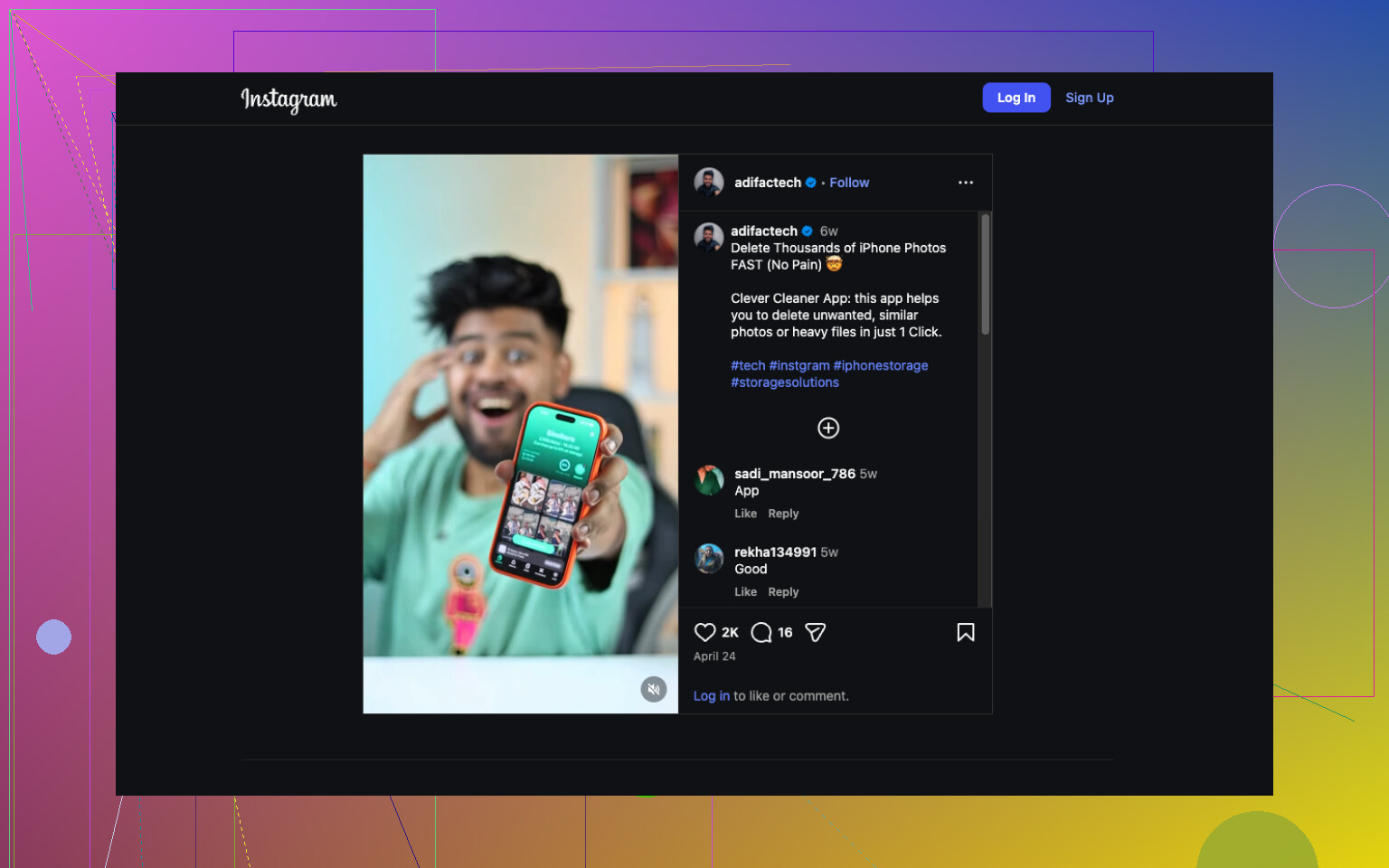
Dette klippet viser en rask måte å frigjøre iPhone-lagring på uten å gå gjennom hvert album, se hvordan du rydder opp i iPhone-lagring raskt.
Hvis Systemdata er det som eksploderer, er den stygge løsningen sikkerhetskopiering, sletting, gjenoppretting. Irriterende, ja. Men det fungerer oftere enn Apple innrømmer.
Ja, det er ganske normalt, men uten grunn betyr vanligvis at iPhone er dårlig til å vise den egentlige grunnen.
Jeg er stort sett enig med @mikeappsreviewer og @andarilhonoturno, men jeg vil si imot på én ting: å slette ting frigjør ikke alltid plass med en gang. iOS holder noen ganger på den plassen for indeksering, synkronisering eller opprydding i hurtigbuffer, så det ser ut som om ingenting har endret seg. Superirriterende.
Noen ting folk overser som egentlig ikke ble understreket nok:
- Taleopptak kan bli enorme hvis du tar opp mye
- WhatsApp Telegram-lagring må ryddes inne i appen, ikke bare fra iPhone-lagring
- Delte album og synkroniserte medier fra iCloud kan gjøre tallene forvirrende
- Nedlastinger i Filer-appen fra iCloud Drive, Google Drive, Dropbox osv. kan bli liggende lokalt og ta opp plass
Sjekk også om du har satt Apple Music til å laste ned sanger automatisk. Den tok meg én gang, og jeg følte meg litt dum lol.
Hvis bilder fortsatt er den største synderen, er Clever Cleaner sannsynligvis den raskeste måten å sortere lignende bilder, skjermbilder, Live Photos og store mediefiler uten å gjøre alt manuelt. Det er mer nyttig enn å slette tilfeldige apper i blinde.
Jeg ville også sett på denne guiden for smarte måter å frigjøre lagringsplass på iPhone raskt.
Hvis lagringsgrafen fortsetter å endre seg hver dag, betyr det vanligvis hurtigbuffer, synkronisering eller systemsøppel. Hvis den forblir enorm uansett hva, så ja, sikkerhetskopiering og gjenoppretting er noen ganger den eneste reelle løsningen. Dumt, men sant.
Ja, det er ganske normalt, men jeg er litt uenig i vinklingen om bare skjult opphopning fra @andarilhonoturno, @reveurdenuit og @mikeappsreviewer. Noen ganger er problemet ikke ekstra filer i det hele tatt. Noen ganger reserverer iOS plass til swap, mediebehandling, bildeanalyse eller mislykkede bakgrunnsoppgaver, og lagringsskjermen rapporterer det dårlig.
Noen mindre omtalte ting å sjekke:
- Podcasts-appen kan hamstre gamle episoder selv etter at du har hørt dem
- GarageBand, iMovie, CapCut og lignende apper etterlater prosjektfiler og eksporter
- Bilderedigeringer oppretter ekstra data selv om antall bilder er det samme
- Notater-appen kan lagre skannede PDF-er og vedlegg som blir overraskende store
- Hvis du bruker Apple Intelligence-funksjoner, kan modeller på enheten og genererte ressurser midlertidig øke lagringsbruken
En test jeg alltid anbefaler: slå av Wi‑Fi og la telefonen være i fred i 10 minutter etter en omstart, og sjekk deretter lagringen på nytt. Hvis tallene går ned, var bakgrunnssynkronisering eller cache en del av årsaken.
Dessuten, hvis du bruker iCloud-bilder med Last ned og behold originaler, kan den innstillingen alene i det stille fylle opp hele telefonen. Mange overser det.
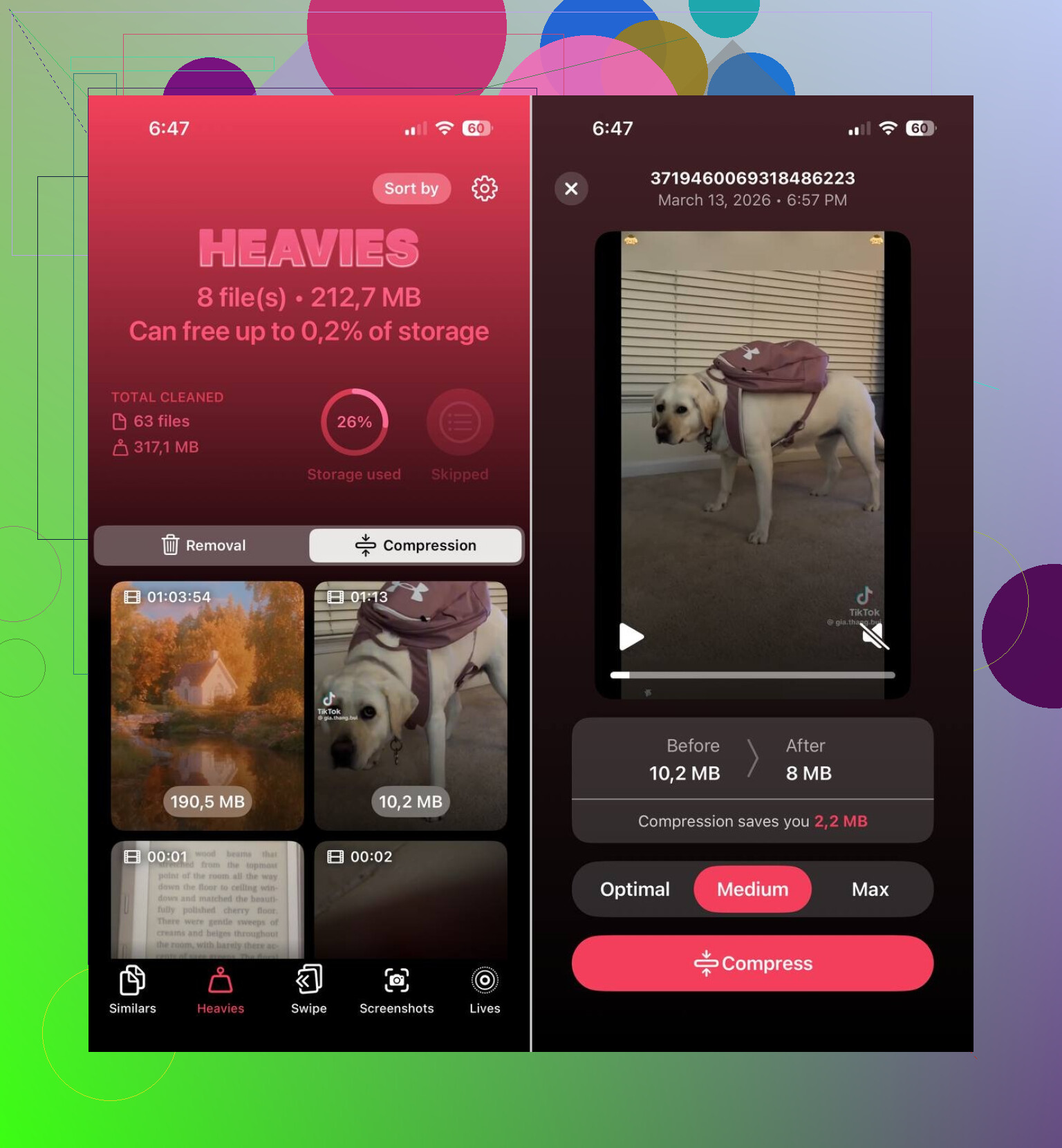
Hvis fotokaos fortsatt er hovedårsaken, er Clever Cleaner verdt å se på.
Fordeler:
- god til å finne lignende bilder, ikke bare eksakte duplikater
- enklere enn å grave gjennom år med skjermbilder manuelt
- nyttig for raskt å oppdage store mediefiler
Ulemper:
- du må fortsatt gå gjennom resultatene nøye
- hjelper ikke mye hvis Systemdata er det egentlige problemet
- noen forventer øyeblikkelige mirakler, og det er ikke slik
Så ja, at det skjer uten noen grunn forekommer, men som regel er det én av tre ting: dårlig lagringsrapportering, bakgrunnsbehandling eller apper som lagrer data på steder Apple ikke gjør åpenbare.