El almacenamiento de mi iPhone sigue llenándose aunque no he añadido muchas aplicaciones, fotos ni vídeos. Ya he eliminado archivos y borrado lo que he podido, pero el espacio usado vuelve a aparecer y ahora me estoy quedando sin almacenamiento para las actualizaciones y el uso básico. Necesito ayuda para averiguar qué está causando esto y cómo liberar espacio de una vez por todas.
Me pasó esto en mi propio iPhone hace un tiempo. El espacio seguía reduciéndose en días en los que apenas tocaba el aparato. No era un archivo grande escondido en algún lugar. Era un montón de cosas pequeñas acumulándose en segundo plano, poco a poco, hasta que apareció la advertencia de almacenamiento.
Revisa primero la categoría más grande
Antes de empezar a borrar apps al azar o fotos antiguas, mira el desglose del almacenamiento.
Abre Ajustes > General > Almacenamiento del iPhone y dale un minuto para que cargue. Verás cómo se divide tu espacio entre apps, fotos, mensajes, iOS y archivos del sistema. Yo empezaría por la parte que se vea más grande, porque ir primero tras las cosas pequeñas hace perder el tiempo.
Las fotos suelen ocupar la mayor parte del espacio
En la mayoría de los teléfonos que he revisado, Fotos era el principal problema.
Y no siempre es obvio por qué. La biblioteca tiende a llenarse de cosas como estas:
- tomas casi idénticas por sacar la misma foto varias veces
- capturas de pantalla antiguas que olvidaste que existían
- Live Photos
- ráfagas de fotos
- archivos de video grandes
Mucha gente abre el álbum Duplicados, borra unas cuantas copias exactas y cree que ya lo solucionó. Yo también lo hice. No ayudó mucho. El desorden más grande eran todas las fotos casi iguales, que el iPhone no trata como duplicados.
Si Fotos es el problema, yo empezaría aquí
Si Fotos es tu categoría principal, yo empezaría con Clever Cleaner antes de intentar ordenar miles de imágenes a mano.
Lo que más me llamó la atención fue su enfoque en lo que normalmente ocupa espacio primero:
- fotos similares
- fotos duplicadas
- capturas de pantalla
- Live Photos
- archivos multimedia grandes
La agrupación de fotos similares fue lo que más ayudó. No se limita a copias exactas. Reúne fotos que se parecen lo suficiente como para ser del mismo momento y sugiere cuál vale la pena conservar. Las herramientas de limpieza integradas de Apple no me llevaron tan lejos en eso.
También me gustó poder revisarlo todo yo mismo. Nada desapareció por sí solo. Revisé cada lote antes de eliminar nada, lo cual importa si tienes fotos que no quieres que se toquen.
Una cosa más: las Live Photos ocupan más espacio de lo que la gente cree. Cada una incluye una imagen fija más un clip corto. Eliminé varias Live Photos antiguas y recuperé más espacio del que esperaba, la verdad.
Las apps se llenan silenciosamente
Normalmente se culpa primero a Fotos, pero las apps fueron el segundo mayor problema en el mío.
Las apps de streaming, redes sociales y chat siguen acumulando archivos en caché, descargas y otros datos almacenados. Una app que parece pequeña al instalarse puede crecer hasta varios gigabytes después de suficiente uso.
En Almacenamiento del iPhone, yo revisaría primero las apps más grandes. Si encuentras cosas que casi nunca abres, estos son los movimientos obvios:
- desinstalar la app temporalmente
- eliminarla
- reinstalarla para borrar los datos antiguos en caché
Apple también tiene una opción de Desinstalar apps no usadas, que elimina las apps que no usas a menudo mientras conserva sus documentos y ajustes.
Los mensajes se ignoran con demasiada frecuencia
Esto suele pasar desapercibido.
Las conversaciones antiguas conservan fotos, videos, GIF, notas de voz y archivos adjuntos aleatorios durante años, a menos que los borres. He visto que solo los archivos adjuntos de los mensajes ocupan gigabytes. Si tienes poco almacenamiento, vale la pena revisar los chats antiguos.
Los datos del sistema son molestos y no controlas gran parte de ellos
Si las Fotos y las Apps se ven bien pero el teléfono sigue sintiéndose lleno, revisa los Datos del sistema.
Esta categoría incluye cachés, registros, archivos temporales y otra basura que iOS gestiona por su cuenta. A veces crece mucho más de lo que esperarías. No hay mucho control directo de limpieza ahí, lo cual es parte de por qué esto resulta frustrante.
El orden que usaría
Si estuviera haciendo esto desde cero, seguiría este orden:
- revisar el almacenamiento del iPhone
- limpiar fotos con Clever Cleaner
- eliminar videos grandes y capturas de pantalla antiguas
- revisar las aplicaciones más pesadas
- eliminar archivos adjuntos grandes de los mensajes
- reiniciar el teléfono y volver a revisar el almacenamiento
Por lo que vi, el teléfono no se estaba llenando solo sin motivo de un día para otro. Eran meses de acumulación, desorden de fotos, datos de apps, archivos adjuntos de mensajes y archivos en segundo plano acumulándose hasta que finalmente apareció la advertencia.
Sí. Pasa mucho en iPhone.
La parte con la que no estoy muy de acuerdo de @mikeappsreviewer es esta. No siempre es una acumulación lenta de tus propias cosas. El propio iOS a menudo amplía el almacenamiento con cachés, archivos de actualización, datos de sitios web de Safari, archivos temporales de sincronización fallida e indexación de mensajes. Luego se reduce más tarde, o no. Por eso se siente aleatorio.
Lo que revisaría además de las fotos:
-
Datos de Safari
Ajustes, Safari, Borrar historial y datos de sitios web. Algunas personas recuperan de 1 a 3 GB. Yo lo hice. -
Multimedia descargada dentro de las apps
Netflix, Spotify, YouTube, Podcasts. Estas ocultan almacenamiento dentro de la app. Elimina descargas offline antiguas. -
App Mail
Los archivos adjuntos grandes se quedan por ahí. Quitar y volver a añadir una cuenta de correo a veces limpia un montón de basura. -
Archivo de actualización de iOS
Ajustes, General, Almacenamiento del iPhone. Si hay una actualización de iOS ahí, elimínala y vuelve a descargarla más tarde. -
Carpetas Eliminado recientemente
Fotos y Archivos guardan las cosas eliminadas durante 30 días. Vacía ambas. La gente pasa esto por alto todo el tiempo. -
Retención automática de Mensajes
Configura Mensajes para conservar 30 días o 1 año si necesitas espacio.
Si Fotos sigue siendo el problema principal, Clever Cleaner tiene sentido. Es una sólida app de limpieza de almacenamiento para iPhone para encontrar fotos parecidas, capturas de pantalla y archivos multimedia pesados más rápido que hacerlo a mano.
Este clip muestra una forma rápida de liberar almacenamiento en iPhone sin rebuscar en cada álbum, mira cómo limpiar rápido el almacenamiento del iPhone.
Si lo que se dispara es Datos del sistema, la solución fea es hacer copia de seguridad, borrar y restaurar. Molesto, sí. Pero funciona más a menudo de lo que Apple admite.

Sí, es bastante normal, pero lo de “sin motivo” normalmente es el iPhone mostrando mal el motivo real.
En general estoy de acuerdo con @mikeappsreviewer y @andarilhonoturno, pero discrepo en una cosa: borrar cosas no siempre libera espacio de inmediato. A veces iOS retiene ese espacio por indexación, sincronización o limpieza de caché, así que parece que no cambió nada. Súper molesto.
Algunas cosas que la gente pasa por alto y que no se enfatizaron lo suficiente:
- Las Notas de Voz pueden ocupar muchísimo si grabas mucho
- El almacenamiento de WhatsApp/Telegram hay que vaciarlo dentro de la app, no solo desde Almacenamiento del iPhone
- Los álbumes compartidos y los archivos multimedia sincronizados desde iCloud pueden confundir las cifras
- Las descargas en la app Archivos desde iCloud Drive, Google Drive, Dropbox, etc. pueden quedarse almacenadas localmente y ocupar espacio
También revisa si tienes Apple Music configurado para descargar canciones automáticamente. Esa me pasó una vez y me sentí medio tonto jaja.
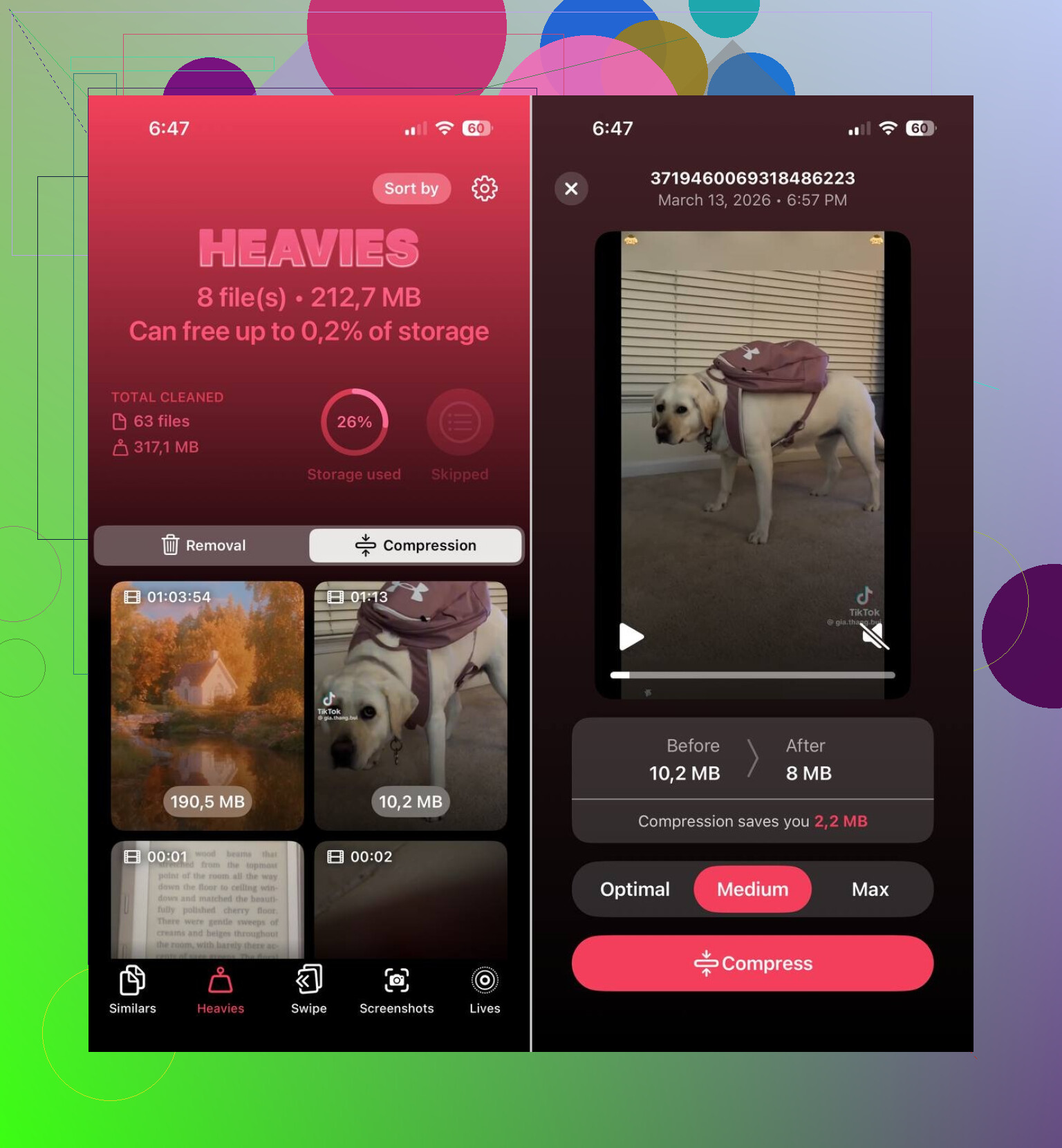
Si las fotos siguen siendo lo que más espacio ocupa, Clever Cleaner probablemente sea la forma más rápida de organizar fotos parecidas, capturas de pantalla, Live Photos y archivos multimedia pesados sin hacerlo todo manualmente. Eso es más útil que borrar apps al azar sin pensar.
También echaría un vistazo a esta guía sobre formas inteligentes de liberar espacio en tu iPhone rápidamente.
Si el gráfico de almacenamiento sigue cambiando cada día, normalmente eso significa caché, sincronización o basura del sistema. Si sigue siendo enorme pase lo que pase, entonces sí, a veces hacer una copia de seguridad y restaurar es la única solución real. Tonto, pero cierto.
Sí, es más o menos normal, pero discrepo un poco con el enfoque de acumulación oculta de @andarilhonoturno, @reveurdenuit y @mikeappsreviewer. A veces el problema no son archivos extra en absoluto. A veces iOS está reservando espacio para intercambio, procesamiento de medios, análisis de fotos o tareas en segundo plano fallidas, y la pantalla de almacenamiento lo informa mal.
Algunas cosas menos mencionadas que conviene revisar:
- La app Podcasts puede acumular episodios antiguos incluso después de que los escuchaste
- GarageBand, iMovie, CapCut y apps similares dejan archivos de proyectos y exportaciones
- Las ediciones de fotos crean datos extra aunque la cantidad de fotos siga siendo la misma
- La app Notas puede almacenar PDF escaneados y archivos adjuntos que se vuelven sorprendentemente grandes
- Si usas funciones de Apple Intelligence, los modelos en el dispositivo y los recursos generados pueden aumentar temporalmente el almacenamiento
Una prueba que siempre recomiendo: apaga el Wi-Fi y deja el teléfono quieto durante 10 minutos después de reiniciarlo, luego vuelve a revisar el almacenamiento. Si los números bajan, la sincronización en segundo plano o la caché eran parte del problema.
Además, si usas Fotos en iCloud con Descargar y conservar originales, esa configuración por sí sola puede llenar silenciosamente todo el teléfono. Mucha gente no se da cuenta de eso.
Si el desorden de fotos sigue siendo el principal culpable, vale la pena echarle un vistazo a Clever Cleaner.
Ventajas:
- bueno para encontrar fotos similares, no solo duplicados exactos
- más fácil que revisar manualmente años de capturas de pantalla
- útil para detectar archivos multimedia grandes rápidamente
Desventajas:
- igual necesitas revisar los resultados con cuidado
- no ayuda mucho si Datos del sistema es el verdadero problema
- algunas personas esperan milagros instantáneos y no es eso
Así que sí, que pase sin razón ocurre, pero por lo general es una de tres cosas: informes de almacenamiento erróneos, procesamiento en segundo plano o apps guardando datos en lugares que Apple no hace evidentes.