Mi PC con Windows 10 empezó a funcionar lento, y el Explorador de archivos a veces se congela cuando abro mi disco duro. Me preocupa que la unidad tenga errores o sectores defectuosos, pero no estoy seguro de qué herramientas de Windows son seguras de usar o si debería hacer una copia de seguridad de todo primero. ¿Cuál es la mejor manera de comprobar y reparar un disco duro en Windows 10?
Sí, a veces puedes reparar un disco duro en Windows 10, pero no empieces con CHKDSK ni con el formateo si la unidad tiene archivos que te importan. Esas herramientas pueden ayudar, pero también escriben cambios en el disco. Si el sistema de archivos ya está dañado, eso puede dificultar la recuperación.
El orden más seguro es: primero saca los datos importantes y luego intenta reparar la unidad.
Lo que puedes reparar depende del tipo de problema. Si es un problema lógico, como un sistema de archivos dañado, una partición RAW o corrupción después de un bloqueo o un apagado incorrecto, las herramientas de Windows pueden ser suficientes. Si la unidad hace clic, se desconecta y reconecta, muestra muchos sectores defectuosos o no permanece conectada, probablemente sea una falla de hardware. Windows no puede reparar eso.
Primero, vea cómo aparece la unidad
Abra Administración de discos con Win + X → Administración de discos.
Busque algunas cosas:
- si la unidad muestra el tamaño correcto,
- si Windows le pide formatearla,
- si la partición aparece como RAW,
- si la unidad aparece en absoluto.
Si Windows todavía ve la capacidad correcta, eso suele ser una señal bastante buena. Significa que el sistema todavía puede comunicarse con la unidad, incluso si el sistema de archivos está dañado.
Copia o recupera los archivos antes de reparar nada
Si hay algo importante en la unidad, recupéralo antes de ejecutar comandos de reparación.
Para Windows 10, Disk Drill es una opción práctica porque puede crear una imagen completa de la unidad y luego analizar esa imagen en lugar de castigar el disco original una y otra vez. Eso importa si la unidad es inestable o está empezando a fallar.
Un flujo de trabajo básico sería:
- Instala Disk Drill en otro lugar, no en la unidad dañada.
- Crea una imagen de la unidad con el problema.
- Abre esa imagen en Disk Drill.
- Ejecuta Escaneo universal.
- Previsualiza los archivos que encuentre.
- Recupera los archivos en una unidad diferente.
La parte de la vista previa es útil porque puedes comprobar si los archivos realmente se pueden leer antes de dedicar tiempo a recuperarlos. La versión gratuita para Windows te permite recuperar hasta 100 MB, lo cual es suficiente para probarlo o guardar unos pocos archivos pequeños pero importantes.
Entonces intenta repararlo
Una vez que los datos estén a salvo, puedes empezar a intentar reparaciones.
CHKDSK
Si la unidad todavía tiene un sistema de archivos legible, abre el Símbolo del sistema como administrador y ejecuta:
chkdsk X: /r
Sustituye X por la letra correcta de la unidad.
Esto comprueba el sistema de archivos, corrige errores lógicos e intenta recuperar datos legibles de sectores defectuosos. Simplemente no lo trates como una herramienta de recuperación. Modifica el sistema de archivos, así que es mejor ejecutarlo después de haber guardado lo importante.
TestDisk
Si la unidad se volvió RAW o la tabla de particiones está dañada, TestDisk puede ser una mejor opción. En algunos casos puede restaurar la partición sin formatear la unidad.
SFC y DISM
Si el problema está en la unidad del sistema de Windows 10 después de una actualización fallida, un bloqueo o una corrupción del sistema, prueba también SFC y DISM. En realidad no reparan la unidad física. Reparan los archivos de Windows y el almacén de componentes de Windows, así que son más útiles cuando el propio Windows es inestable.
Formatear
Si la recuperación ya está hecha y la unidad sigue sin funcionar bien, formatear suele ser la solución más limpia para la corrupción lógica. Un formateo rápido crea un nuevo sistema de archivos. Si la misma unidad vuelve a corromperse después de eso, yo dejaría de confiar en ella.
Cuándo dejar de repararlo y reemplazarlo
Reemplaza la unidad si ves cosas como:
- clics o rechinidos,
- desconexiones aleatorias,
- la unidad desaparece de Administración de discos,
- los sectores defectuosos aumentan con el tiempo,
- la corrupción vuelve después de las reparaciones.
Eso normalmente apunta a un deterioro físico, no a un problema puntual de Windows.
Si la unidad está fallando físicamente y los archivos son valiosos, no sigas experimentando con ella. Un laboratorio profesional de recuperación es la mejor opción. Pueden clonar la unidad defectuosa con equipo especializado y trabajar a partir de esa copia. Muchos laboratorios de buena reputación también usan una política de no hay datos, no hay cargo, así que por lo general solo pagas si recuperan algo.
Así que sí, Windows 10 puede reparar algunos problemas del disco duro. Solo hazlo en el orden correcto: recupera tus archivos primero y luego repara la unidad. Eso te da la mejor oportunidad de solucionar el problema sin convertir datos recuperables en datos perdidos.
Que el Explorador de archivos se congele no significa automáticamente que la unidad se pueda reparar. Puede ser una unidad defectuosa, pero también puede ser un cable SATA/USB defectuoso, una carcasa externa que está fallando, Windows intentando generar miniaturas de una carpeta dañada, o el Explorador bloqueándose mientras espera una respuesta lenta del disco.
Antes de ejecutar comandos de reparación, yo comprobaría los datos de salud de la unidad. Usa algo como CrystalDiskInfo o la herramienta de diagnóstico del fabricante y revisa las advertencias SMART, especialmente sectores reasignados, sectores pendientes, errores no corregibles y el estado general de salud. Si esos valores son malos o están empeorando, no pierdas tiempo intentando arreglar la unidad con Windows. Copia lo que puedas, crea una imagen si es necesario y reemplázala. CHKDSK puede ordenar un sistema de archivos dañado, pero no puede hacer que un medio que está fallando vuelva a estar sano.
Si es una unidad externa, prueba primero con otro cable y otro puerto USB. Si es una unidad interna, volver a conectar o reemplazar el cable SATA es barato y a veces resuelve bloqueos extraños. Después de que tus datos estén seguros, ejecuta primero chkdsk X: /f. Yo no iría directamente a /r a menos que estés preparado para esperar mucho tiempo y aceptar que someterá el disco a estrés al leer toda la superficie. Si los archivos importan, un enfoque de recuperación o creación de imagen primero como el flujo de trabajo de Disk Drill mencionado arriba tiene más sentido que seguir insistiendo sobre la misma unidad inestable desde el Explorador de Windows.
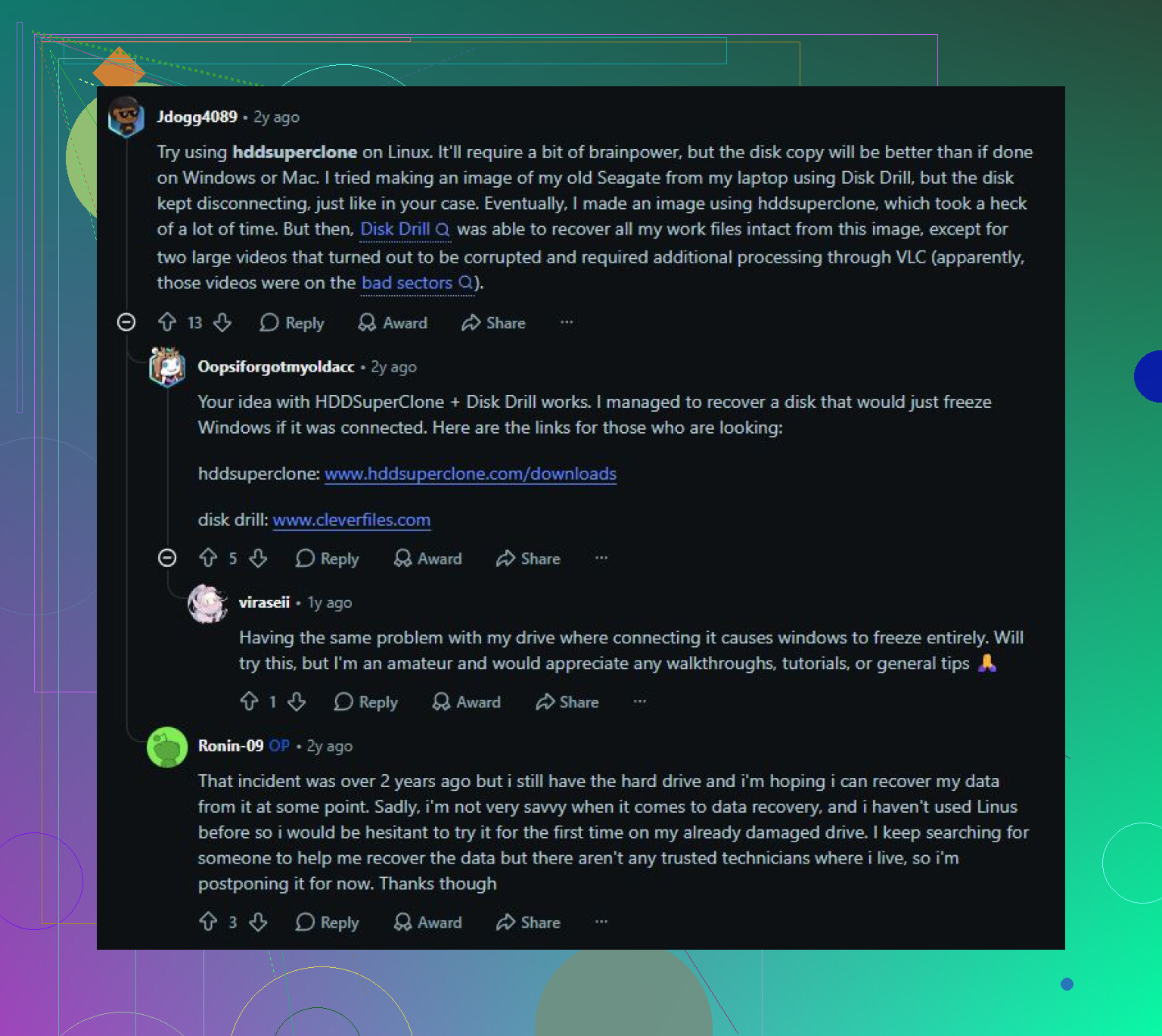
Una unidad que congela el Explorador solo cuando abres una carpeta es un problema distinto de una unidad que bloquea toda la PC cada vez que empieza a girar. Antes de tratarlo como un trabajo de reparación, intentaría separar si “el Explorador se ahoga” o si “el disco se ahoga”: desactiva las miniaturas, intenta abrir la unidad desde el Símbolo del sistema y revisa el Visor de eventos en Registros de Windows > Sistema para ver advertencias de Disk, Ntfs o storahci. Si los bloqueos coinciden allí con errores de disco, dejaría de navegar la unidad con normalidad y copiaría o crearía una imagen de lo importante primero, como dijeron los demás. Si no hay advertencias de disco y solo es una carpeta llena de archivos multimedia, puede que estés lidiando con un archivo dañado, un controlador de vista previa o una caché de miniaturas, en lugar de una unidad que se está muriendo. Windows puede reparar daños en el sistema de archivos con CHKDSK, pero no puede hacer que una unidad mecánicamente poco fiable vuelva a ser una en la que yo confiaría.
Si se trata de tu unidad C: o de una unidad de datos independiente cambia mucho la recomendación.
Si es una unidad secundaria, deja de abrirla en el Explorador de archivos por ahora. El Explorador es una herramienta de diagnóstico terrible porque intenta leer iconos, miniaturas, metadatos, historial de carpetas y a veces información de vista previa antes de que siquiera toques los archivos. Un disco medio averiado puede parecer peor en el Explorador de lo que se ve con un simple comando de copia. Si puedes, copia las carpetas importantes desde el Símbolo del sistema o PowerShell a otro disco en lugar de ir haciendo clic por la unidad.
Como primera pasada barata, yo intentaría copiar los archivos imprescindibles antes de hacer cualquier reparación:
robocopy X:\ImportantFolder D:\Recovered\ImportantFolder /E /R:1 /W:1
Cambia las letras de unidad y los nombres de carpeta, por supuesto. La parte /R:1 /W:1 evita que reintente para siempre con un archivo dañado. Eso no recuperará todo de un disco dañado, pero puede sacar archivos legibles sin que tengas que vigilar el Explorador mientras se queda colgado en una miniatura o un video corrupto.
Si es tu unidad de Windows, yo sería más prudente. No pases horas reparando el mismo disco desde el que estás iniciando activamente si está ralentizando toda la máquina. Eso significa que Windows, la paginación, el antivirus, la indexación, las actualizaciones y tu herramienta de reparación pueden estar accediendo a la unidad al mismo tiempo. En ese caso, lo mejor es iniciar desde otra unidad, un USB de recuperación o conectar el disco a otra PC y copiarlo o crear una imagen desde allí. Disk Drill u otra herramienta de imagen o recuperación puede tener sentido cuando la copia normal sigue fallando, pero si los archivos son visibles y se copian limpiamente, una copia simple es más rápida y gratuita.
Después de que los datos estén a salvo, entonces sí, Windows 10 puede reparar algunos problemas. chkdsk /f es el comando normal para arreglar el sistema de archivos. /r es más pesado porque analiza la superficie y puede tardar mucho en una unidad grande. Yo no usaría /r como el primer botón que pulsar en una unidad que ya se comporta como si estuviera enferma. Es más bien un paso de tengo una copia de seguridad y quiero probar o limpiar este volumen, no una restauración mágica de la salud.
Y no confundas Windows corrigió errores con la unidad vuelve a ser confiable. Si SMART muestra sectores pendientes, sectores reasignados, errores no corregibles, o si la misma corrupción vuelve después de formatear, retira la unidad. En un SSD, revisa también la herramienta de estado del SSD del fabricante, porque los bloques defectuosos y el desgaste se gestionan de forma diferente a los discos duros mecánicos antiguos. Reparar el sistema de archivos puede hacer que Windows vuelva a ser usable, pero no reinicia el reloj de un hardware que está fallando.