Le stockage de mon iPhone continue de se remplir même si je n’ai pas ajouté beaucoup d’apps, de photos ou de vidéos. J’ai déjà supprimé des fichiers et libéré tout ce que je pouvais, mais l’espace utilisé revient sans cesse et maintenant je manque de stockage pour les mises à jour et l’utilisation de base. J’ai besoin d’aide pour comprendre ce qui cause cela et comment libérer de l’espace pour de bon.
J’ai eu ce problème sur mon propre iPhone il y a quelque temps. L’espace diminuait sans cesse les jours où je touchais à peine l’appareil. Ce n’était pas un gros fichier caché quelque part. C’était un tas de petites choses qui s’accumulaient en arrière-plan, morceau par morceau, jusqu’à ce que l’alerte de stockage apparaisse.
Vérifiez d'abord la catégorie la plus importante
Avant de commencer à supprimer des applications au hasard ou de vieilles photos, regardez la répartition du stockage.
Ouvrez Réglages > Général > Stockage de l iPhone et laissez une minute pour le chargement. Vous verrez comment votre espace est réparti entre les applications, les photos, les messages, iOS et les fichiers système. Je commencerais par la partie qui semble la plus volumineuse, car s occuper d abord des petits éléments fait perdre du temps.
Les photos prennent généralement le plus de place
Sur la plupart des téléphones que j’ai vérifiés, Photos était le principal problème.
Et ce n’est pas toujours évident de comprendre pourquoi. La photothèque a tendance à se remplir de choses comme celles-ci :
- des clichés presque identiques pris en photographiant plusieurs fois la même scène
- de vieilles captures d’écran dont vous aviez oublié l’existence
- des Live Photos
- des rafales
- de gros fichiers vidéo
Beaucoup de gens ouvrent l’album Doublons, suppriment quelques copies exactes, et pensent que le problème est réglé. Moi aussi, je l’ai fait. Ça n’a pas beaucoup aidé. Le plus gros désordre venait de toutes les photos presque identiques, que l’iPhone ne considère pas comme des doublons.
Si Photos est le problème, je commencerais ici
Si Photos est votre catégorie principale, je commencerais par Clever Cleaner avant d’essayer de trier des milliers d’images à la main.
Ce qui m’a marqué, c’est l’accent mis sur les éléments qui gaspillent généralement de l’espace en premier :
- photos similaires
- photos en double
- captures d’écran
- Live Photos
- fichiers multimédias volumineux
Le regroupement des photos similaires m’a le plus aidé. Il ne s’arrête pas aux copies exactes. Il rassemble les clichés qui se ressemblent suffisamment pour correspondre au même moment et suggère lequel vaut la peine d’être conservé. Les outils de nettoyage intégrés d’Apple ne m’ont pas permis d’aller aussi loin sur ce point.
J’ai aussi apprécié de pouvoir tout vérifier moi-même. Rien n’a disparu tout seul. J’ai vérifié chaque lot avant de supprimer quoi que ce soit, ce qui compte si vous avez des photos auxquelles vous ne voulez pas qu’on touche.
Encore une chose, les Live Photos prennent plus de place que les gens ne le pensent. Chacune comprend une image fixe plus un court clip. J’ai supprimé un tas d’anciennes Live Photos et récupéré plus d’espace que je ne l’avais prévu, honnêtement.
Les apps grossissent en silence
On accuse généralement d abord les photos, mais sur le mien, les apps étaient le deuxième plus gros problème.
Les apps de streaming, les apps sociales et les apps de messagerie accumulent des fichiers en cache, des téléchargements et d autres données stockées. Une app qui semble légère à l installation peut atteindre plusieurs gigaoctets après un usage prolongé.
Dans Stockage iPhone, je vérifierais d abord les apps les plus volumineuses. Si vous trouvez des éléments que vous ouvrez rarement, voici les options évidentes :
- décharger l app
- la supprimer
- la réinstaller pour effacer les anciennes données en cache
Apple propose aussi une option Décharger les apps inutilisées, qui supprime les apps que vous utilisez rarement tout en conservant leurs documents et réglages.
Les messages sont trop souvent ignorés
Celui-ci passe inaperçu pour beaucoup de gens.
Les anciennes conversations conservent des photos, des vidéos, des GIF, des notes vocales et des pièces jointes diverses pendant des années, à moins que vous ne les supprimiez. J’ai vu des pièces jointes de messages à elles seules occuper des gigaoctets. Si votre espace de stockage est limité, cela vaut la peine de vérifier les anciennes discussions.
Les données système sont agaçantes, et vous n’en contrôlez pas une grande partie
Si Photos et Apps semblent corrects mais que le téléphone paraît toujours saturé, regardez les données système.
Cette catégorie comprend les caches, les journaux, les fichiers temporaires et d’autres fichiers inutiles qu’iOS gère tout seul. Parfois, elle prend bien plus de place que ce à quoi vous vous attendriez. Il n’y a pas beaucoup de contrôle direct pour les nettoyer, ce qui explique en partie pourquoi cela devient frustrant.
L’ordre que j’utiliserais
Si je devais faire cela à partir de zéro, je procéderais dans cet ordre :
- vérifier le stockage de l’iPhone
- nettoyer les photos avec Clever Cleaner
- supprimer les grandes vidéos et les anciennes captures d’écran
- vérifier les applications les plus volumineuses
- supprimer les pièces jointes volumineuses des messages
- redémarrer le téléphone et vérifier à nouveau le stockage
D’après ce que j’ai constaté, le téléphone ne se remplissait pas tout seul sans raison pendant la nuit. C’était des mois d’accumulation, de désordre dans les photos, de données d’applications, de pièces jointes aux messages et de fichiers en arrière-plan qui s’empilaient jusqu’à ce que l’avertissement apparaisse enfin.
Oui. Cela arrive souvent sur iPhone.
La partie avec laquelle je suis un peu en désaccord avec @mikeappsreviewer, c’est ça. Ce n’est pas toujours une accumulation lente causée par vos propres données. iOS lui-même augmente souvent le stockage avec des caches, des fichiers de mise à jour, des données de sites web Safari, des fichiers temporaires de synchronisation échouée et l’indexation des messages. Puis cela diminue plus tard, ou pas. C’est pour ça que cela semble aléatoire.
Voici ce que je vérifierais en plus des photos :
-
Données Safari
Réglages, Safari, Effacer l’historique et les données de sites web. Certaines personnes récupèrent entre 1 et 3 Go. Moi, oui. -
Médias téléchargés dans les apps
Netflix, Spotify, YouTube, Podcasts. Ces apps cachent du stockage en interne. Supprimez les anciens téléchargements hors ligne. -
App Mail
Les grosses pièces jointes restent parfois. Supprimer puis rajouter un compte mail permet parfois d’effacer pas mal de fichiers inutiles. -
Fichier de mise à jour iOS
Réglages, Général, Stockage iPhone. Si une mise à jour iOS est là, supprimez-la et retéléchargez-la plus tard. -
Dossiers Supprimés récemment
Photos et Fichiers conservent tous deux les éléments supprimés pendant 30 jours. Videz les deux. Beaucoup de gens passent à côté tout le temps. -
Conservation automatique des messages
Réglez Messages pour conserver 30 jours ou 1 an si vous avez besoin d’espace.
Si Photos reste le principal problème, Clever Cleaner a du sens. C’est une bonne app de nettoyage du stockage iPhone pour trouver des photos similaires, des captures d’écran et des médias lourds plus rapidement qu’à la main.
Cette vidéo montre une façon rapide de libérer du stockage iPhone sans fouiller chaque album, voyez comment nettoyer rapidement le stockage de l iPhone.
Si ce sont les Données système qui explosent, la solution pénible, c’est sauvegarde, effacement, restauration. Agaçant, oui. Mais ça marche plus souvent qu’Apple ne l’admet.

Oui, c’est assez normal, mais le “sans raison” vient généralement du fait que l’iPhone affiche mal la vraie raison.
Je suis plutôt d’accord avec @mikeappsreviewer et @andarilhonoturno, mais je nuancerais un point : supprimer des éléments ne libère pas toujours de l’espace immédiatement. iOS conserve parfois cet espace temporairement pour l’indexation, la synchronisation ou le nettoyage du cache, donc on a l’impression que rien n’a changé. Super agaçant.
Quelques points que les gens oublient souvent et qui n’ont pas été assez mis en avant :
- Les Mémos vocaux peuvent devenir énormes si vous enregistrez beaucoup
- Le stockage WhatsApp/Telegram doit être vidé depuis l’application elle-même, pas seulement depuis Stockage iPhone
- Les albums partagés et les médias synchronisés depuis iCloud peuvent fausser les chiffres
- Les téléchargements de l’app Fichiers depuis iCloud Drive, Google Drive, Dropbox, etc. peuvent rester en local et prendre de la place
Vérifiez aussi si Apple Music est réglé pour télécharger automatiquement les morceaux. Ça m’est arrivé une fois et je me suis senti un peu bête lol.
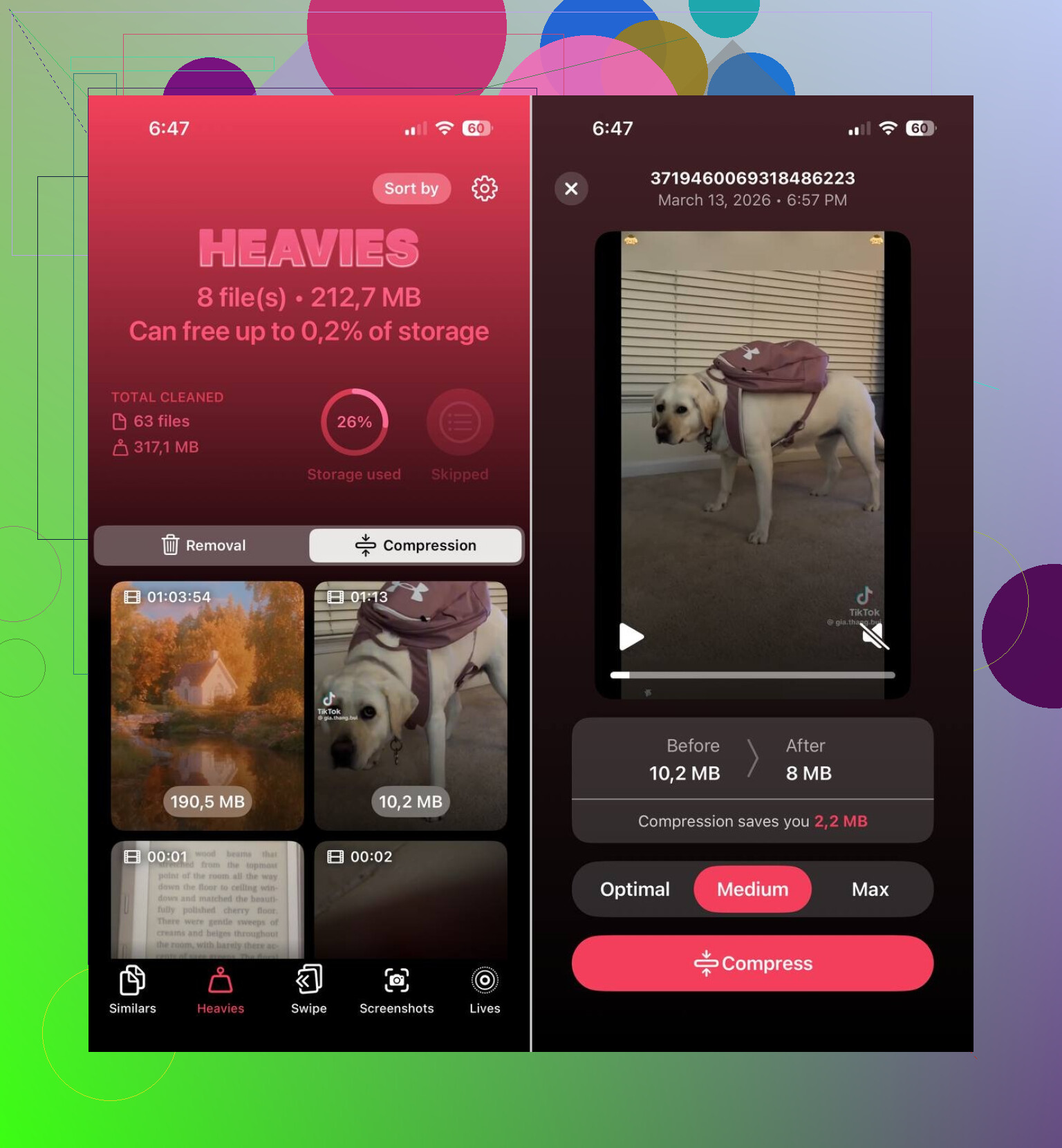
Si les photos restent le principal problème, Clever Cleaner est probablement le moyen le plus rapide de trier les photos similaires, les captures d’écran, les Live Photos et les médias volumineux sans tout faire manuellement. C’est plus utile que de supprimer au hasard des applications.
Je regarderais aussi ce guide pour des façons intelligentes de libérer rapidement de l’espace sur votre iPhone.
Si le graphique de stockage change tous les jours, cela signifie généralement qu’il s’agit du cache, de la synchronisation ou de fichiers système inutiles. Si ça reste énorme quoi que vous fassiez, alors oui, une sauvegarde puis une restauration est parfois la seule vraie solution. C’est idiot, mais c’est vrai.
Oui, c’est plus ou moins normal, mais je ne suis pas tout à fait d’accord avec l’idée d une accumulation simplement cachée avancée par @andarilhonoturno, @reveurdenuit et @mikeappsreviewer. Parfois, le problème ne vient pas du tout de fichiers supplémentaires. Parfois, iOS réserve de l’espace pour le swap, le traitement des médias, l’analyse des photos ou des tâches en arrière-plan qui ont échoué, et l’écran de stockage l’indique mal.
Quelques points moins souvent mentionnés à vérifier :
- L’app Podcasts peut conserver d’anciens épisodes même après leur écoute
- GarageBand, iMovie, CapCut et des apps similaires laissent des fichiers de projet et des exportations derrière eux
- Les modifications de photos créent des données supplémentaires même si le nombre de photos reste le même
- L’app Notes peut stocker des PDF numérisés et des pièces jointes qui deviennent étonnamment volumineux
- Si vous utilisez les fonctionnalités Apple Intelligence, les modèles sur l’appareil et les ressources générées peuvent temporairement faire grossir le stockage
Un test que je recommande toujours : désactivez le Wi-Fi et laissez le téléphone tranquille pendant 10 minutes après un redémarrage, puis revérifiez le stockage. Si les chiffres baissent, la synchronisation en arrière-plan ou le cache en faisait partie.
De plus, si vous utilisez Photos iCloud avec Télécharger et conserver les originaux, ce réglage à lui seul peut discrètement remplir tout le téléphone. Beaucoup de gens passent à côté.
Si l’encombrement des photos reste le principal responsable, Clever Cleaner mérite qu on y jette un œil.
Avantages :
- efficace pour trouver des photos similaires, pas seulement les doublons exacts
- plus simple que de fouiller manuellement des années de captures d’écran
- utile pour repérer rapidement les gros médias
Inconvénients :
- vous devez quand même examiner les résultats attentivement
- pas d une grande aide si Données système est le vrai problème
- certaines personnes s’attendent à des miracles instantanés, et ce n’est pas le cas
Donc oui, sans raison apparente, ça arrive, mais en général, c’est l’une de ces trois choses : un mauvais rapport du stockage, un traitement en arrière-plan, ou des apps qui stockent des données dans des endroits qu’Apple ne rend pas évidents.