Mon PC Windows 10 a commencé à ralentir, et l’Explorateur de fichiers se fige parfois lorsque j’ouvre mon disque dur. Je crains que le disque ait des erreurs ou des secteurs défectueux, mais je ne sais pas quels outils Windows peuvent être utilisés en toute sécurité ni si je dois d’abord tout sauvegarder. Quelle est la meilleure façon de vérifier et de réparer un disque dur sous Windows 10 ?
Oui, vous pouvez parfois réparer un disque dur sous Windows 10, mais ne commencez pas par CHKDSK ou le formatage si le disque contient des fichiers auxquels vous tenez. Ces outils peuvent aider, mais ils écrivent aussi des modifications sur le disque. Si le système de fichiers est déjà endommagé, cela peut compliquer la récupération.
L’ordre le plus sûr est le suivant : récupérez d’abord les données importantes, puis essayez de réparer le disque.
Ce que vous pouvez réparer dépend du type de problème. S’il s’agit d’un problème logique, comme un système de fichiers endommagé, une partition RAW ou une corruption après un plantage ou un arrêt incorrect, les outils Windows peuvent suffire. Si le disque fait des cliquetis, se déconnecte et se reconnecte sans cesse, affiche énormément de secteurs défectueux ou ne reste pas connecté, il s’agit probablement d’une panne matérielle. Windows ne peut pas réparer cela.
D’abord, voyez comment le disque apparaît
Ouvrez Gestion des disques avec Win + X → Gestion des disques.
Recherchez quelques éléments :
- si le disque affiche la bonne taille,
- si Windows vous demande de le formater,
- si la partition apparaît comme RAW,
- si le disque apparaît tout court.
Si Windows voit encore la bonne capacité, c’est généralement un signe plutôt positif. Cela signifie que le système peut encore communiquer avec le disque, même si le système de fichiers est endommagé.
Copiez ou récupérez les fichiers avant de réparer quoi que ce soit
S’il y a quoi que ce soit d’important sur le disque, récupérez-le avant d’exécuter des commandes de réparation.
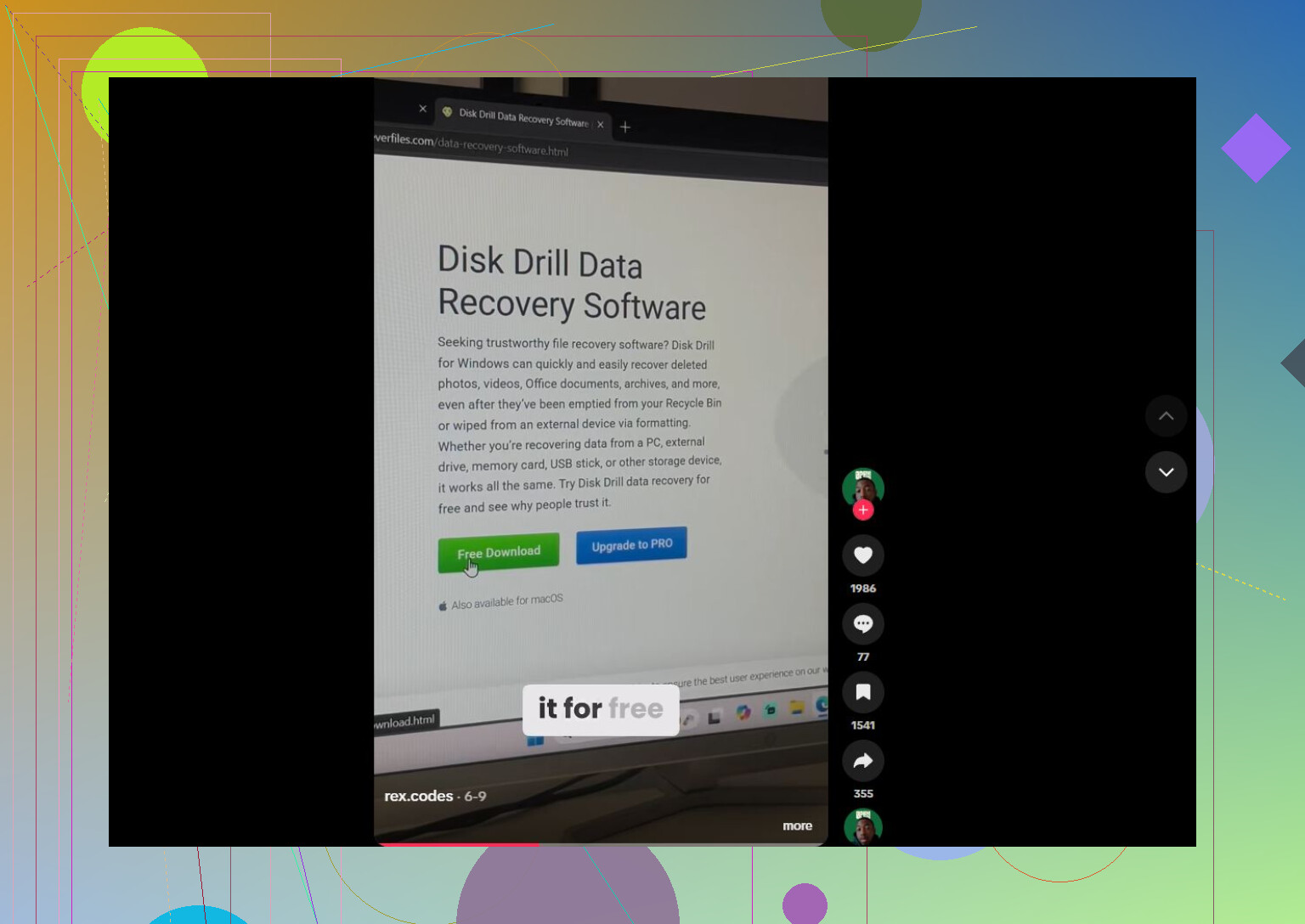
Pour Windows 10, Disk Drill est une option pratique, car il peut créer une image complète du disque, puis analyser cette image au lieu de solliciter le disque d’origine encore et encore. C’est important si le disque est instable ou commence à tomber en panne.
Un flux de travail de base serait :
- Installez Disk Drill ailleurs, pas sur le disque endommagé.
- Créez une image du disque problématique.
- Ouvrez cette image dans Disk Drill.
- Exécutez Universal Scan.
- Prévisualisez les fichiers trouvés.
- Récupérez les fichiers sur un autre disque.
La partie aperçu est utile, car vous pouvez vérifier si les fichiers sont réellement lisibles avant de passer du temps à les récupérer. La version gratuite pour Windows vous permet de récupérer jusqu’à 100 MB, ce qui suffit pour le tester ou sauvegarder quelques petits fichiers importants.
Essayez ensuite de le réparer
Une fois les données en sécurité, vous pouvez commencer à tenter des réparations.
CHKDSK
Si le disque a encore un système de fichiers lisible, ouvrez l’invite de commandes en tant qu’administrateur et exécutez :
chkdsk X: /r
Remplacez X par la lettre de lecteur correcte.
Cela vérifie le système de fichiers, corrige les erreurs logiques et essaie de récupérer les données lisibles des secteurs défectueux. Ne le considérez simplement pas comme un outil de récupération. Il modifie le système de fichiers, donc il vaut mieux l’exécuter après avoir sauvegardé ce qui compte.
TestDisk
Si le disque est passé en RAW ou si la table de partition est endommagée, TestDisk peut être plus adapté. Dans certains cas, il peut restaurer la partition sans formater le disque.
SFC et DISM
Si le problème concerne votre disque système Windows 10 après une mise à jour échouée, un plantage ou une corruption du système, essayez aussi SFC et DISM. Ils ne réparent pas vraiment le disque physique. Ils réparent les fichiers Windows et le magasin de composants Windows, donc ils sont plus utiles lorsque Windows lui-même est instable.
Formatage
Si la récupération est terminée et que le disque continue à mal fonctionner, le formatage est généralement la solution la plus propre pour une corruption logique. Un formatage rapide crée un nouveau système de fichiers. Si le même disque se corrompt à nouveau après cela, j’arrêterais de lui faire confiance.
Quand arrêter de réparer et le remplacer
Remplacez le disque si vous constatez des choses comme :
- des cliquetis ou des grincements,
- des déconnexions aléatoires,
- le disque qui disparaît de la Gestion des disques,
- des secteurs défectueux qui augmentent avec le temps,
- la corruption qui revient après les réparations.
Cela indique généralement une détérioration physique, et non un problème ponctuel de Windows.
Si le disque est physiquement défaillant et que les fichiers ont de la valeur, ne continuez pas à faire des essais dessus. Un laboratoire professionnel de récupération de données est la meilleure option. Il peut cloner le disque défaillant avec un équipement spécialisé et travailler à partir de cette copie. De nombreux laboratoires réputés appliquent également une politique sans données, sans frais, vous ne payez donc généralement que s’ils récupèrent quelque chose.
Donc oui, Windows 10 peut réparer certains problèmes de disque dur. Faites-le simplement dans le bon ordre : récupérez d’abord vos fichiers, puis réparez le disque. Cela vous donne les meilleures chances de résoudre le problème sans transformer des données récupérables en données perdues.

Le gel de l Explorateur de fichiers ne signifie pas automatiquement que le lecteur peut être réparé. Il peut s agir d un mauvais lecteur, mais cela peut aussi être un mauvais câble SATA/USB, un boîtier externe en fin de vie, Windows qui essaie de générer des miniatures pour un dossier endommagé, ou l Explorateur qui se bloque en attendant une réponse lente du disque.
Avant d exécuter des commandes de réparation, je vérifierais les données d état de santé du lecteur. Utilisez quelque chose comme CrystalDiskInfo ou l outil de diagnostic du fabricant et examinez les avertissements SMART, en particulier les secteurs réalloués, les secteurs en attente, les erreurs non corrigeables et l état de santé global. Si ces indicateurs sont mauvais ou se dégradent, ne perdez pas de temps à essayer de réparer le lecteur avec Windows. Copiez ce que vous pouvez, créez une image si nécessaire, puis remplacez-le. CHKDSK peut remettre en ordre un système de fichiers endommagé, mais il ne peut pas rendre à nouveau sain un support défaillant.
S il s agit d un lecteur externe, essayez d abord un autre câble et un autre port USB. S il s agit d un lecteur interne, rebrancher ou remplacer le câble SATA ne coûte pas cher et résout parfois des blocages étranges. Une fois vos données en sécurité, exécutez d abord chkdsk X: /f. Je ne passerais pas directement à /r à moins d être prêt à attendre longtemps et à accepter que cela sollicitera le disque en lisant toute la surface. Si les fichiers sont importants, une approche de récupération ou de création d image d abord, comme le flux de travail Disk Drill mentionné ci-dessus, a plus de sens que de solliciter à répétition le même lecteur instable depuis l Explorateur Windows.

Un lecteur qui fige l’Explorateur uniquement lorsque vous ouvrez un dossier est un problème différent d’un lecteur qui bloque tout le PC dès qu’il se met à tourner. Avant de le traiter comme un travail de réparation, j’essaierais de distinguer « l’Explorateur s’étouffe » de « le disque s’étouffe » : désactivez les miniatures, essayez d’ouvrir le lecteur depuis l’Invite de commandes et vérifiez l’Observateur d’événements dans Journaux Windows > Système pour voir s’il y a des avertissements Disk, Ntfs ou storahci. Si les blocages coïncident avec des erreurs de disque à cet endroit, j’arrêterais de parcourir le lecteur normalement et je copierais/créerais d’abord une image des données importantes, comme les autres l’ont dit. S’il n’y a aucun avertissement de disque et qu’il ne s’agit que d’un seul dossier rempli de fichiers multimédias, vous avez peut-être affaire à un fichier défectueux, un gestionnaire d’aperçu ou un cache de miniatures, plutôt qu’à un lecteur en train de mourir. Windows peut corriger les dommages du système de fichiers avec CHKDSK, mais il ne peut pas rendre à un lecteur mécaniquement peu fiable un niveau de confiance que je lui accorderais.
Le fait qu’il s’agisse de votre lecteur C: ou d’un lecteur de données séparé change beaucoup les conseils.
S’il s’agit d’un lecteur secondaire, arrêtez pour l’instant de l’ouvrir dans l’Explorateur de fichiers. L’Explorateur est un très mauvais outil de diagnostic, car il essaie de lire les icônes, les miniatures, les métadonnées, l’historique des dossiers, et parfois même les informations d’aperçu avant même que vous touchiez aux fichiers. Un disque à moitié défaillant peut paraître pire dans l’Explorateur qu’avec une simple commande de copie. Si vous le pouvez, copiez les dossiers importants depuis l’Invite de commandes ou PowerShell vers un autre disque au lieu de parcourir le lecteur en cliquant partout.
Pour un premier essai peu coûteux, j’essaierais de copier les fichiers indispensables avant toute réparation :
robocopy X:\ImportantFolder D:\Recovered\ImportantFolder /E /R:1 /W:1
Modifiez bien sûr les lettres de lecteur et les noms de dossiers. La partie /R:1 /W:1 évite qu’il ne réessaie indéfiniment sur un fichier défectueux. Cela ne récupérera pas tout d’un disque endommagé, mais cela peut permettre de sauver les fichiers lisibles sans que vous deviez surveiller l’Explorateur pendant qu’il se bloque sur une miniature ou une vidéo corrompue.
S’il s’agit de votre lecteur Windows, je serais plus prudent. Ne passez pas des heures à réparer le même disque depuis lequel vous avez démarré si toute la machine ralentit à cause de lui. Cela signifie que Windows, le fichier d’échange, l’antivirus, l’indexation, les mises à jour et votre outil de réparation peuvent tous accéder au disque en même temps. Dans ce cas, il vaut mieux démarrer depuis un autre disque, une clé USB de récupération, ou brancher le disque sur un autre PC pour le copier ou en faire une image depuis là. Disk Drill ou un autre outil d’imagerie/récupération peut être pertinent quand la copie normale échoue sans cesse, mais si les fichiers sont visibles et se copient proprement, une simple copie est plus rapide et gratuite.
Une fois les données en sécurité, alors oui, Windows 10 peut réparer certains problèmes. chkdsk /f est la commande normale pour corriger le système de fichiers. /r est plus lourd, car il analyse la surface et peut prendre beaucoup de temps sur un gros disque. Je n’utiliserais pas /r comme première option sur un disque qui montre déjà des signes de faiblesse. C’est plutôt une étape du type j’ai une sauvegarde et je veux tester/nettoyer ce volume, pas une restauration magique de l’état de santé.
Et ne confondez pas Windows a corrigé des erreurs avec le fait que le disque soit de nouveau fiable. Si SMART indique des secteurs en attente, des secteurs réalloués, des erreurs irrécupérables, ou si la même corruption revient après formatage, mettez ce disque au rebut. Pour un SSD, vérifiez aussi l’outil de santé SSD du fabricant, car les blocs défectueux et l’usure sont gérés différemment des anciens disques durs mécaniques. Réparer le système de fichiers peut rendre Windows de nouveau utilisable, mais cela ne remet pas à zéro l’horloge d’un matériel en train de tomber en panne.