Acabei de perceber que o app Fotos do meu iPad tem muitas fotos duplicadas, e isso está ocupando espaço de armazenamento. Não tenho certeza se elas vieram da sincronização do iCloud, de importações ou de backups. Qual é a maneira mais segura de encontrar e apagar fotos duplicadas sem perder os originais?
Não, seu iPad não vai excluir fotos silenciosamente por conta própria. A Apple não limpa automaticamente a sua fototeca sem que você inicie o processo. Portanto, se o seu armazenamento está sendo consumido por fotos duplicadas antigas, você precisará cuidar disso por conta própria, mas não precisa tocar em cada foto individualmente, uma por uma.
A opção integrada mais rápida é o álbum Duplicatas da Apple, desde que o seu iPad esteja no iPadOS 16 ou mais recente.
Use primeiro o álbum Duplicados
Abra o Fotos, depois procure em Coleções ou na barra lateral e role para baixo até Utilitários. Se o seu iPad encontrou duplicatas, você deverá ver um álbum chamado Duplicados.
Dentro desse álbum, o Fotos agrupa imagens que ele considera cópias. A parte útil é o botão Mesclar. Quando você mescla um conjunto, o iPad mantém o que considera a melhor versão, geralmente a de melhor qualidade e com metadados como localização ou tags. As cópias extras são movidas para Apagados Recentemente.
Portanto, ele não apaga realmente tudo de imediato. Ele mantém uma versão e coloca o restante na lixeira, de onde você ainda pode recuperá-los por algum tempo.
Se o álbum Duplicatas não estiver aparecendo
Isso geralmente se resume a um destes fatores.
- Seu iPad pode ainda não ter terminado de analisar a biblioteca. Após uma grande importação de fotos ou uma atualização de software, isso pode levar tempo. Deixe o iPad bloqueado e conectado à energia, às vezes durante a noite ou até mais, e verifique novamente depois.
- Se você ainda estiver no iPadOS 15 ou anterior, o recurso Duplicatas não está disponível. Nesse caso, você fica limitado à limpeza manual ou a um aplicativo de terceiros.
- O localizador de duplicatas da Apple pode ser exigente. Ele procura principalmente por cópias exatas. Duas fotos quase idênticas do mesmo momento ainda podem ser consideradas fotos diferentes se o ângulo, a luz ou o tempo tiverem mudado mesmo que só um pouco.
Para fotos quase iguais
É aqui que a ferramenta integrada pode não ser suficiente. Se você tiver dez selfies da mesma pose ou várias fotos de férias que são basicamente idênticas, o Fotos pode não rotulá-las como duplicatas.
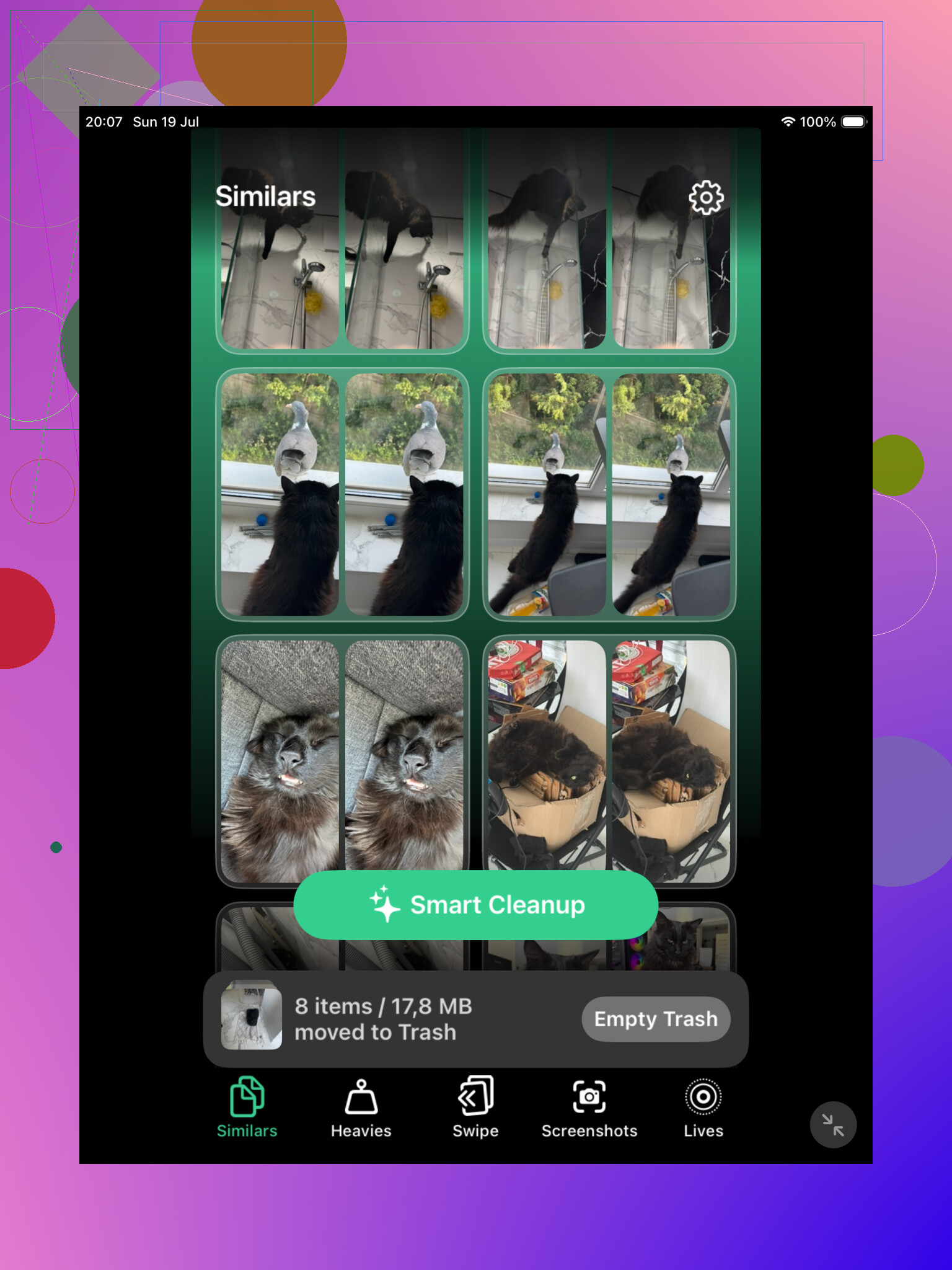
Um app de limpeza pode tornar essa parte mais rápida. Clever Cleaner é uma opção, já que tem uma seção de Similares e agrupa fotos parecidas. Ele também pode sugerir a melhor foto, para que você possa revisar o grupo e excluir as extras sem precisar vasculhar todo o rolo da câmera manualmente.
Se você quiser evitar apps extras
Use a Busca no app Fotos. Toque na lupa e pesquise coisas como “cachorro”, “praia”, “recibo” ou qualquer categoria que faça sentido para a sua biblioteca. O Fotos é muito bom em agrupar itens dessa forma, e isso facilita encontrar fotos semelhantes.
Você também pode usar a visualização Meses ou Anos se souber que as duplicatas vieram de uma viagem, evento ou período específico. Isso geralmente é mais rápido do que ficar rolando desde o topo de Recentes para sempre.
Não se esqueça de Apagados Recentemente
Mesclar ou apagar fotos não libera imediatamente todo o espaço. As fotos vão para Apagados Recentemente e ficam lá por 30 dias, a menos que você esvazie esse álbum manualmente.
Se você está tentando recuperar armazenamento imediatamente, entre em Apagados Recentemente e apague-as permanentemente de lá.
Além disso, se o Fotos do iCloud estiver ativado, apagar fotos no seu iPad também as apaga dos seus outros dispositivos sincronizados, incluindo seu iPhone e Mac. Isso é útil se você quer limpar tudo em todos os lugares, mas confira novamente antes de apagar qualquer coisa permanentemente.
Depois de passar pela primeira grande limpeza, geralmente fica muito mais fácil manter tudo em ordem.
Não comece a excluir até saber se o Fotos do iCloud está ativado.
Isso muda o nível de risco. Se o Fotos do iCloud estiver ativado, seu iPad não está apenas limpando uma cópia local. Exclusões e mesclagens podem ser sincronizadas de volta com seu iPhone, Mac e biblioteca do iCloud. Antes de fazer uma grande limpeza, eu verificaria Ajustes > seu nome > iCloud > Fotos. Se isso estiver ativado, presuma que cada exclusão afeta a biblioteca principal em todos os lugares.
A ordem mais segura é entediante, mas funciona: primeiro, certifique-se de ter um backup e depois use o álbum Duplicatas da Apple em pequenos lotes, em vez de tocar em mesclar tudo de uma vez. Faça alguns grupos, verifique Apagados Recentemente e confirme se as versões mantidas estão corretas. Eu não esvaziaria Apagados Recentemente imediatamente após a primeira passada, a menos que você tenha muita certeza. Dê a si mesmo um ou dois dias para perceber se algo importante foi mesclado de forma estranha.
Um detalhe que as pessoas não percebem: isso pode não liberar tanto armazenamento do iPad quanto o esperado se Otimizar Armazenamento do iPad estiver ativado. Algumas dessas fotos talvez já sejam, em grande parte, miniaturas baseadas na nuvem, então a contagem visível de duplicatas pode parecer mais assustadora do que a economia de armazenamento local. Para o espaço real no iPad, verifique Ajustes > Geral > Armazenamento do iPad > Fotos antes e depois da limpeza, em vez de julgar apenas pelo número de fotos removidas.

Duplicatas exatas são um problema diferente de “Tirei seis fotos quase idênticas e só quero uma”. Para cópias exatas, o álbum Duplicadas integrado é o lugar mais seguro para começar porque ele preserva uma e envia o restante para Apagados Recentemente. Para quase duplicatas, eu iria com mais calma e revisaria por evento ou data em vez de confiar demais em qualquer aplicativo ou mesclagem em massa. Fotos em sequência, versões editadas, Live Photos e imagens salvas do Mensagens podem parecer redundantes, mas ainda ter valores diferentes. Minha regra seria: limpe primeiro um mês ou uma viagem, verifique o que foi para Apagados Recentemente e depois continue. A pior limpeza é aquela em que você economiza 3 GB e depois percebe que excluiu a única cópia editada de que realmente gostava.
Uma duplicata em Recentes é armazenamento; a mesma foto aparecendo em três álbuns geralmente é só organização. É isso que eu verificaria antes de apagar um monte de coisas. No Fotos, os álbuns são principalmente atalhos para o mesmo item da biblioteca, então remover uma imagem de um álbum é diferente de apagá-la da biblioteca. Se você vir a “mesma” foto em Recentes, Favoritos, um álbum de viagem e talvez Pessoas, isso nem sempre significa que existem quatro cópias.
Concordo em usar primeiro o álbum Duplicatas da Apple, mas eu também faria uma verificação rápida fora dele. Abra uma foto suspeita, deslize para cima e veja a data, o nome do arquivo, a origem e o tamanho, se forem mostrados. Se duas fotos tiverem datas diferentes ou se uma veio de Mensagens/Arquivos/AirDrop, elas podem apenas parecer idênticas. Capturas de tela e imagens salvas de redes sociais são especialmente confusas porque muitas vezes perdem os metadados originais, então o Fotos pode tratá-las de forma diferente.
Para uma limpeza mais segura, eu evitaria apagar de dentro de álbuns personalizados no começo. Trabalhe pela Biblioteca ou pela ferramenta Duplicatas para ter certeza de que você está afetando o item real da foto. Depois, deixe Apagados Recentemente em paz por um tempo, a menos que você precise desesperadamente do espaço hoje. A verdade incômoda é que o método mais seguro não é o mais rápido, mas é melhor do que descobrir depois que você apagou a cópia que estava realmente vinculada a um álbum, edição ou lembrança que importava para você.