Excluí arquivos baixados, vídeos e conteúdo offline do meu iPhone, mas meu armazenamento ainda está quase cheio. Já verifiquei o app Arquivos e removi o que pude, então preciso de ajuda para descobrir o que ainda está ocupando espaço e como realmente liberar armazenamento no iPhone.
Sempre esbarro nisso no iPhone e, sim, a Apple deixou a limpeza de armazenamento muito mais espalhada do que precisava. As coisas ficam em cantos diferentes, então quando você apaga uma pilha, outra ainda continua lá. Se o seu telefone diz Armazenamento Quase Cheio, ou digitar parece lento e os apps travam por um segundo, pouco armazenamento muitas vezes faz parte disso.
Downloads de apps de streaming são uma das primeiras pegadinhas. Netflix, Spotify, YouTube, Disney+, todos eles mantêm arquivos offline dentro do próprio armazenamento do app. Nunca consegui limpar isso pelo menu principal de ajustes do iPhone. Você precisa abrir cada app, encontrar a área de Downloads ou Offline e remover os arquivos por lá.
No Apple Music, existe um caminho mais rápido se você quiser apagar músicas baixadas de uma vez. Vá em Ajustes > Música > Músicas Baixadas. Toque em Editar e depois remova Todas as Músicas. Se você só quiser reduzir alguns álbuns, abra Música e depois Biblioteca > Baixadas.
A bagunça maior é Apagados Recentemente. Muita gente limpa um monte de coisa, verifica o armazenamento de novo e quase não vê mudança. Já passei por isso. No iPhone, apagar muitas vezes significa esconder por 30 dias.
Se você remover um PDF ou documento no app Arquivos, ele normalmente vai para Apagados Recentemente. Para limpar de verdade, abra Arquivos, toque em Explorar, depois em Apagados Recentemente e remova por lá também. Fotos funciona do mesmo jeito. Fotos e vídeos apagados ficam no álbum Apagados Recentemente em Utilitários por cerca de um mês. Se você precisa de espaço agora, abra Fotos e esvazie esse álbum você mesmo.
Tem uma opção em Arquivos que eu uso o tempo todo quando quero recuperar espaço sem perder o arquivo. Se algo estiver armazenado no iCloud Drive, não toque em Apagar. Pressione e segure o arquivo e depois escolha Remover Download. Isso tira a cópia local do seu iPhone, mas deixa o arquivo no iCloud. Você ainda vai vê-lo, geralmente com um ícone de nuvem, e pode baixá-lo de novo depois quando precisar.
Downloads do navegador também ficam escondidos. Chrome, Firefox e apps parecidos muitas vezes guardam arquivos dentro das próprias pastas em Arquivos. Abra Arquivos, depois No Meu iPhone, e procure pastas com o nome do navegador. Encontrei arquivos ZIP antigos, PDFs e tranqueira aleatória parados ali por meses. Uns bons gigas sumiram de uma vez só. Meio bobo, mas é isso.
Se o armazenamento ainda parecer errado depois que você limpar as coisas, eu verificaria duas coisas. Primeiro, esvazie toda área de Apagados Recentemente. Segundo, reinicie o telefone. O iOS nem sempre atualiza os números de armazenamento na hora, e já vi a barra continuar inchada até depois de reiniciar.
O que aconteceu no meu foi feio. O telefone estava travando tanto que eu digitava uma palavra errada a cada duas. Fucei e encontrei uma pilha de fotos duplicadas, além de vídeos antigos em 4K que eu tinha baixado pelo Safari e esquecido. A limpeza manual funcionou, mas consumiu tempo rápido.
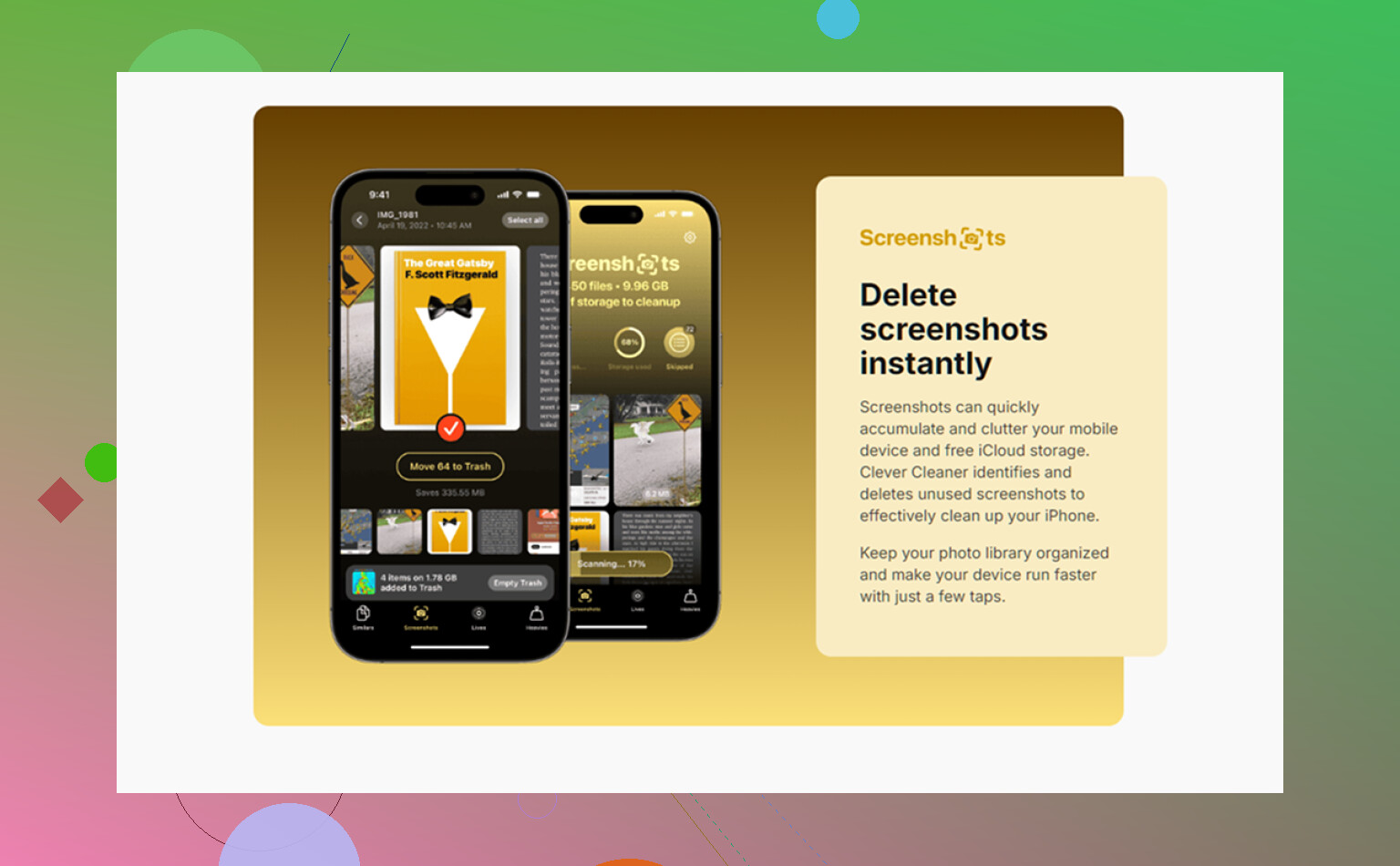
Acabei usando o Clever Cleaner porque cansei de organizar arquivos enormes na mão. A maioria dos apps de limpeza que testei parecia suspeita ou empurrava uma assinatura depois de cinco toques. Esse aqui não fez isso quando usei.
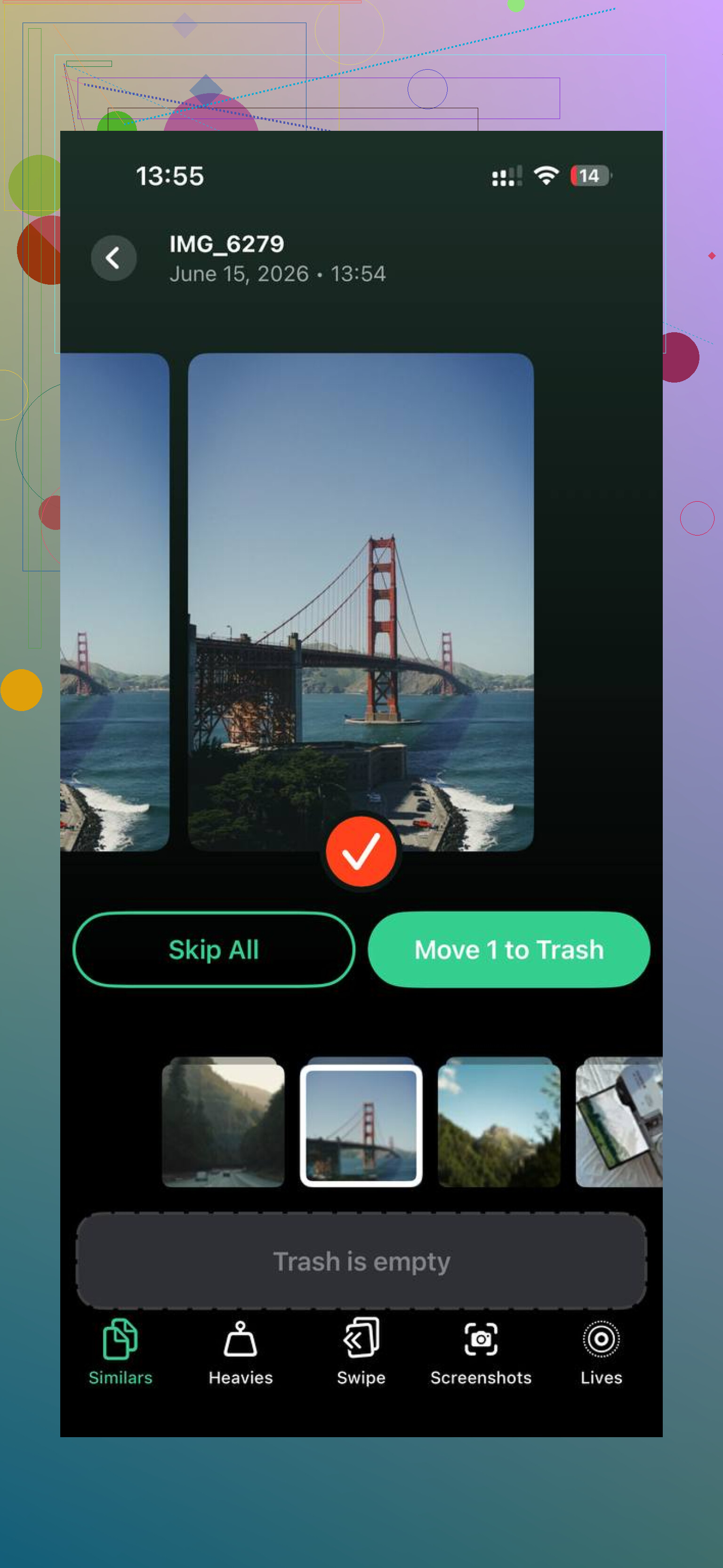
A parte que eu mais usei foi a seção Heavies. Ela organiza vídeos e fotos por tamanho de arquivo, então os piores ocupadores aparecem logo no topo. Se um vídeo estiver consumindo 2 GB, você vê isso rápido. Também existe uma seção Similars para fotos quase duplicadas. Boa para aquelas sequências em que você tirou 12 fotos da mesma coisa e só uma vale a pena manter.
O que me deixou menos nervoso ao usar foi o processamento local. Minhas fotos ficaram no telefone. Depois que limpei cerca de 30 GB entre duplicatas e vídeos gigantes, a lentidão parou. Digitar voltou ao normal. Os apps abriam sem aquela pausa estranha. Então, para mim, esse foi o atalho quando eu não queria passar metade do sábado fuçando em pastas.
O principal é não parar depois da primeira exclusão. Vá esvaziar as áreas de lixeira também, ou o telefone ainda vai continuar carregando a mesma tranqueira.
Verifique o Armazenamento do iPhone, não o app Arquivos. Essa tela mostra qual categoria ainda está enorme.
Vá em Ajustes, Geral, Armazenamento do iPhone. Espere de 30 a 60 segundos. Procure por isto:
-
Fotos
Se Fotos ainda estiver ocupando muito espaço, o Fotos do iCloud pode estar mantendo cópias em resolução máxima no seu iPhone. Ative Otimizar Armazenamento do iPhone em Ajustes, Fotos. Também procure arquivos de vídeo grandes que você importou do Mensagens ou AirDrop. Muita gente deixa esses passarem. -
Mensagens
Esse pega muita gente de surpresa. Abra Ajustes, Geral, Armazenamento do iPhone, Mensagens. Revise Fotos, Vídeos, GIFs, Stickers, Principais Conversas. Já vi o Mensagens ocupar de 10 GB a 25 GB sozinho. -
Inchaço dos apps
Alguns apps acumulam cache. TikTok, Instagram, Reddit, Safari, Podcasts. O iOS frequentemente rotula isso como Documentos e Dados. Apagar downloads dentro do app nem sempre reduz esse espaço. A melhor solução é apagar o app, reiniciar o iPhone e reinstalar. Discordo um pouco do @mikeappsreviewer aqui, porque só reiniciar muitas vezes não resolve nada se o cache do app for o verdadeiro vilão. -
Mail
O app Mail armazena anexos e e-mails antigos sincronizados localmente. Remova e adicione a conta novamente se o armazenamento do Mail parecer absurdamente alto. -
Dados do Sistema
Se os Dados do Sistema estiverem enormes, de 15 GB a 50 GB, normalmente são logs, caches e restos de atualizações. Sincronize um backup e depois reinicie. Se continuar enorme, atualize o iOS. No pior caso, faça backup e restaure. É irritante, mas funciona com mais frequência do que as pessoas gostam de admitir. -
Safari
Ajustes, Safari, Limpar Histórico e Dados dos Sites. Downloads do Safari também deixam lixo para trás.
Se você quiser uma forma mais rápida de encontrar as maiores fotos e vídeos, o Clever Cleaner ajuda. Esta página com avaliações reais do app Clever Cleaner feitas por usuários de iPhone dá uma boa ideia do que as pessoas conseguiram limpar com ele.
Ponto principal: o armazenamento que está faltando geralmente está em Mensagens, cache de apps, Fotos ou Dados do Sistema. Arquivos é só uma parte.
Arquivos é só a camada óbvia. O que ainda ocupa muito o armazenamento do iPhone, na maioria das vezes, são coisas que o iOS não remove instantaneamente, ou coisas que ele mantém porque acha que você pode precisar delas de novo. Eu concordo em grande parte com @mikeappsreviewer e @ombrasilente, mas acho que as pessoas partem para “apagar o app e reinstalar tudo” rápido demais. Às vezes, a solução real é só esperar o iOS recalcular e depois forçar isso.
Alguns lugares que eles não abordaram muito bem:
- Gravador. Um grande vilão se você grava reuniões, aulas, ideias aleatórias às 2 da manhã, tanto faz.
- app Podcasts. Não são só os episódios baixados, mas também os episódios salvos e o acúmulo baixado automaticamente.
- app Livros. PDFs e audiolivros podem ficar lá quietinhos para sempre.
- GarageBand, iMovie, CapCut, Canva, Lightroom. Apps de edição guardam projetos exportados, renderizações temporárias e caches de mídia.
- WhatsApp / Telegram. Esses podem ser verdadeiros goblins do armazenamento.
Veja também se você tem espaço livre suficiente para o iOS fazer a limpeza interna. Estranhamente, quando o armazenamento fica muito cheio, a limpeza pode piorar, não melhorar. Um belo paradoxo.
O que eu faria:
- Ajustes > Geral > Armazenamento do iPhone e espere.
- Toque apenas nas 3 maiores categorias. Não procure às cegas.
- Abra o próprio app e procure mídia local, caches, rascunhos ou projetos.
- Reinicie e depois verifique de novo após 10 minutos no Wi‑Fi e carregando.
Se fotos/vídeos forem a parte misteriosa, o Clever Cleaner é realmente útil para identificar arquivos gigantes e duplicados rapidamente sem ficar cavando para sempre. Se você quiser entender melhor como isso funciona, esta análise em vídeo do Clever Cleaner para limpeza de armazenamento do iPhone é mais fácil de acompanhar do que a maioria dos guias em texto.
E sim, às vezes o relatório de armazenamento do iPhone simplesmente fica… meio quebrado por um tempo. A Apple nunca corrigiu isso direito, para ser sincero.