Importei fotos do meu iPhone para o computador, mas a opção de excluí-las do iPhone após a importação está esmaecida. Estou tentando liberar espaço de armazenamento e pensei que elas seriam removidas assim que a transferência terminasse. Preciso de ajuda para descobrir por que essa configuração está desativada e como reativá-la com segurança.
Transferir fotos de um iPhone e depois removê-las do aparelho parece fácil. Descobri rápido que depende de onde você faz isso: no Windows, no Mac ou no próprio iPhone. As etapas mudam, e algumas opções somem por motivos idiotas.
Quando o botão de apagar fica acinzentado
Normalmente, é o Fotos do iCloud atrapalhando. Se o Fotos do iCloud estiver sincronizando, o iPhone trata a biblioteca como se ela pertencesse primeiro ao iCloud, não ao seu computador. Então o PC ou Mac vê os arquivos, importa tudo, e depois se recusa a apagar.
O que resolveu para mim foi desativar o Fotos do iCloud por um tempo antes de conectar o aparelho.
Caminho: Ajustes > Fotos > Fotos do iCloud desativado.
Depois reconecte o aparelho e tente de novo.
Apagando fotos importadas no Windows
Às vezes, o app Fotos do Windows mostra uma caixa de seleção para apagar itens após a importação. Se a caixa estiver acinzentada, eu olharia primeiro para o Fotos do iCloud. Esse foi o bloqueio no meu caso.
Se o Fotos começar a falhar, pule essa parte.
- Conecte o iPhone via USB.
- Abra o Explorador de Arquivos.
- Encontre o iPhone em Dispositivos.
- Abra Armazenamento Interno e depois DCIM.
- Selecione as fotos que você já copiou.
- Clique com o botão direito e apague.
Esse caminho é menos refinado, mas costuma funcionar melhor. Sem camada de aplicativo. Menos problemas de sincronização. Menos adivinhação.
Apagando fotos após a importação em um Mac
O Fotos no Mac tem uma opção parecida de apagar após a importação na área superior direita. A minha sumiu quando o Fotos do iCloud estava ativado. Então, se você não estiver vendo isso, o problema não é você.
A alternativa em que mais confio é o Captura de Imagem.
- Conecte o iPhone via USB.
- Abra o Captura de Imagem em Aplicativos.
- Escolha o iPhone na barra lateral.
- Pressione Command + A.
- Clique no ícone de apagar.
O Captura de Imagem parece meio antiquado, mas faz o trabalho. Ele se comunica com o aparelho de forma mais direta, e vi menos restrições estranhas de sincronização ali do que no Fotos.
Removendo fotos já importadas no iPhone
Se você quiser limpar tudo pelo próprio aparelho, o álbum Importações foi o lugar mais fácil que encontrei.
- Abra o Fotos.
- Toque em Álbuns.
- Role para baixo até Utilitários.
- Abra Importações.
- Toque em Selecionar.
- Escolha o que você já salvou em backup.
- Apague.
Tem uma parte que confunde as pessoas. Esses arquivos apagados ainda não sumiram. Eles vão para Apagados Recentemente e ficam lá por 30 dias, ainda ocupando espaço.
Então faça isso logo em seguida:
Álbuns > Apagados Recentemente > Apagar Tudo.
Até você esvaziar essa pasta, o número de armazenamento geralmente continua igual. Na primeira vez, achei que a limpeza tinha falhado. Não tinha. O iOS ainda estava mantendo os arquivos.
Como confirmar que o espaço foi liberado
Depois de limpar Apagados Recentemente, verifique:
Ajustes > Geral > Armazenamento do iPhone
Olhe a seção Fotos. Se o número caiu, a exclusão funcionou. Eu também reiniciaria o aparelho uma vez. Às vezes, os totais de armazenamento no iOS demoram para atualizar, e reiniciar ajudou o meu a recalcular.
Por que apagar importações nem sempre resolve o armazenamento ou a lentidão
Essa foi a parte que deixei passar no começo. Remover fotos importadas ajuda, mas não limpa o resto da sujeira acumulada na biblioteca. Quase duplicadas, fotos em sequência, vídeos enormes, gravações de tela antigas, tudo isso continua se acumulando.
Quando o armazenamento fica apertado demais, o aparelho começa a se comportar estranho. Os apps travam. A câmera engasga. Aparecem falhas aleatórias. Você libera um lote de fotos e acha que o trabalho acabou, mas o aparelho ainda parece sobrecarregado.
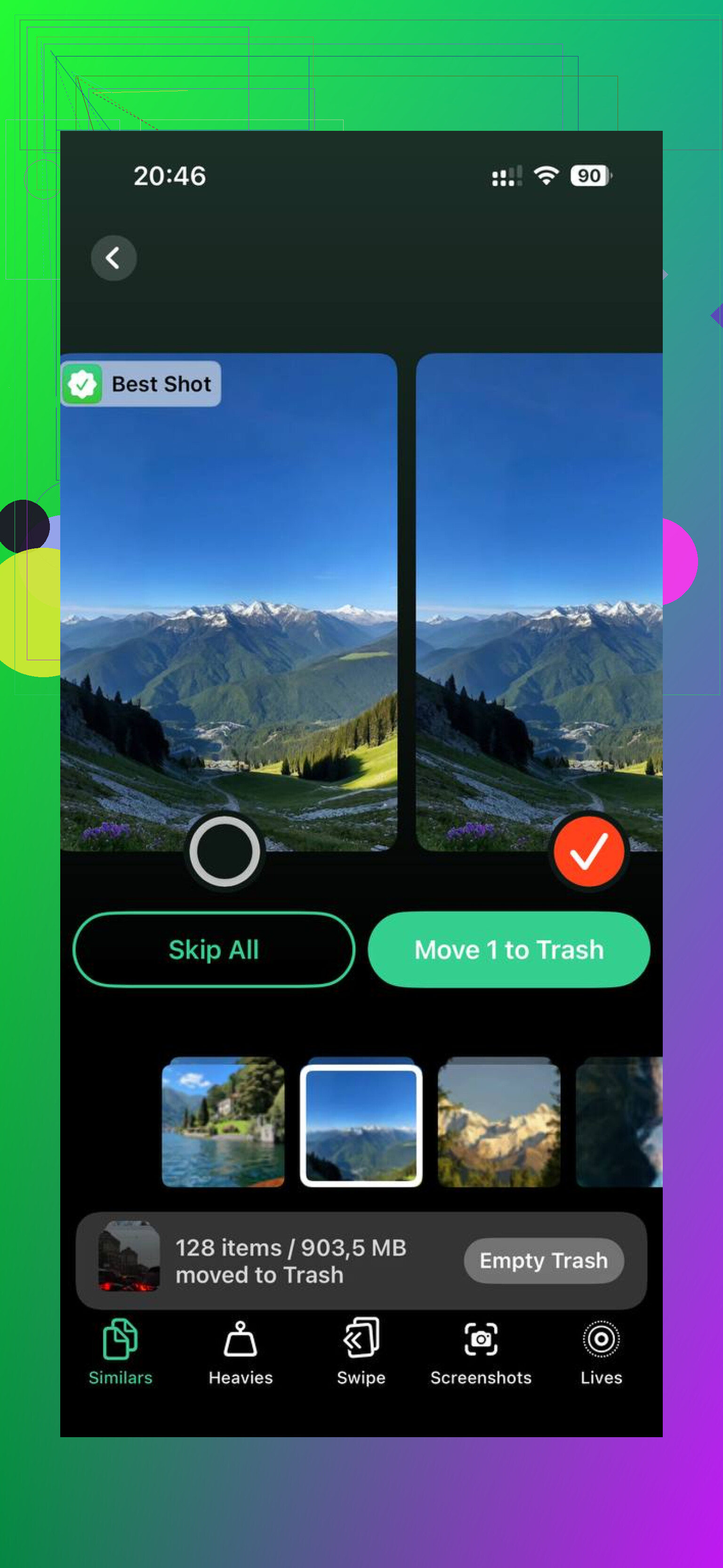
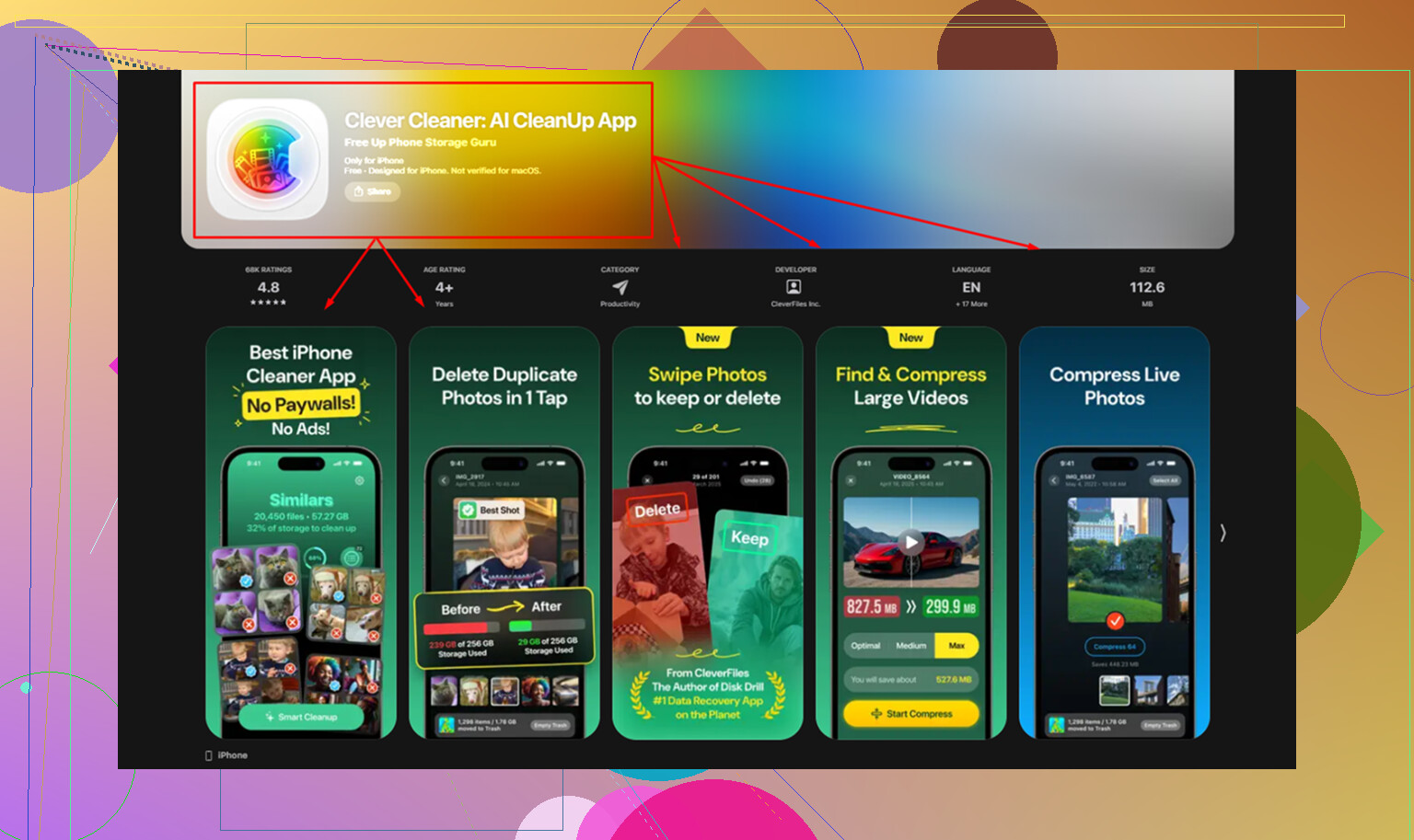
Usei o Clever Cleaner depois da limpeza manual porque a bagunça que sobrou era mais difícil de organizar à mão. A seção Heavies coloca os maiores arquivos primeiro, com os tamanhos exibidos, então os vídeos grandes se destacam rápido. A seção Similars agrupa fotos quase idênticas e escolhe uma Best Shot, o que ajudou com conjuntos em sequência que eu nem lembrava que existiam. Ele mostra os tamanhos dos arquivos antes da exclusão, e o processamento fica no aparelho.
Depois que eu usei, recuperei mais armazenamento do que esperava, e a lentidão que ainda restava praticamente sumiu.
Se a opção excluir após a importação estiver esmaecida, o app de importação geralmente não tem permissão para remover arquivos do iPhone. Importar e excluir são duas ações separadas. Uma cópia no seu computador não diz ao iOS para apagar os originais.
Algumas coisas causam isso:
- As fotos estão sincronizadas pelo Fotos do iCloud.
- O app que você usou apenas importa, ele não oferece suporte à exclusão.
- O telefone está em um modo USB restrito, ou você não confiou totalmente no computador.
- Você importou para uma pasta que o app trata como somente leitura.
Discordo um pouco do @mikeappsreviewer em um ponto. Desativar o Fotos do iCloud não é minha primeira opção. Funciona para algumas pessoas, mas adiciona risco de sincronização se a sua biblioteca estiver no meio da sincronização. Eu primeiro verificaria a origem das fotos.
No seu iPhone, vá em Ajustes, Fotos.
Se o Fotos do iCloud estiver ativado e Otimizar Armazenamento do iPhone estiver habilitado, sua biblioteca completa fica primeiro no iCloud. Sua ferramenta de importação no computador muitas vezes se recusa a excluir nessa configuração. A Apple faz isso de propósito. Irritante, sim.
Tente isto em vez disso:
Use o app Fotos no iPhone e exclua em lotes depois de confirmar a importação.
Depois esvazie Apagados Recentemente.
Depois reinicie o telefone.
Os números de armazenamento às vezes demoram um pouco para atualizar.
Se o seu objetivo é limpar o armazenamento do iPhone após importar fotos, este é o caminho mais seguro:
Importe as fotos para o computador.
Verifique se os arquivos abrem no computador.
Exclua do iPhone.
Limpe Apagados Recentemente.
Verifique Ajustes, Geral, Armazenamento do iPhone.
Se o seu armazenamento ainda estiver cheio após remover as fotos importadas, o problema geralmente são fotos duplicadas, vídeos grandes, capturas de tela e sequências. O Clever Cleaner ajuda com essa limpeza. Vale a pena dar uma olhada neste tópico se você quiser uma opção gratuita para limpeza de fotos do iPhone e recuperação de armazenamento:
limpador gratuito para iPhone para remover fotos duplicadas e vídeos grandes
Versão curta para o seu caso:
Esmaecida não significa que a importação falhou.
Significa que o app está impedido de excluir.
Exclua no próprio telefone se quiser ter menos complicação.
O que geralmente passa despercebido é que a opção de excluir esmaecida também pode acontecer porque o app de importação só tem acesso de leitura/importação via MTP/PTP, não acesso total de gerenciamento de arquivos. Então as fotos podem ser copiadas, mas não removidas por esse app. É por isso que as pessoas assumem que a importação falhou quando na verdade não falhou.
Eu discordaria parcialmente de @mikeappsreviewer sobre desativar o iCloud logo de cara. Isso pode criar mais confusão do que resolver se a sua biblioteca ainda estiver sincronizando. E @yozora tem razão ao dizer que excluir no telefone costuma ser a rota menos bagunçada, mas eu acrescentaria mais uma coisa: verifique também as restrições do Tempo de Uso. Se as restrições de Conteúdo e Privacidade estiverem ativadas, a exclusão pode ser bloqueada de maneiras estranhas.
Algumas coisas para verificar que quase não foram mencionadas:
- Tente um cabo USB diferente ou outra porta USB
- Desbloqueie o iPhone antes de conectar e mantenha-o ativo
- No Windows, certifique-se de que os drivers do Apple Devices/iTunes estejam instalados corretamente
- No Mac, o Finder pode ver o telefone normalmente enquanto o app de importação ainda não tem permissão para excluir
- Se as fotos vieram de outra fonte e foram sincronizadas de volta em algum momento, elas podem não se comportar como itens normais do rolo da câmera
Além disso, se o armazenamento ainda parecer cheio após a limpeza, o gargalo geralmente está em duplicatas, vídeos grandes, capturas de tela e fotos em sequência, não apenas nas fotos importadas. É aí que o Clever Cleaner faz mais sentido do que ficar procurando manualmente para sempre. Basicamente, é um limpador gratuito de armazenamento para iPhone para fotos duplicadas, imagens semelhantes, capturas de tela e arquivos de vídeo pesados, para que você possa recuperar espaço mais rápido após a importação. Este clipe rápido explica melhor: veja como liberar armazenamento do iPhone rapidamente
Então sim, esmaecido geralmente significa limitação de permissão/sincronização, não que a sua transferência esteja com problema.
Esmaecido também pode significar que as fotos não estão em um estado em que o computador tem permissão para excluir, mesmo que tenham sido importadas corretamente. Uma coisa que eu verificaria, que @yozora, @byteguru e @mikeappsreviewer só mencionaram indiretamente, é se os arquivos ainda estão sendo indexados pelo Fotos no telefone. Se o iPhone estiver fazendo análise em segundo plano, as opções de limpeza podem continuar indisponíveis até que isso termine e ele esteja conectado à energia.
Outro ponto: se estas forem Live Photos, fotos editadas ou versões HDR, algumas ferramentas de importação copiam a imagem renderizada, mas não removem o pacote de ativos original. Isso faz a caixa de seleção de exclusão parecer quebrada quando, na verdade, ela está apenas sendo cautelosa.
Eu não teria pressa em desativar o Fotos do iCloud, a menos que você tenha um backup completo e a sincronização esteja concluída. Essa correção funciona às vezes, mas é um pouco drástica.
Melhor verificar:
- Deixe o iPhone desbloqueado
- Conecte diretamente ao computador, sem hub
- Aguarde um minuto após o aviso de confiança
- Veja se a exclusão funciona pelo Captura de Imagem no Mac ou pelo Explorador de Arquivos no Windows
- Se não funcionar, exclua no dispositivo e limpe Apagados Recentemente
Se o armazenamento ainda não melhorar muito, os verdadeiros vilões de espaço geralmente são duplicatas e vídeos. Clever Cleaner é razoável para isso.
Prós:
- grátis
- limpeza fácil de duplicatas e arquivos grandes
- bom para limpeza após a importação
Contras:
- não é necessário se você tiver apenas algumas fotos
- ainda exige que você revise antes de excluir
- não vai corrigir problemas de permissão de USB/importação