Estou tentando apagar todas as fotos do meu iPhone, exceto as marcadas como Favoritas, mas nada do que tentei está funcionando. Verifiquei o app Fotos, os álbuns e as opções de seleção, mas não consigo encontrar uma forma confiável de manter apenas as fotos favoritadas sem precisar separar tudo manualmente. Existe algum método seguro ou alternativa para isso?
Entendo por que isso é tão irritante. A Apple realmente deveria ter uma opção simples de deletar tudo exceto os favoritos, mas não tem, então você precisa contornar isso.
Primeiro, a parte importante do iCloud: os favoritos devem permanecer no iCloud contanto que você não delete esses itens de fato. O Fotos do iCloud sincroniza alterações, porém não é uma pasta de backup separada. Então, se você acidentalmente apagar seus favoritos do iPhone, essa exclusão também pode ser sincronizada com o iCloud. Antes de fazer qualquer coisa grande, confirme que os ícones de coração estão realmente marcados nas fotos que você quer manter.
A solução alternativa mais segura que conheço sem app extra é usar o álbum Ocultos para tirar temporariamente seus favoritos do caminho:
- Abra o álbum Favoritos, toque em Selecionar e depois escolha Selecionar Tudo.
- Use o menu de três pontos ou o menu de compartilhamento, dependendo da sua versão do iOS, e toque em Ocultar. Isso coloca seus favoritos no álbum Ocultos e os remove da visualização normal de Recentes.
- Volte para Biblioteca ou Recentes. Seus favoritos não devem mais aparecer ali.
- Toque em Selecionar, comece pela última foto e arraste para cima. Você pode tocar perto do topo da tela enquanto segura para acelerar a seleção.
- Apague as fotos selecionadas.
- Depois vá em Álbuns → Utilitários → Ocultos, selecione tudo ali e toque em Mostrar. Seus favoritos voltarão a aparecer na biblioteca principal.
Também existe um método mais desajeitado em que você seleciona todos os seus favoritos e toca em Duplicar. As duplicatas geralmente vão para o fim do rolo da câmera, então você pode apagar tudo antes delas. Funciona, mas eu teria mais cuidado com esse método porque é mais fácil confundir os originais com as cópias.
O problema maior é que, quando o armazenamento do seu iPhone está quase completamente cheio, o app Fotos pode ficar bem inútil. Se você está com algo como 127,9 GB usados de 128 GB, até apagar coisas pode travar ou fechar inesperadamente porque o iOS precisa de espaço livre para processar a exclusão. É aí que o app começa a ficar travando, as exclusões em lote falham e os Ajustes podem não atualizar o gráfico de armazenamento imediatamente.
Nesse ponto, selecionar manualmente milhares de fotos é um pesadelo. O app Fotos também não mostra tamanhos de arquivo, então você pode passar uma eternidade apagando imagens pequenas enquanto alguns vídeos enormes são o verdadeiro problema.
Acabei usando o Clever Cleaner, principalmente porque ele facilitou lidar primeiro com os arquivos maiores. Eu normalmente desconfio de apps de limpeza, já que muitos deles são só anúncios e assinaturas, mas este é grátis, sem paywall nem anúncios irritantes.
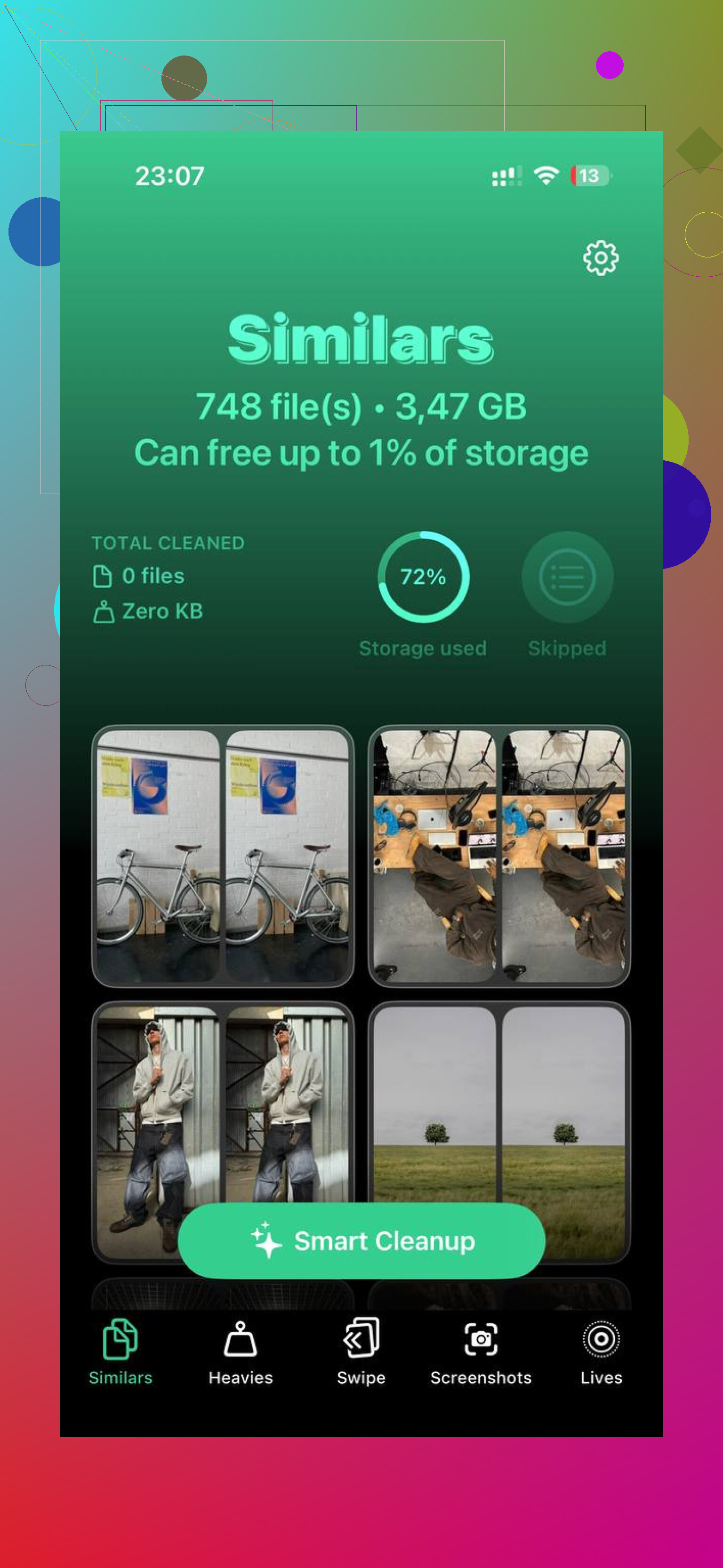
A parte útil foi a aba Heavies. Ela organiza sua biblioteca por tamanho de arquivo, então gravações de tela antigas, vídeos em 4K, exportações e outros arquivos enormes aparecem imediatamente. A aba Similars também é útil se você tem um monte de fotos quase idênticas por ter tirado a mesma foto várias vezes. Você pode manter a melhor e remover as extras. A seção Screenshots também mostra os tamanhos dos arquivos direto nas miniaturas, o que é melhor do que ficar adivinhando. Ele também processa tudo no dispositivo, então suas fotos não estão sendo enviadas para outro lugar.
Esse tipo de limpeza ajudou mais do que tentar selecionar 10.000 fotos aleatórias de uma vez. Depois que você apaga alguns arquivos grandes e recupera um pouco de espaço, o iPhone normalmente para de engasgar tanto.
Uma coisa que as pessoas esquecem: apagar fotos não libera espaço imediatamente. Vá em Álbuns, role até Apagados Recentemente e escolha Apagar Tudo. Caso contrário, elas podem ficar lá por 30 dias. Se o número do armazenamento ainda parecer errado depois disso, reinicie o iPhone. Às vezes o iOS precisa ser reiniciado antes de atualizar e voltar a se comportar normalmente.
Não comece a excluir em massa até que o Fotos diga que a sincronização com o iCloud foi concluída, ou você pode acabar lidando com itens estranhos que somem e voltam. Se você tiver um Mac, isso é muito mais fácil por lá: no Fotos, crie um Álbum Inteligente para itens em que “A Foto não é Favorita”, selecione tudo nesse álbum inteligente, exclua e depois limpe Apagados Recentemente.
O detalhe que falta é se as suas “mantidas” existem em algum lugar fora do álbum Favoritos, porque os álbuns do iPhone não são pastas reais. Eles são apenas etiquetas nos mesmos itens da biblioteca. Então não presuma que mover os favoritos para outro álbum os protege de uma exclusão em massa. Eu faria primeiro uma etapa de segurança sem graça: selecione Favoritos e exporte/copiem para algum lugar fora do Fotos, como Arquivos, um computador ou uma unidade externa, depois faça a limpeza. O método de Álbum Inteligente do Mac do @boswandelaar é o mais limpo, se você tiver um. Só no telefone, a solução alternativa com Ocultos pode funcionar, mas eu não usaria o método de duplicar a menos que você esteja desesperado, já que é fácil demais excluir a versão errada quando a biblioteca é reordenada.
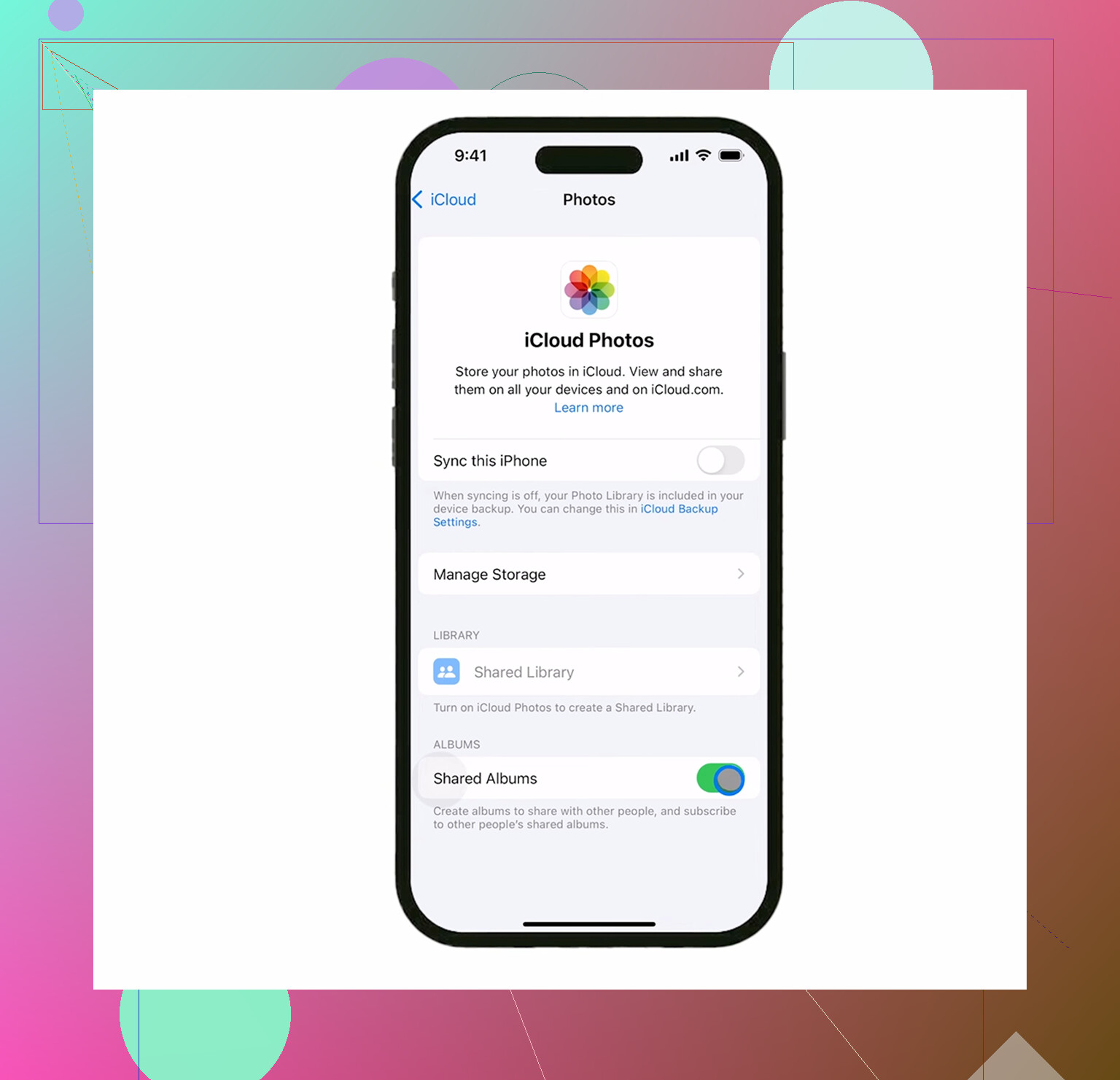
Não desative o Fotos do iCloud nem finalize a sessão do iCloud achando que isso torna a exclusão local apenas no dispositivo. É aí que as pessoas se prejudicam. Se o Fotos do iCloud estiver ativado, excluir do iPhone é uma exclusão da biblioteca, não uma limpeza do dispositivo. Isso também pode remover os mesmos itens do iCloud e dos seus outros dispositivos Apple.
Se o seu objetivo real é liberar espaço neste iPhone, mas manter as fotos no iCloud, então excluir em massa é a ferramenta errada. Ative Otimizar Armazenamento do iPhone e deixe o iOS substituir os originais em tamanho completo por versões locais menores. É mais lento e menos satisfatório do que um grande botão de excluir, mas é a forma pretendida de reduzir o armazenamento local de fotos sem apagar a biblioteca na nuvem.
Se o seu objetivo for realmente eu só quero que os Favoritos existam em qualquer lugar, então a solução alternativa do álbum Ocultos ou o método do Álbum Inteligente no Mac fazem sentido. Ainda assim, eu faria primeiro uma cópia real dos Favoritos, fora do app Fotos. Não outro álbum. Nem um álbum compartilhado, já que eles podem se comportar de forma diferente e não são um arquivo limpo dos seus originais. Exporte-os para um computador, unidade externa ou app Arquivos, depois exclua. A resposta irritante é que o Fotos no iPhone simplesmente não tem um comando adequado de selecionar todos os não favoritos, então você precisa de uma solução alternativa ou de outro dispositivo.