exFAT harici sabit diskim birden dosyalarımı göstermeyi bıraktı ve yanlışlıkla durumu daha da kötüleştirmeden önce önemli belgeleri ve fotoğrafları kurtarmaya çalışıyorum. exFAT bir sabit disk için güvenli dosya kurtarma seçenekleri, yazılım önerileri veya iyi sonuç veren adımlar arıyorum.
Şimdilik sürücüyü kullanmayı bırakın. Bu, her şeyden daha önemlidir, çünkü exFAT ile silinen dosyalar genellikle hemen temizlenmez. Alan yalnızca boş olarak işaretlenir ve üzerine yeni bir şey yazılmadığı sürece veriler çoğu zaman kurtarılabilir.
Daha önce, yedeklendiğini sandığım bir klasörü sildikten sonra exFAT biçimli harici bir sürücüyle tam olarak bu paniği yaşadım. Birkaç dakika boyunca her şeyi kaybettiğimden oldukça emindim. Neyse ki, bu olduktan sonra sürücüye pek dokunmamıştım ve bu da kurtarmayı çok daha gerçekçi hale getirdi.
İlk olarak ne yapardım
Sürücüye hiçbir şey kopyalamayın. Windows isterse biçimlendirmeyin. Henüz CHKDSK çalıştırmayın. Ayrıca kurtarma yapmaya çalıştığınız aynı sürücüye kurtarma yazılımı kurmayın.
Üzerinde çalışmaya hazır olana kadar fişini çekin, ardından bir Windows bilgisayara bağlayın. Harici bir sabit diskse, tıklama, sürtünme sesi veya sürücünün tekrar tekrar bağlantısının kesilmesi gibi belirgin sorun işaretlerini dinleyin. Fiziksel olarak arızalı gibi geliyorsa, taramaya devam etmeyin.
Kolay olanları eleyin
Kurtarma yazılımına hemen geçmeden önce, dosyaların yalnızca gizli olup olmadığını veya Windows'ta düzgün görünmediğini kontrol edin.
- Windows Arama'da eksik klasör veya dosya adını arayın.
- Dosya Gezgini'nde Gizli dosyaları göster seçeneğini açın.
- Komut İstemi kullanmakta rahatsanız,
attribkomutu dosya ve klasörlerden gizli öznitelikleri kaldırabilir.
Kulağa basit geliyor, ancak Windows yalnızca öğeleri gizlediği veya dizinlemeyi kötü yaptığı için insanların bir sürücünün silindiğini sandığını gördüm.
Dosyalar gerçekten silindiyse
Bu noktada kurtarma yazılımı kullanırdım. Disk Drill genellikle önerdiğim ilk araçtır çünkü oldukça anlaşılırdır ve benim durumumda sildiğim neredeyse her şeyi kurtardı.
Daha güvenli iş akışı şöyledir:
- Disk Drill’i hasarlı veya silme işleminin yapıldığı sürücüye değil, ana sistem sürücünüze kurun.
- Harici sürücü sorunlu görünüyorsa önce bir disk imajı oluşturun ve orijinal sürücüyü tekrar tekrar taramak yerine onu tarayın.
- exFAT sürücüyü veya disk imajını seçin.
- Universal Scan çalıştırın.
- Tarama tamamlanmadan yarıda durdurmak yerine bitmesini bekleyin.
- Önizlemesini yapmak istediğiniz dosyaları kontrol edin.
- Bunları farklı bir sürücüye kurtarın, asla aynı sürücüye geri yazmayın.
Windows sürümü ayrıca 100 MB’a kadar ücretsiz kurtarma yapmanıza da izin verir; bu, herhangi bir ödeme yapmadan önce dosyalarınızın gerçekten kurtarılabilir olduğunu doğrulamak istiyorsanız kullanışlıdır.
Denemeye değer diğer şeyler
Bu durum normal bir silinmiş dosya senaryosundan çok hasarlı bir bölüm sorunuysa, TestDisk iyi bir seçenek olabilir. Ücretsizdir ve çok uzun zamandır vardır, ancak daha önce bu tür araçları hiç kullanmadıysanız pek kullanıcı dostu sayılmaz.
Ve eğer Dosya Geçmişi, OneDrive veya başka bir güncel yedeğiniz varsa, önce bunu kontrol edin. Bir yedekten geri yükleme yapmak, dosyaları bir taramadan yeniden oluşturmaya çalışmaktan neredeyse her zaman daha hızlı ve daha az streslidir.
Windows sürücünün biçimlendirilmesi gerektiğini söylüyorsa
Henüz biçimlendirmeyin.
Sürücü hâlâ Disk Yönetimi'nde görünüyorsa ve doğru boyutu gösteriyorsa, sorunun bozuk bir sürücüden ziyade dosya sistemi bozulması olma ihtimali yüksektir. Windows birimi normal şekilde açmayı reddetse bile, kurtarma araçları bazen dosyaları okuyabilir.
Sürücü şu durumdaysa kendi başınıza denemeleri bırakırdım:
- tıklama veya sürtünme sesi çıkarıyorsa,
- taramalar sırasında bağlantısı kesiliyorsa,
- yanlış kapasite gösteriyorsa,
- birden fazla bilgisayarda görünmüyorsa.
Bunlar genellikle donanımın kendisinin arızalanıyor olabileceğinin işaretleridir ve tekrarlanan taramalar durumu daha da kötüleştirebilir.
Yazılım doğru çözüm olmadığında
Sürücü düşürüldüyse, ıslandıysa, düzgün dönmüyorsa veya bağlantısı sürekli kesiliyorsa, veri kurtarma laboratuvarı daha güvenli bir yoldur. Güvenilir birçok laboratuvar ücretsiz değerlendirme sunar ve veri yoksa ücret de yok esasına göre çalışır. Fiyatlandırma büyük ölçüde değişir, ancak hasara bağlı olarak yaklaşık 300 dolardan 1.000 doların epey üzerine kadar rakamlar görmek yaygındır.
Yerine konabilir dosyalar için buna değmeyebilir. Aile fotoğrafları, iş dosyaları veya yeniden oluşturamayacağınız herhangi bir şey için değebilir.
Eğer bu sadece yanlışlıkla silme veya exFAT bozulmasıysa, daha iyi kurtarma senaryolarından birindesiniz. Asıl önemli olan, tarama yapmadan önce sürücüye yeni hiçbir şey yazmamaktır. Dosyalarımı kurtaran şey buydu ve burada hâlâ vereceğim ilk tavsiye bu olurdu.
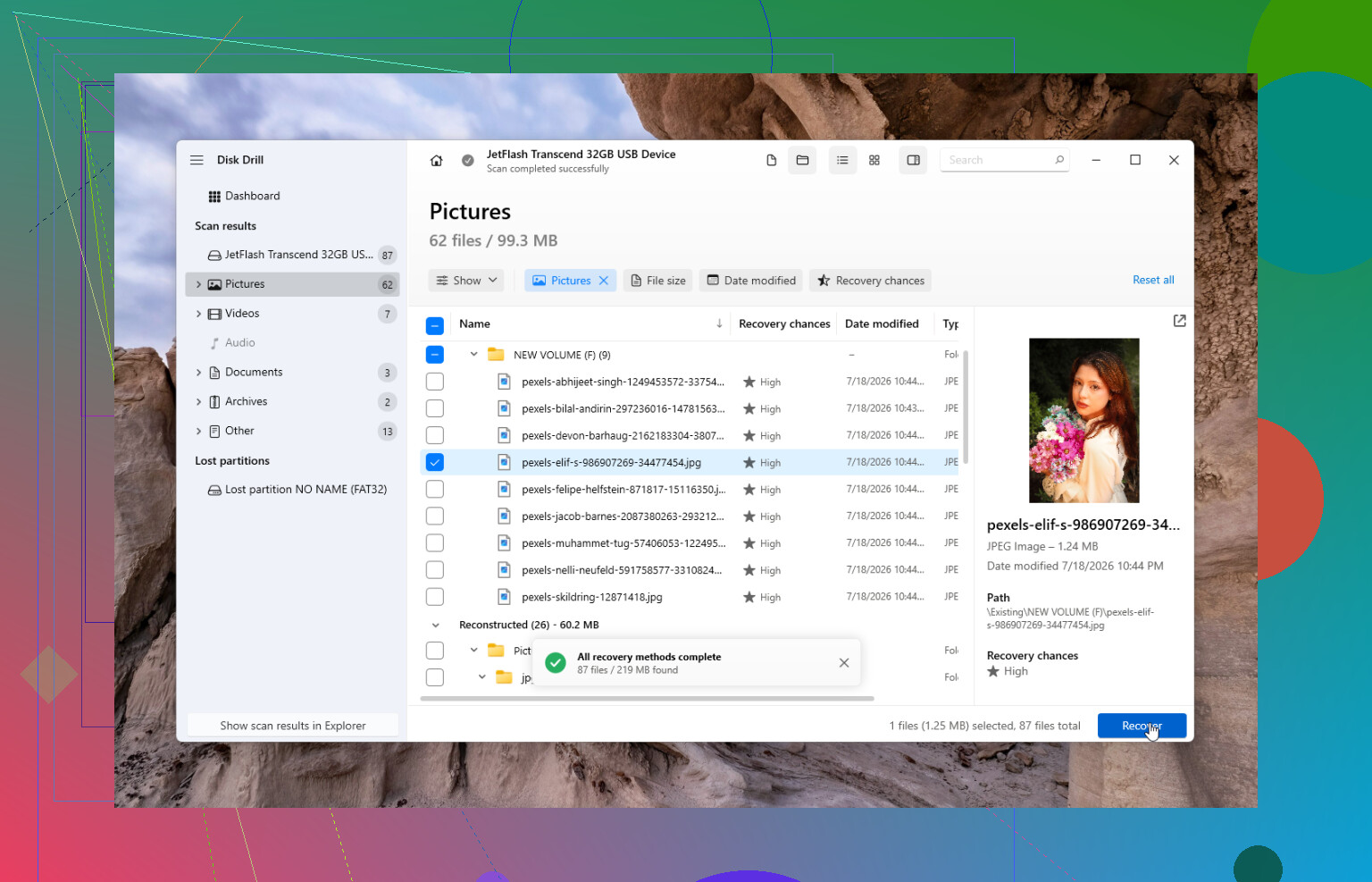
Boş görünen bir sürücü, tıklayan, bağlantısı kesilen veya başlatılması istenen bir sürücüden farklıdır. Kararlıysa ve Disk Yönetimi’nde boyut doğru görünüyorsa, bunu bir dosya sistemi sorunu gibi ele alır ve Disk Drill gibi bir araçla yalnızca okunur şekilde tarar, bulunan her şeyi başka bir diske kaydederdim. Kararsızsa, farklı araçları tekrar tekrar denemeyin çünkü her tarama sürücüde daha fazla aşınma yaratır. Sıkıcı ama daha güvenli olan hareket, önce sürücünün bir imajını almak, sonra orijinali yerine imaj üzerinde denemeler yapmaktır. İnsanların dosyaları hızlıca geri istediği için atladığı adım budur, ama bu adım makul bir kurtarma denemesi ile durumu daha da kötüleştirmek arasındaki fark olabilir.
Bunun dönen plakalı bir sabit disk, bir SSD ya da USB bellek tarzı bir harici aygıt olması çok fark eder. İnsanlar sık sık bu üçünün hepsi için “harici sabit disk” der, ama kurtarma ihtimali aynı değildir.
Eğer normal mekanik bir HDD ise ve dosyalar sadece ortadan kaybolduysa, diske yazmayı bıraktığınız sürece oldukça iyimser olurdum. exFAT yeterince basittir; bu yüzden kurtarma araçları çoğu zaman dizin kayıtlarından veya dosya imzalarından çok şeyi yeniden oluşturabilir. Eğer bu bir harici SSD, taşınabilir NVMe, SD kart ya da USB bellekse, cevap daha az iç açıcı olur çünkü TRIM/çöp toplama silme veya biçimlendirmeden sonra blokları temizleyebilir. Bu durumda bir tarama hâlâ dosya adlarını veya klasör yapısını bulabilir, ancak bazı dosyalar bozuk önizlenebilir ya da sıfır bayt/bozuk olarak kurtarılabilir. Bu, kurtarma uygulamasının başarısız olduğu anlamına gelmez; depolama aygıtı perde arkasında zaten temizliği yapıyordur.
“Henüz CHKDSK çalıştırmayın” tavsiyesine katılıyorum. CHKDSK bir kurtarma aracı değildir. Görevi, dosya sistemini bağlanabilir ve tutarlı hâle getirmektir; bunun için hasarlı kayıtları taşıması ya da uzlaştıramadığı şeyleri atması gerekse bile. Bazen biraz karışmış bir birime yardımcı olur, ama amaç kayıp belgeleri ve fotoğrafları geri getirmekse, kopyalayabildiğinizi veya imajını alabildiğinizi almadan önce Windows’un bunu “düzeltmesine” izin vermezdim.
Benim sıralamam oldukça sıkıcı olurdu:
- Önce Disk Yönetimi’ni kontrol edin. Doğru sürücü boyutunu gösteriyor mu?
- Yanlış boyut gösteriyorsa, bağlantı kopuyorsa, tıklama sesi çıkarıyorsa veya Explorer’ı donduruyorsa, kendi başınıza taramaları durdurun.
- Doğru boyutu gösteriyor ve bağlı kalıyorsa, yeterince büyük başka bir diskiniz varsa bir imaj alın.
- Mümkünse orijinali değil, imajı tarayın.
- Bulunan dosyaları tamamen ayrı bir sürücüye kurtarın.
- Kurtarmanın işe yaradığını varsaymadan önce kurtarılan fotoğraf/belgelerden bir örnek açın.
Disk Drill, özellikle bir şeye para ödemeden önce dosyaların görünüp görünmediğini doğrulamaya çalışıyorsanız, “normal bir arayüz ve önizlemeler istiyorum” yolu için gayet uygundur. Yine de tek bir aracı sihirli çözüm gibi görmezdim. Bir tarama sadece isimsiz JPG yığınları buluyorsa, başka bir araç klasörleri daha iyi yeniden oluşturabilir ya da tam tersi olabilir. Bu da önce imaj almanın neden önemli olduğunun başka bir nedenidir. Böylece orijinal sürücüye bütün gün tur attırmadan birden fazla yaklaşımı deneyebilirsiniz.
Küçük ama pratik bir can sıkıntısı: fotoğrafları yalnızca dosya imzasına göre kurtarırsanız, klasör adlarını, orijinal dosya adlarını ve bazen tarihleri kaybedebilirsiniz. Bu da kurtarmayı olduğundan daha kötü gösterebilir. Dosyalar kullanılabilir olabilir; sadece file000123.jpg gibi adlarla genel klasörlere dökülmüş olabilirler. Belgelerde önizleme, dosya adından daha önemlidir. Açılabilen kurtarılmış bir Word dosyası, bozuk dosyalarla dolu derli toplu bir klasör ağacından daha değerlidir.
Windows sizden sürücüyü biçimlendirmenizi istiyorsa, sadece “tanınsın” diye evete tıklamayın. Hızlı biçimlendirme bazen hâlâ kurtarılabilir olabilir, ama bir kat daha kafa karışıklığı ekler ve klasör tabanlı kurtarmayı zorlaştırabilir. Tam biçimlendirme daha kötüdür. Aynı şey sürücüye “sadece bir test dosyası” kopyalamak için de geçerlidir. O test dosyası, önem verdiğiniz bir şeyin tam üstüne gelebilir.
Yani eksik kalan cevap şu: önce aygıt türünü ve davranışını belirleyin. Doğru kapasiteyi gösteren, stabil, mekanik exFAT sürücü iyi bir kendi başına kurtarma vakasıdır. Flash/SSD ortamı veya kararsız bir disk çok daha zaman hassastır ve daha az öngörülebilirdir. En güvenli ve ucuz hareket hâlâ kullanmayı bırakmak ve denemelere başlamadan önce imaj almaktır. Hata verdiği veya bağlantısı koptuğu için imaj alamıyorsanız, işte o noktada bir kurtarma laboratuvarı, bir hafta sonunu daha yazılım taramalarıyla geçirmekten daha mantıklı olmaya başlar.
USB muhafazasını elemeden ona güvenmeyin.
İnsanlar hemen exFAT bozulmasına atlıyor, ancak harici sürücülerde size yanlış bilgi veren şey küçük USB köprü kartı, kablo, hub veya güç adaptörü olabilir. Zayıf bir kablo veya sorunlu bir muhafaza, tamamen okunabilir bir sürücünün boş görünmesine, Explorer’ın donmasına veya “biçimlendirilmesi gerekiyor” mesajının çıkmasına neden olabilir. Uzun bir kurtarma taraması çalıştırmadan önce farklı bir USB kablosu, masaüstü bilgisayarsa anakartın arka USB portu ve hubsız bağlantı deneyin. Kendi güç adaptörü olan 3,5 inçlik bir harici sürücüyse, güç kaynağını da göz ardı etmemeye çalışın.
Diske yazmama konusunda diğerlerine katılıyorum, ancak bağlantı kararsızsa “sadece tara geç” yaklaşımına dikkat ederdim. Yarı yolda kesilen bir kurtarma taraması sadece sinir bozucu olmakla kalmaz, arızalanan bir sürücüde kalan sağlıklı süreyi de boşa harcayabilir. Disk mekanikse ve sürekli bağlantısı kesiliyorsa, daha iyi seçenek bozuk alanları atlayabilen ve daha sonra devam edebilen bir araçla klon almak, ardından Disk Drill veya başka bir kurtarma uygulamasını klon üzerinde çalıştırmaktır. Normal bir dosya kopyası klonla aynı şey değildir ve kötü sektörlere ulaşır ulaşmaz genellikle tıkanır.
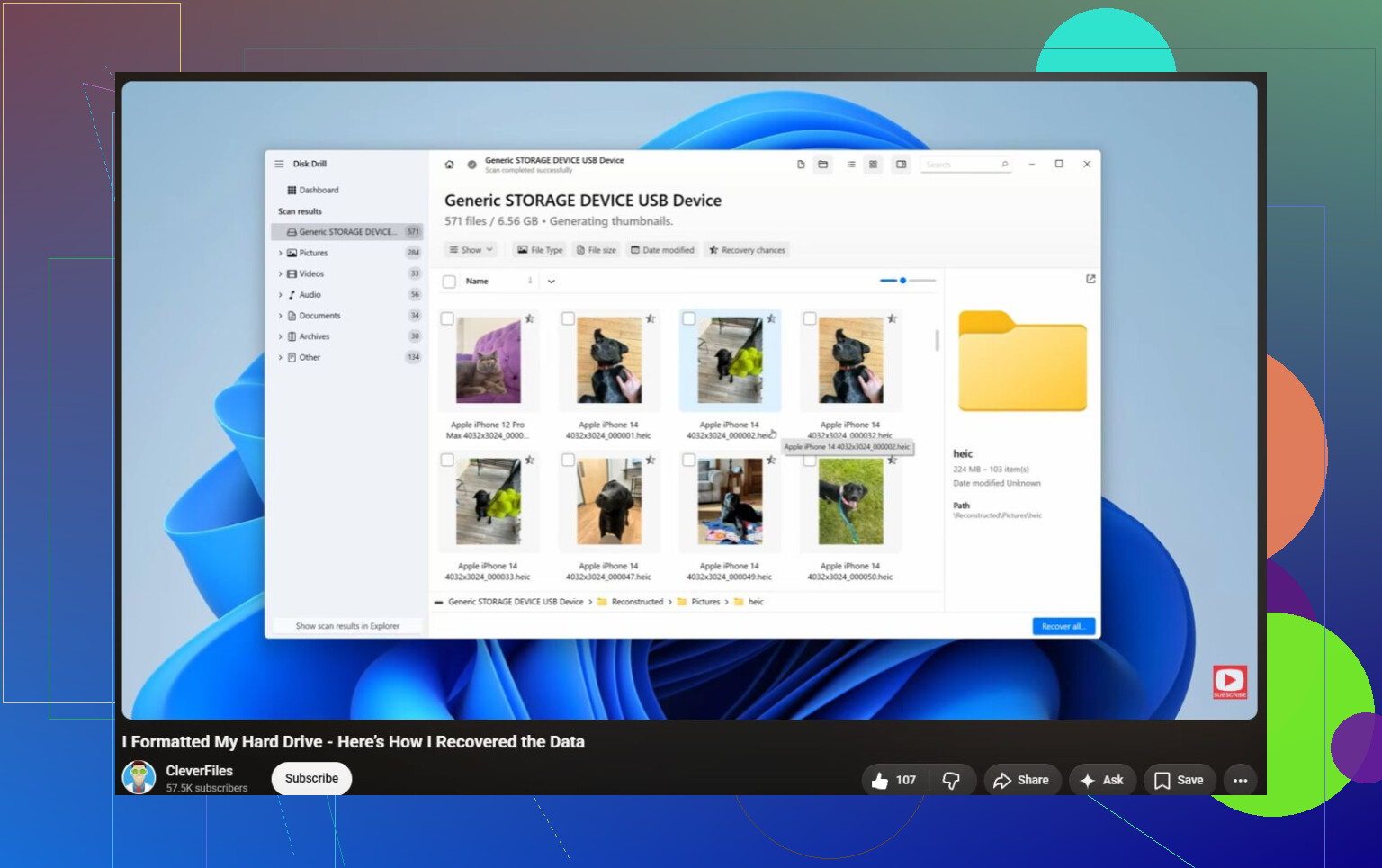
Sürücü bağlı kalıyorsa ve doğru kapasiteyi gösteriyorsa Disk Drill makul bir seçenektir. Önizleme özelliği burada faydalı olan kısımdır, çünkü gerçekten kurtarılabilir dosyalar mı gördüğünüzü yoksa hasarlı bir dizinden gelen sadece adları mı gördüğünüzü anlamanızı sağlar. Ama başarıyı yalnızca dosya ağacına bakarak değerlendirmeyin. exFAT ile düzgün klasörler ama bozuk dosyalar görebilirsiniz ya da çirkin genel dosya adlarıyla birlikte sorunsuz açılan fotoğraflar bulabilirsiniz. Her şeyi ayıklamak için saatler harcamadan önce birkaç büyük fotoğrafı, PDF’yi ve belgeyi test edin.
İnsanların unuttuğu küçük şey şu: kurtarmayı bol miktarda boş alana sahip bir sürücüye yapın. Harici sürücünüz 2 TB idiyse, 80 GB boş alanı olan bir dizüstü bilgisayara kurtarmayı başlatıp sonra içinden seçerim diye düşünmeyin. Gereksiz yere taramaları durdurup yeniden başlatmak zorunda kalabilirsiniz. Önce temiz bir hedef hazırlayın, tercihen başka bir harici sürücü, ve sorunlu sürücüyü okuma veya klonlama dışında rahat bırakın.