我的 exFAT 外置硬盘突然不显示我的文件了,我正尝试在不小心把情况弄得更糟之前恢复重要的文档和照片。我正在寻找适用于 exFAT 硬盘的安全文件恢复方案、软件推荐或有效步骤。
现在先停止使用该驱动器。这比任何事情都重要,因为在 exFAT 中,已删除的文件通常不会立刻被擦除。该空间只是被标记为空闲,除非有新内容写入覆盖,否则数据通常都可以恢复。
我之前也经历过这种完全一样的恐慌:在一个 exFAT 外置驱动器上删除了一个我以为已经备份好的文件夹。有几分钟时间,我几乎确定自己把一切都丢了。幸运的是,事情发生后我没有再怎么动这个驱动器,这让恢复变得更现实了。
我会先做什么
不要向该驱动器复制任何内容。如果 Windows 提示,请不要格式化它。暂时也不要运行 CHKDSK。另外,不要把恢复软件安装到你正尝试恢复数据的同一个驱动器上。
在你准备处理它之前先拔掉它,然后将其连接到一台 Windows 电脑。如果它是外置硬盘,注意听是否有明显的故障迹象,比如咔嗒声、摩擦声,或者驱动器反复断开连接。如果听起来像是物理损坏,就不要继续扫描它。
先排除简单情况
在直接使用恢复软件之前,先检查这些文件是否只是被隐藏了,或者在 Windows 中没有正确显示。
- 在 Windows 搜索中搜索丢失的文件夹或文件名。
- 在文件资源管理器中开启显示隐藏的文件。
- 如果你习惯使用命令提示符,
attrib命令可以移除文件和文件夹的隐藏属性。
这听起来很基础,但我见过有人以为驱动器被清空了,其实只是 Windows 把内容隐藏了,或者索引出了问题。
如果文件确实被删除了
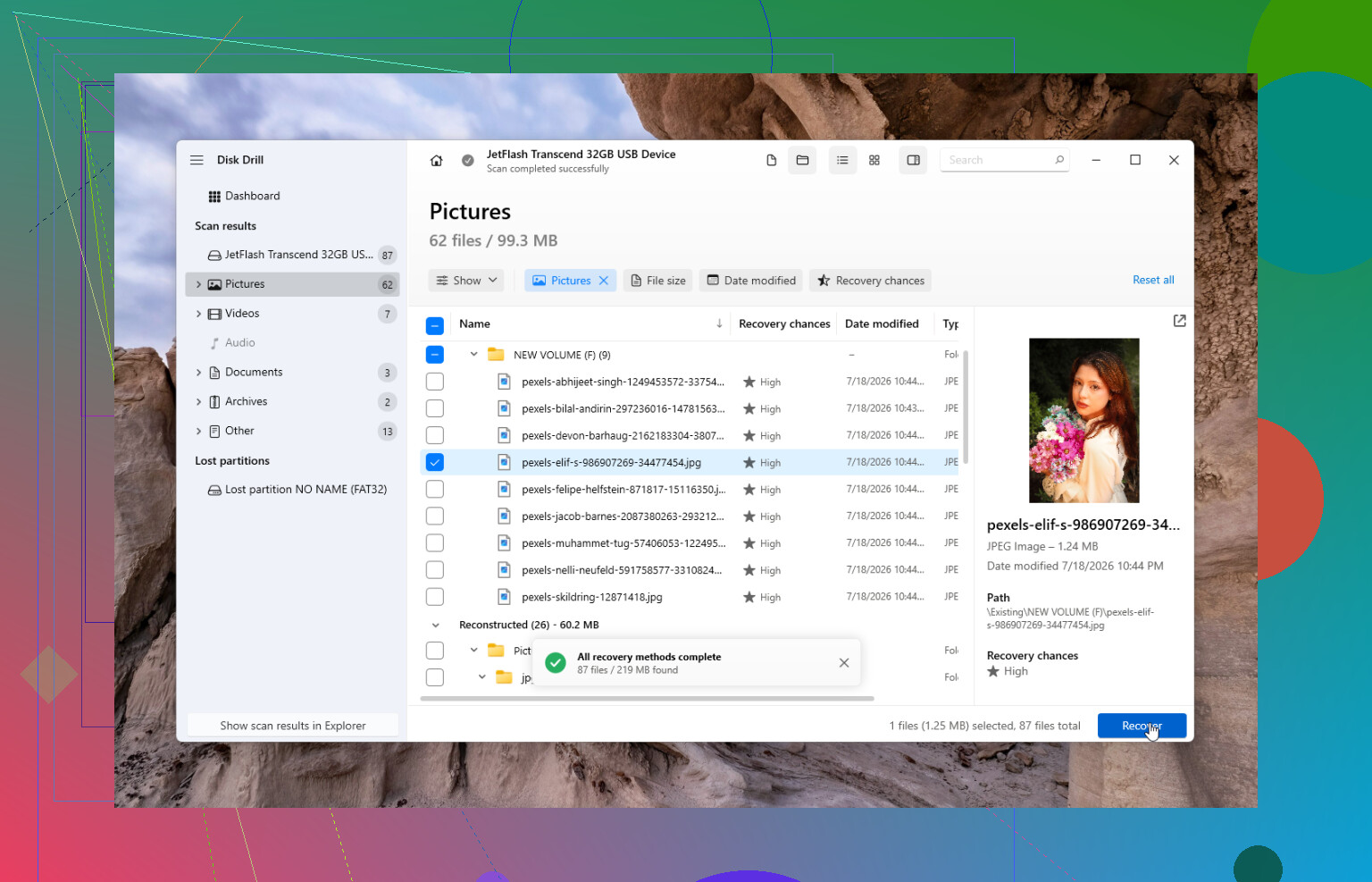
到那时,我会使用恢复软件。Disk Drill通常是我首先推荐的,因为它相当简单直接,而且就我的情况而言,它恢复了我删除的几乎所有内容。
更安全的操作流程是:
- 将 Disk Drill 安装在你的主系统驱动器上,而不是安装在损坏的驱动器或发生删除操作的驱动器上。
- 如果外部驱动器看起来不太稳定,先创建一个磁盘映像,然后扫描它,而不是反复扫描原始驱动器。
- 选择 exFAT 驱动器或磁盘映像。
- 运行通用扫描。
- 等待扫描完成,不要中途停止。
- 预览你关心的文件。
- 将它们恢复到另一块驱动器,绝不要恢复回同一块驱动器。
Windows 版本还支持免费恢复最多 100 MB,如果你只是想在付费之前确认你的文件是否确实可以恢复,这会很有用。
其他值得尝试的东西
如果这更像是分区损坏问题,而不是普通的已删除文件情况,TestDisk 可能是一个不错的选择。它是免费的,而且已经存在很多年了,但如果你以前从未使用过这类工具,它并不算特别友好。
如果你有文件历史记录、OneDrive 或其他近期备份,先检查这些。通过备份恢复几乎总是比尝试从扫描结果中重建文件更快、压力更小。
如果 Windows 提示该驱动器需要格式化
先不要格式化它。
如果该驱动器仍然出现在磁盘管理中,并且显示正确的容量,那么问题很可能是文件系统损坏,而不是硬盘彻底损坏。即使 Windows 拒绝正常打开该卷,恢复工具有时仍然可以读取文件。
如果驱动器出现以下情况,我会停止自行尝试处理:
- 发出咔嗒声或摩擦声,
- 在扫描过程中掉线,
- 显示错误的容量,
- 在多台电脑上都无法显示。
这些通常表明硬件本身可能正在发生故障,而反复扫描可能会让情况变得更糟。
当软件不是正确答案时
如果硬盘曾被摔落、进水、无法正常旋转,或总是反复断开连接,那么找数据恢复实验室会是更安全的选择。很多信誉良好的实验室都提供免费评估,并采用无数据,不收费的方式。价格差异很大,但根据损坏程度,通常会看到大约300 美元到远超 1,000 美元不等的报价。
对于可以替代的文件,这可能不值得。但对于家庭照片、工作文件,或任何无法重建的内容,就可能值得。
如果这只是误删或 exFAT 损坏,那么你遇到的其实是较好的恢复情况之一。最重要的是,在扫描硬盘之前不要往里面写入任何新内容。这就是我的文件能够被救回来的原因,也是我在这里首先会给出的建议。
显示为空的驱动器,与会发出咔嗒声、断开连接或提示需要初始化的驱动器,是不同的情况。 如果它运行稳定,并且在磁盘管理中的容量看起来正确,我会把它当作文件系统问题处理,并用类似 Disk Drill 这样的工具以只读方式扫描,把找到的任何内容保存到另一块磁盘上。 如果它不稳定,就不要不断重试不同的工具,因为每次扫描都会让驱动器进一步磨损。 更稳妥但也更无趣的做法,是先为驱动器制作一个镜像,然后在镜像上进行尝试,而不是直接操作原盘。 这一步很多人会跳过,因为他们想尽快找回文件,但这可能决定你是还能进行一次像样的恢复尝试,还是把情况弄得更糟。
无论这是传统机械硬盘、SSD,还是U盘式外置存储,差别都很大。人们常把这三种都统称为“外置硬盘”,但恢复成功的概率并不一样。
如果它是普通机械 HDD,而文件只是突然消失了,只要你停止继续往里面写入,我会相当乐观。exFAT 结构足够简单,恢复工具通常可以根据目录记录或文件签名重建出大量内容。如果它是外置 SSD、便携式 NVMe、SD 卡或U盘,情况就没那么乐观了,因为 TRIM/垃圾回收可能会在删除或格式化后清除数据块。这种情况下,扫描也许仍能找到文件名或文件夹结构,但有些文件预览会损坏,或者恢复出来是 0 字节/已损坏。这不是恢复软件失效,而是存储设备已经在后台自行清理了数据。
我同意“先不要运行 CHKDSK”的建议。CHKDSK 不是恢复工具。它的任务是让文件系统能够挂载并保持一致,即使这意味着移动受损记录,或丢弃它无法处理的内容。有时候它确实能修复一个轻微混乱的卷,但如果目标是找回丢失的文档和照片,我不会让 Windows 在你复制或制作镜像之前先去“修复”它。
我的处理顺序会比较朴素:
- 先检查磁盘管理。它显示的驱动器容量对吗?
- 如果它显示的容量不对、会断开连接、发出咔哒声,或让资源管理器卡死,就别再自己扫描了。
- 如果它显示的容量正确并且连接稳定,而你又有另一块足够大的磁盘,就先做镜像。
- 如果可以,扫描镜像,不要扫描原盘。
- 把恢复出来的文件保存到完全独立的另一块盘上。
- 在默认恢复成功之前,先打开几张恢复出来的照片/文档样本检查一下。
如果你想走“我需要一个正常界面和预览功能”的路线,Disk Drill 还不错,尤其适合你想在付费前先确认文件是否还能看到。不过我不会把任何单一工具当成魔法。有时候一个扫描结果只找到一堆没名字的 JPG,而另一个工具可能更擅长重建文件夹;也可能恰好相反。这也是为什么先做镜像很重要。这样你可以尝试不止一种方法,而不用让原始硬盘整天反复折腾。
还有一个小但很实际的麻烦:如果你只是按文件签名恢复照片,可能会丢失文件夹名称、原始文件名,有时连日期也没了。这会让恢复结果看起来比实际更糟。文件本身可能仍然可用,只是被丢进了通用文件夹里,名字类似 file000123.jpg。对于文档来说,能否预览比文件名更重要。一个能打开的恢复版 Word 文件,比一整棵看起来整齐但里面全是损坏文件的文件夹树更有价值。
如果 Windows 正在提示你格式化这个驱动器,不要为了“让它识别出来”就点是。快速格式化有时仍然可以恢复,但这会再增加一层混乱,也会让基于文件夹结构的恢复更困难。完整格式化更糟。同样,也不要往这个盘里复制“仅仅一个测试文件”。这个测试文件可能正好覆盖在你在意的数据上。
所以缺失的关键答案是:先确定设备类型以及它目前的表现。容量显示正确、状态稳定的机械 exFAT 硬盘,是比较适合自己动手恢复的情况。闪存/SSD 介质或状态不稳定的磁盘,则时间更敏感,结果也更难预测。最安全且成本较低的做法仍然是先停止使用它,并在尝试任何操作前先制作镜像。如果你连镜像都做不了,因为它不断报错或反复断开连接,那就说明与其再花一个周末反复跑软件扫描,不如考虑交给专业恢复实验室。
在排除 USB 外置盒问题之前,不要信任它。
人们往往会直接认为是 exFAT 损坏了,但对于外置硬盘来说,小小的 USB 桥接板、数据线、集线器或电源适配器,都可能才是那个在骗你的东西。 一根质量差的数据线或一个不稳定的外置盒,可能会让本来完全可读的硬盘显示为空、卡死资源管理器,或者弹出“需要先格式化”之类的提示。 在运行长时间恢复扫描之前,先试试换一根 USB 数据线;如果是台式机,就插到主板后置 USB 接口;并且不要用集线器。 如果是 3.5 英寸、带独立电源适配器的外置硬盘,也别忽视电源本身的问题。
我同意其他人说的不要往磁盘里写入数据,但如果连接不稳定,我会对“先直接扫一遍”保持谨慎。 一个恢复扫描如果中途掉线,不只是烦人,还可能浪费故障硬盘剩余的健康工作时间。 如果这块盘是机械硬盘并且一直反复断开连接,更好的做法是先用能够跳过坏区域、并且之后还能继续的工具去克隆它,然后再在克隆副本上运行 Disk Drill 或其他恢复软件。 普通的文件复制和克隆不是一回事,而且通常一遇到坏扇区就会直接卡住。
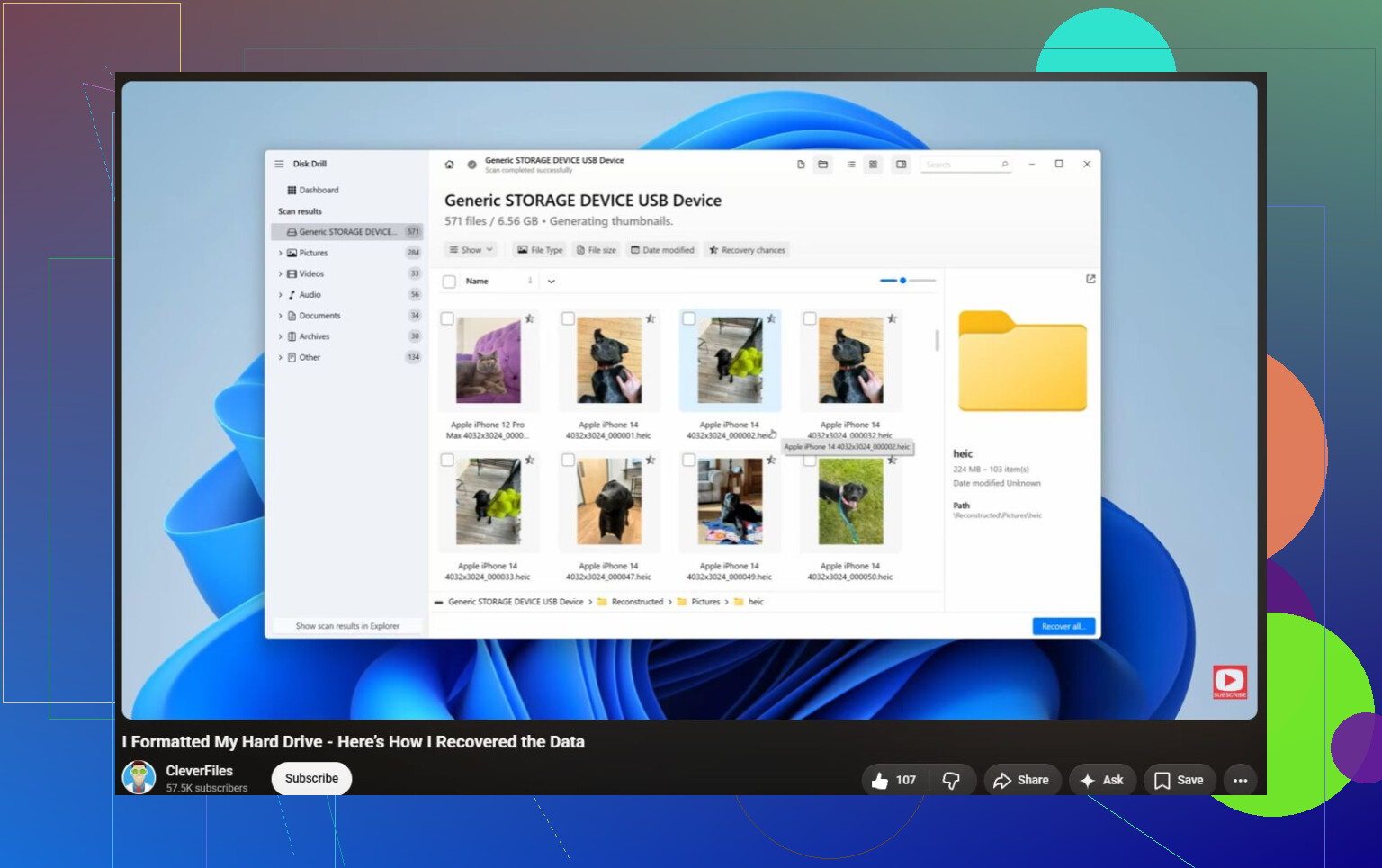
如果硬盘能保持连接,并且显示的容量也正确,那么 Disk Drill 还是比较合理的选择。 预览功能才是真正有用的部分,因为它能告诉你,你看到的是实际可恢复的文件,还是只是来自已损坏目录的文件名。 但不要只根据文件树来判断是否成功。 对 exFAT 来说,你可能会看到看起来很整齐的文件夹,但里面的文件已经损坏;也可能看到难看的通用文件名,但照片却能正常打开。 在花几个小时整理所有内容之前,先测试几张较大的照片、PDF 和文档。
还有一个小细节人们常常会忘记:恢复时要恢复到一个有充足可用空间的硬盘。 如果你的外置硬盘是 2 TB,就不要把恢复目标设到一台只剩 80 GB 可用空间的笔记本上,还以为之后再慢慢挑。 这样可能会让你无缘无故地反复停止并重新开始扫描。 先准备好一个干净的目标盘,最好是另一块外置硬盘,然后除了读取或克隆之外,不要再去动那块有问题的硬盘。