Mon fichier PST Outlook a disparu après que j’ai déplacé certains dossiers et redémarré mon PC. Maintenant, mes e-mails, contacts et éléments de calendrier ne s’affichent plus, et je ne peux pas ouvrir le fichier de données depuis Outlook. J’ai besoin d’aide pour la récupération d’un fichier PST Outlook, pour savoir comment retrouver un fichier PST perdu, et connaître la méthode la plus sûre pour restaurer les données de ma boîte aux lettres sans aggraver la situation.
Perdre un fichier PST fait vite mal, surtout s’il a été supprimé pendant que vous faisiez le tri dans Documents, Téléchargements ou le dossier Outlook Files. Cela m’est arrivé une fois lors d’un grand nettoyage de dossiers tard dans la nuit, et les dégâts semblaient pires qu’ils ne l’étaient.
La première chose à faire, c’est d’arrêter d’utiliser le PC pour toute activité supplémentaire. Ne téléchargez rien. N’installez pas d’outils. Ne continuez pas à déplacer des fichiers. Quand Windows supprime un fichier, il se contente souvent de retirer le pointeur et de marquer l’espace comme libre. Votre PST est peut-être encore là jusqu’à ce que de nouvelles données soient écrites par-dessus.
Commencez par les endroits faciles
Vérifiez la Corbeille. Une suppression normale y aboutit souvent. Si vous avez utilisé Shift+Delete, ne vous attendez pas à des miracles de la Corbeille.
Ensuite, regardez tout service de synchronisation lié au dossier. OneDrive, Dropbox et des applications similaires conservent généralement les éléments supprimés et les anciennes versions pendant un certain temps. Ne vous fiez pas à la vue du dossier dans l Explorateur de fichiers. Connectez-vous sur le site web du fournisseur et vérifiez la corbeille ou la zone des fichiers supprimés.
Essayez l’historique des dossiers Windows et les versions précédentes
Je vérifierais cela avant d’exécuter un logiciel de récupération.
Accédez au dossier où se trouvait le PST. Un chemin courant est :
C:\Users\YourName\Documents\Outlook Files
Cliquez avec le bouton droit sur le dossier, choisissez “Restaurer les versions précédentes”, puis recherchez une copie datant d’avant la disparition du fichier. Si vous en voyez une, ouvrez-la et copiez le PST ailleurs. Ne le restaurez pas d’abord au même emplacement. Copiez-le ailleurs.
Utilisez un logiciel de récupération si les emplacements habituels sont vides
Si le fichier a disparu de la Corbeille, de la corbeille du cloud, et qu’il n’y a pas de version précédente utile, je passerais à une analyse de récupération de fichiers.
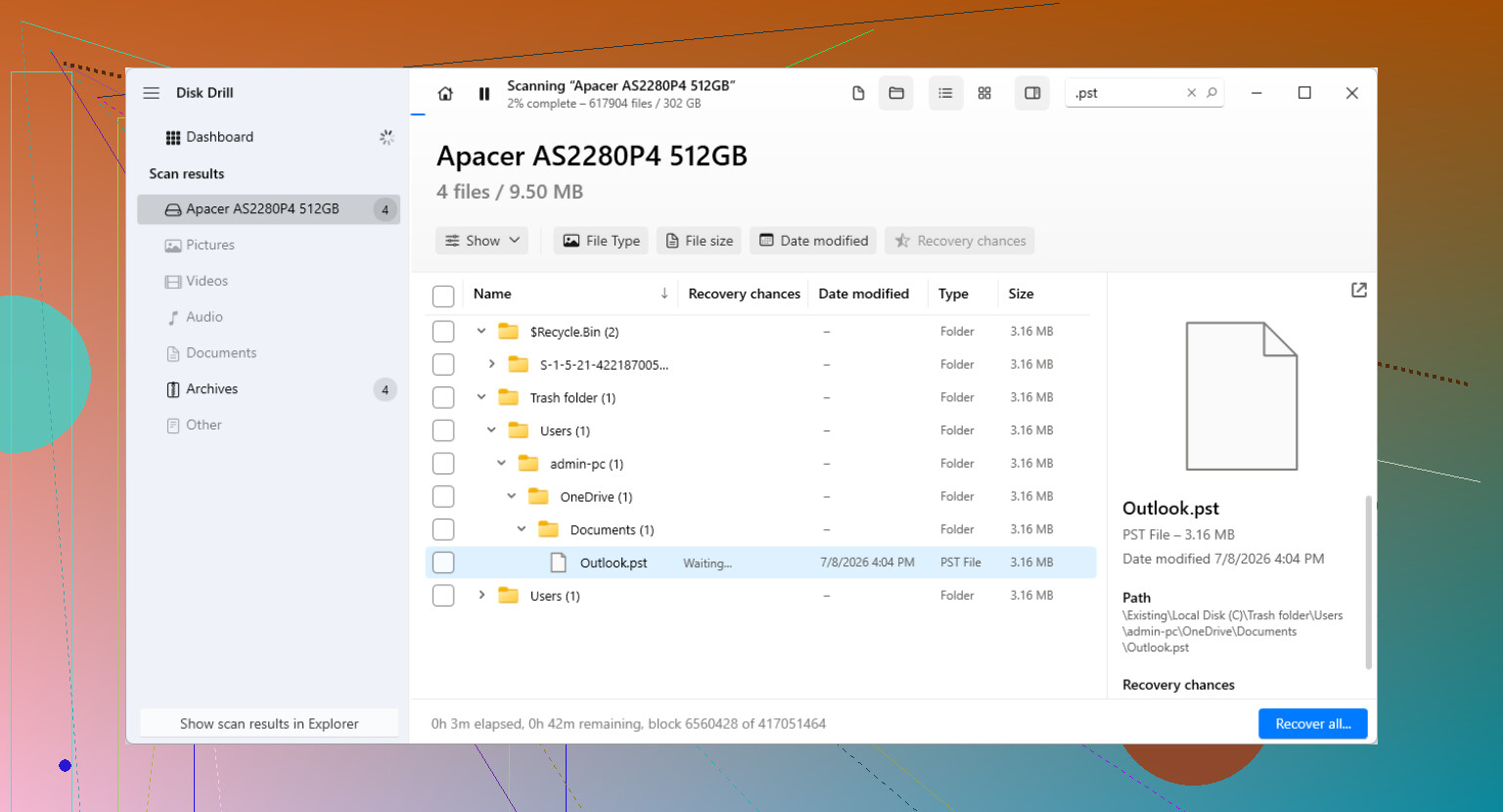
Disk Drill est une option pour cela. La partie utile est simple. Il analyse au-delà de ce que Windows accepte de vous montrer.
La partie que les gens ratent, c’est l’installation. Si le PST perdu se trouvait sur C:, n’installez pas le logiciel de récupération sur C: si vous avez une autre solution. Utilisez un autre lecteur, ou exécutez-le depuis un stockage externe. Moins vous écrivez sur le lecteur concerné, meilleures sont vos chances.
Ce que je ferais :
Installez l’application de récupération sur un autre lecteur si possible.
Analysez le lecteur où le PST a été supprimé, souvent C:.
Filtrez ou recherchez les résultats pour .pst.
Comparez les tailles des fichiers. C’est plus important que ce que les gens pensent. Outlook aime parfois générer un nouveau PST vide, et ceux-ci sont minuscules. Votre ancienne archive de courrier est généralement bien plus volumineuse.
Récupérez le fichier vers un autre dossier ou un autre lecteur. Ne le remettez pas encore au même endroit.
Ouvrez correctement le fichier récupéré dans Outlook
Cette étape pose souvent problème. Outlook a peut-être déjà créé un nouveau fichier de données vide, donc la boîte aux lettres semble vide et vous pensez que la récupération a échoué. Ce n’est pas toujours le cas. Outlook a souvent créé un fichier de remplacement sans aucun de vos anciens dossiers.
Ouvrez Outlook, puis allez ici :
Fichier > Ouvrir et exporter > Ouvrir un fichier de données Outlook
Sélectionnez le PST récupéré. Si c’est le bon, vos anciens dossiers devraient apparaître dans le volet de gauche. Après avoir confirmé que les messages sont bien là, allez dans Paramètres du compte et configurez Outlook pour utiliser le PST récupéré comme fichier de données par défaut si nécessaire.
Si votre compte utilise IMAP, certains e-mails peuvent revenir d eux-mêmes
Pour Gmail, Yahoo, Comcast et d autres comptes IMAP, une grande partie de vos e-mails se trouve sur le serveur de messagerie. Le fait d ajouter à nouveau le compte reconstruit souvent la boîte aux lettres synchronisée via un nouveau fichier OST.
Cela dit, ne comptez pas là-dessus pour tout. Les dossiers d archives locaux, les dossiers personnalisés, les e-mails importés et tout ce qui est stocké uniquement dans le PST ne reviendront pas depuis le serveur. J ai vu des personnes reconnecter Gmail et penser que tout allait bien, puis remarquer que dix ans d anciennes archives locales avaient disparu. C est un autre problème.
Après l’avoir récupéré
Une fois le fichier PST de nouveau en sécurité, mettez en place une forme de routine de sauvegarde. Conservez le fichier dans un dossier inclus dans les sauvegardes. Copiez-le de temps en temps sur un disque externe. Exportez une sauvegarde selon un planning si vous savez que vous n’allez pas penser aux copies manuelles.
Les fichiers PST ont tendance à contenir des années d’e-mails, de reçus, de pièces jointes et de vieux éléments aléatoires dont vous n’avez besoin qu’une fois tous les deux ans. Ne garder qu’une seule copie, c’est s’exposer à des problèmes.
Si l’analyse de récupération montre un fichier PST volumineux, je restaurerais celui-là en premier et je le testerais dans Outlook avant de toucher aux plus petits.
Avant de vous lancer dans la récupération de fichier, vérifiez si Outlook pointe vers le mauvais fichier. Cela arrive souvent après le déplacement de dossiers.
Ouvrez le Panneau de configuration, puis Courrier, puis Fichiers de données. Regardez le chemin complet du PST par défaut. Si le chemin indique un dossier qui n existe plus, Outlook charge une référence cassée, pas vos anciens mails. Utilisez Ajouter pour parcourir jusqu au PST déplacé si vous le voyez encore quelque part sur le disque. Une recherche Windows de *.pst sur tout le PC aide ici.
Je ne suis pas tout à fait d accord avec @mikeappsreviewer sur un point. Je vérifierais aussi s il existe un PST d archivage automatique, pas seulement le fichier principal manquant. Outlook stocke souvent les anciens mails dans un second PST et les gens oublient qu il existe. Recherchez des fichiers comme archive.pst, outlook.pst, ou tout fichier volumineux, par exemple 1 Go ou plus. La taille compte.
Si vous trouvez un PST mais qu Outlook refuse de l ouvrir, exécutez l Outil de réparation de la boîte de réception, scanpst.exe. Chemins courants :
C:\Program Files\Microsoft Office\root\Office16
C:\Program Files (x86)\Microsoft Office\root\Office16\
Faites d abord une copie du PST. Ensuite, exécutez scanpst sur la copie. Si scanpst échoue ou si le fichier a disparu, Disk Drill est une bonne étape suivante pour la récupération de fichier PST Outlook. Récupérez vers un autre lecteur, puis attachez le fichier récupéré dans Outlook.
À vérifier aussi :
Fichier, Paramètres du compte, Fichiers de données
Fichier, Ouvrir et exporter, Importer/Exporter
C:\Users\YourName\AppData\Local\Microsoft\Outlook
C:\Users\YourName\Documents\Outlook Files
Si votre compte était en POP, vos mails étaient stockés dans le PST. S il était en IMAP ou Microsoft 365, les mails peuvent se resynchroniser, mais les contacts et les données de calendrier stockés localement ont toujours besoin de l ancien fichier.
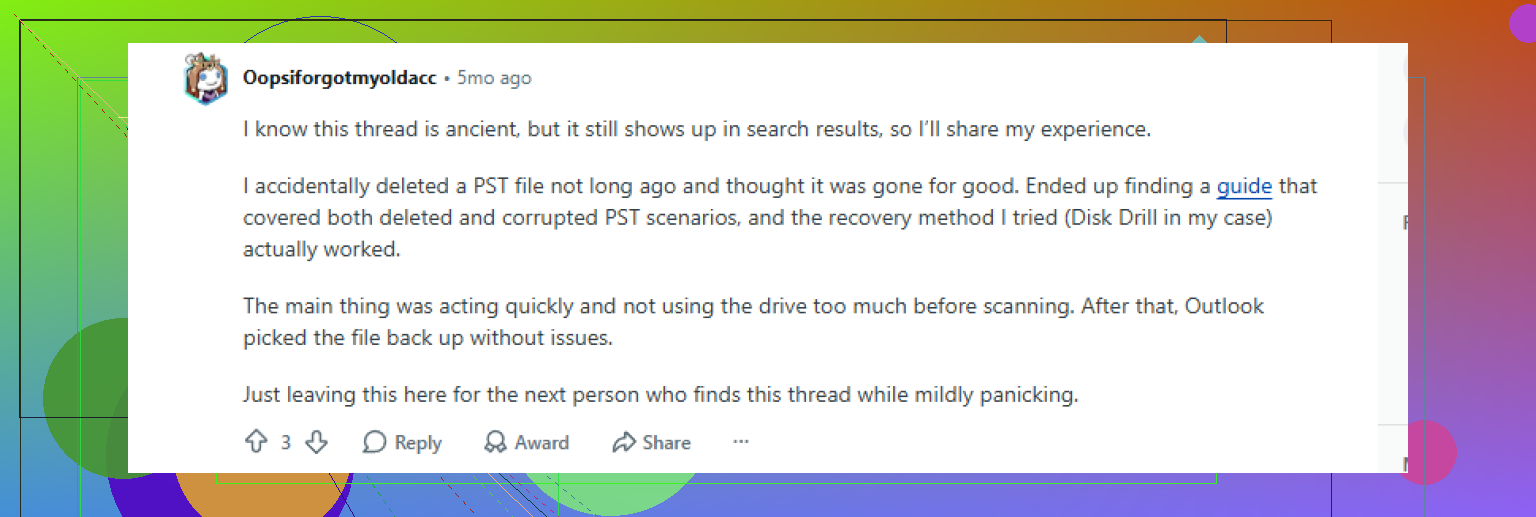
Pour aller plus loin, ce fil sur la récupération de fichier PST Outlook est utile :
discussion sur la récupération d un fichier PST Outlook supprimé définitivement
Je ferais d’abord une vérification que ni @mikeappsreviewer ni @himmelsjager n’ont vraiment assez poussée : assurez-vous que le PST n’a pas simplement été détaché de votre profil Outlook.
Les profils Outlook deviennent bizarres après des déplacements de dossiers. Parfois le fichier existe encore, mais Outlook continue de pointer vers l’ancien chemin et agit comme si votre courrier avait disparu dans le néant. Allez dans Panneau de configuration > Courrier > Afficher les profils > Propriétés > Fichiers de données et voyez quel chemin il attend. Si ce chemin n’est plus valide, créez un nouveau profil Outlook et attachez tout PST que vous y trouvez. Un profil neuf corrige un nombre surprenant de cas de PST manquant.
Vérifiez aussi ceci dans la recherche de l’Explorateur de fichiers, mais recherchez aussi par taille :
*.pst- triez par date de modification
- cherchez tout ce qui dépasse quelques Mo
Pourquoi la taille compte : si Outlook a créé un nouveau PST vide après le redémarrage, il sera souvent minuscule. Votre véritable fichier de boîte mail est généralement bien plus volumineux.
Une chose avec laquelle je suis légèrement en désaccord par rapport aux autres réponses : ne vous précipitez pas directement vers l’importation/exportation si vous récupérez le fichier. Ouvrez d’abord le PST directement et inspectez-le. Importer trop tôt peut dupliquer des dossiers et aggraver le désordre.
Si vous trouvez le PST mais qu’il génère une erreur, copiez-le dans un endroit sûr et essayez scanpst.exe uniquement sur la copie. Si vous ne le trouvez pas du tout, alors oui, un logiciel de récupération de fichiers PST Outlook devient l’étape suivante, et Disk Drill est l’une des options les plus pratiques parce qu’il peut analyser les fichiers PST supprimés et vous permettre de les récupérer vers un autre lecteur.
Un autre angle que les gens oublient : vérifiez si vos contacts/calendrier étaient en fait liés au compte de messagerie, et pas seulement au PST. Si c’était Exchange, Microsoft 365, ou IMAP avec contacts/calendrier côté serveur, une partie peut revenir après la reconstruction du profil Outlook. Si c’était du POP, alors oui, le PST est essentiellement la totalité du contenu.
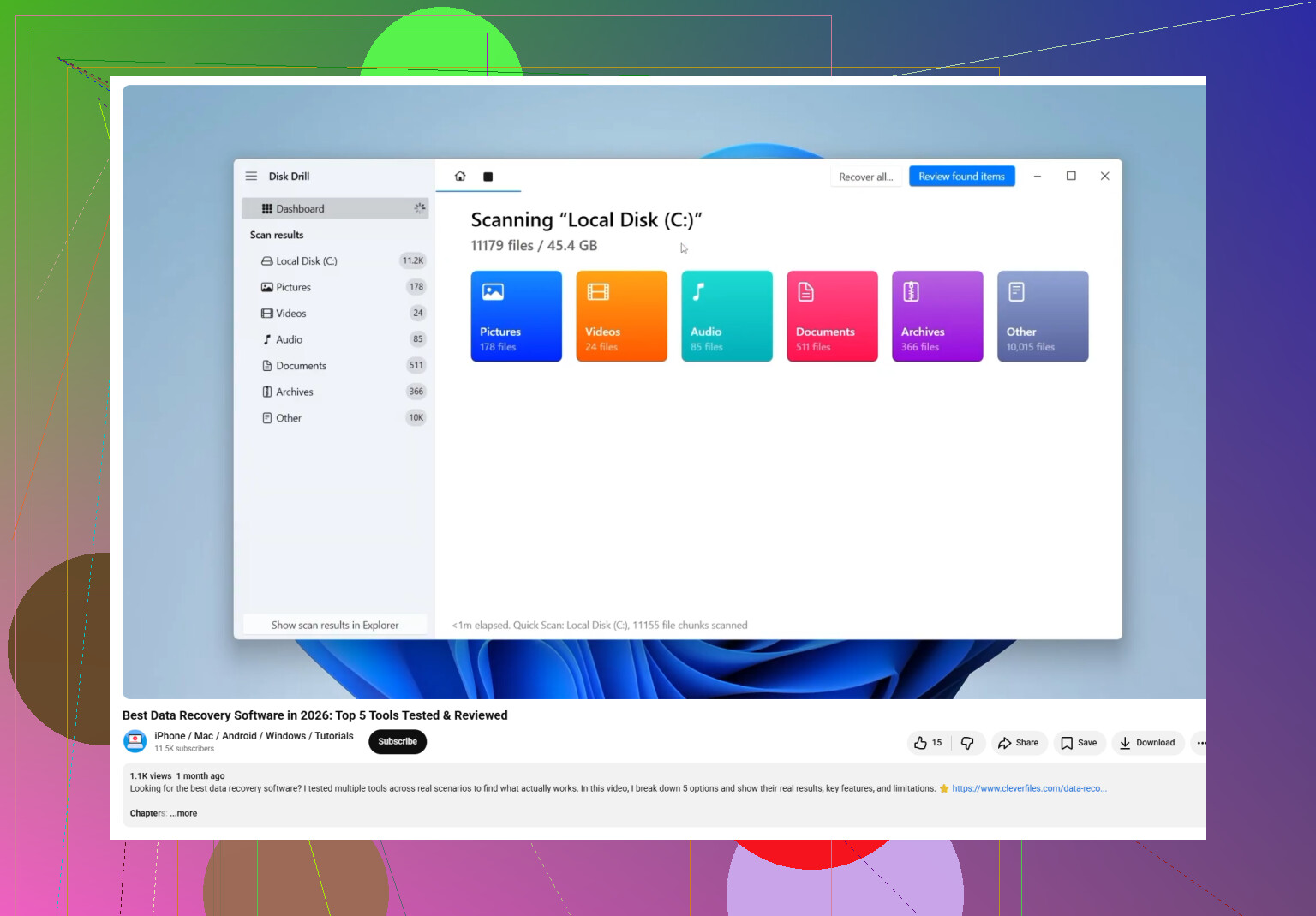
Pour toute personne recherchant le meilleur logiciel pour récupérer un fichier PST Outlook perdu ou supprimé, cette vidéo est un bon point de départ :
meilleures options de logiciel de récupération PST pour perte de données Outlook
Donc mon ordre serait :
- Vérifier le chemin du profil Outlook
- Rechercher sur tout le PC les gros fichiers PST
- Créer un nouveau profil Outlook et attacher les PST trouvés
- Réparer une copie avec scanpst si nécessaire
- Utiliser Disk Drill si le fichier a réellement disparu
Si vous voulez, publiez le message d’erreur exact d’Outlook et dites si le compte était POP, IMAP ou Microsoft 365. Cela change beaucoup la procédure de récupération.
J’ajouterais un angle que les autres ont à peine abordé : l’indexation de Windows et la corruption du profil peuvent faire paraître un PST comme “manquant” alors que le fichier est encore intact.
Avant de faire une récupération, essayez ceci :
Win + R→outlook.exe /safe- Si Outlook s’ouvre, créez un nouveau profil de messagerie et ne réutilisez pas l’ancien
- Dans Panneau de configuration > Courrier, définissez le nouveau profil par défaut, puis joignez tout PST que vous localisez
Je ne suis pas tout à fait d’accord avec l’idée de se lancer trop tôt dans les outils de récupération. Si le redémarrage a endommagé le profil Outlook, la récupération de fichiers ne corrigera pas cela. Vérifiez aussi Observateur d’événements > Journaux Windows > Application pour repérer des erreurs Outlook ou disque juste après le redémarrage. Si vous voyez des avertissements du système de fichiers, cela indique davantage une perte/corruption réelle du fichier.
Autre vérification souvent négligée :
chkdsk /scansur le lecteur- Historique des fichiers / logiciel de sauvegarde système
- Historique des versions OneDrive si Documents était synchronisé
Concernant Disk Drill en particulier :
Avantages
- Efficace pour trouver des fichiers
.pstsupprimés par signature - Filtrage simple par type/taille de fichier
- Utile si le PST a réellement été supprimé ou si le dossier a été vidé
Inconvénients
- La qualité de récupération dépend de l’écrasement ou non des secteurs
- Les gros PST peuvent être récupérés partiellement et nécessiter quand même une réparation
- Les meilleurs résultats exigent généralement une récupération vers un autre lecteur
Donc mon ordre serait : test du profil, Mode sans échec, nouveau profil, journaux d’événements, vérification du disque, sauvegardes, puis Disk Drill si le fichier a réellement disparu. @himmelsjager, @hoshikuzu et @mikeappsreviewer ont déjà bien couvert les chemins PST courants et l’aspect ScanPST, donc je me concentrerais d’abord sur l’exclusion d’une défaillance du profil.