Il mio file PST di Outlook è scomparso dopo che ho spostato alcune cartelle e riavviato il PC. Ora le mie email, i contatti e gli elementi del calendario non vengono visualizzati e non riesco ad aprire il file di dati da Outlook. Ho bisogno di aiuto con il recupero del file PST di Outlook, come trovare un file PST perso e il modo più sicuro per ripristinare i dati della mia casella di posta senza peggiorare la situazione.
Perdere un file PST è una brutta sensazione, soprattutto se è stato eliminato mentre stavi ripulendo Documenti, Download o la cartella File di Outlook. Mi è successo una volta durante una pulizia notturna delle cartelle e il danno sembrava peggiore di quanto fosse in realtà.
Per prima cosa, smetti di usare il PC per qualsiasi attività non necessaria. Non scaricare nulla. Non installare strumenti. Non continuare a spostare file. Quando Windows elimina un file, spesso rimuove solo il puntatore e contrassegna lo spazio come libero. Il tuo PST potrebbe essere ancora lì finché nuovi dati non vengono scritti sopra.
Inizia dai posti più facili
Controlla il Cestino. Una normale eliminazione spesso finisce lì. Se hai usato Shift+Delete, non aspettarti miracoli dal Cestino.
Poi controlla qualsiasi servizio di sincronizzazione collegato alla cartella. OneDrive, Dropbox e app simili di solito conservano per un po gli elementi eliminati e le versioni precedenti. Non fare affidamento sulla visualizzazione della cartella in Esplora file. Accedi al sito web del provider e controlla lì l area del cestino o dei file eliminati.
Prova la cronologia delle cartelle di Windows e le versioni precedenti
Controllerei questo prima di eseguire un software di recupero.
Vai alla cartella in cui si trovava il PST. Un percorso comune è:
C:\Users\YourName\Documents\Outlook Files
Fai clic con il tasto destro sulla cartella, scegli “Ripristina versioni precedenti”, quindi cerca una copia risalente a prima della scomparsa del file. Se ne vedi una, aprila e copia il PST in un'altra posizione. Non ripristinare prima nella stessa posizione. Copialo altrove.
Usa un software di recupero se i percorsi normali sono vuoti
Se il file non è nel Cestino, non è nel cestino del cloud e non c’è nessuna versione precedente utile, passerei a una scansione di recupero file.
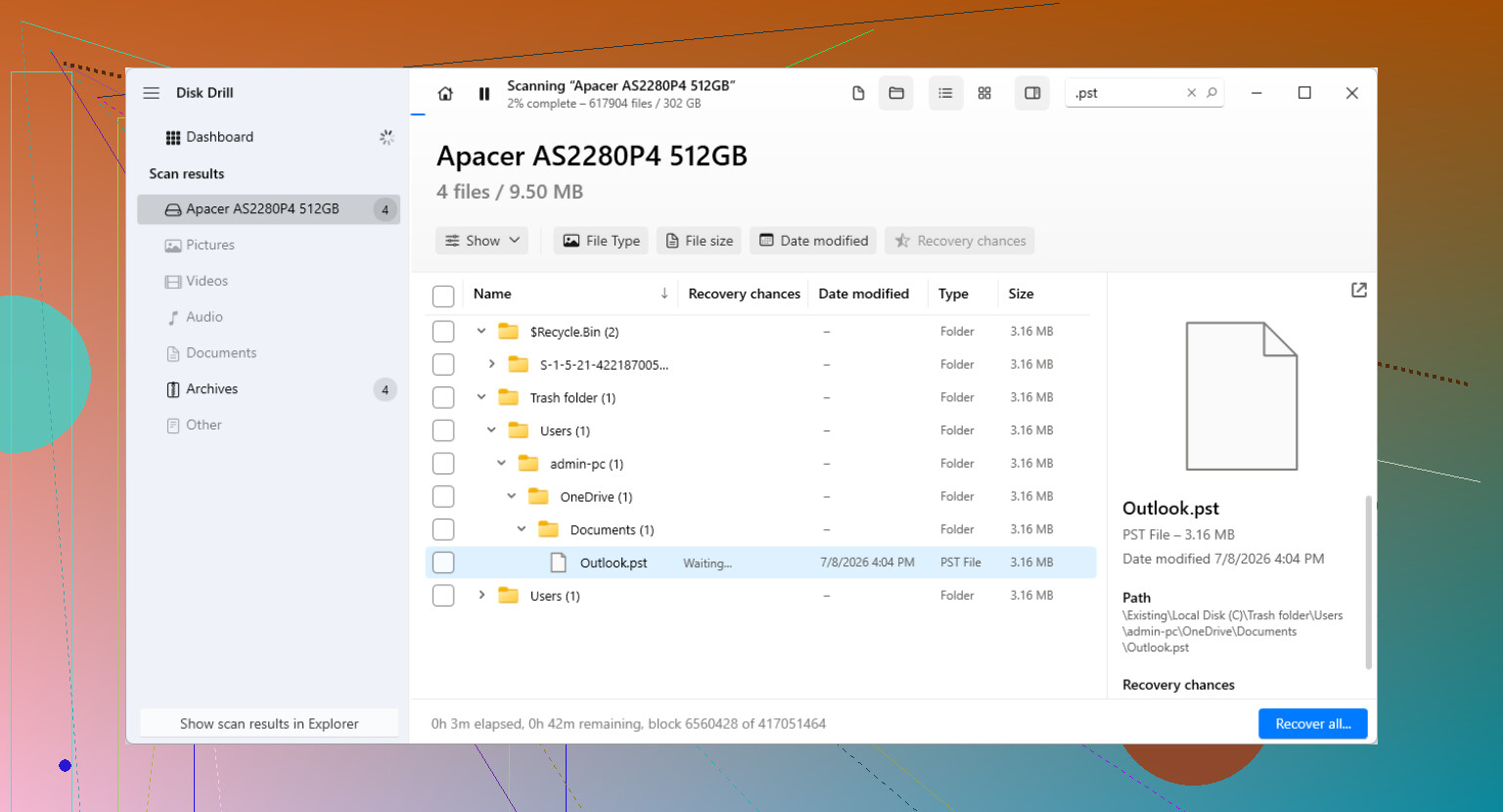
Disk Drill è un’opzione per farlo. La parte utile è semplice. Esegue una scansione oltre ciò che Windows è disposto a mostrarti.
La parte in cui le persone sbagliano è l’installazione. Se il PST perso era su C:, non installare il software di recupero su C: se hai qualsiasi altra scelta. Usa un’altra unità oppure eseguilo da una memoria esterna. Meno scritture fai sull’unità con il problema, maggiori sono le probabilità di successo.
Cosa farei:
Installa l’app di recupero su un’altra unità, se possibile.
Esegui la scansione dell’unità da cui è stato eliminato il PST, spesso C:.
Filtra o cerca i risultati per .pst.
Confronta le dimensioni dei file. Questo conta più di quanto la gente pensi. Outlook a volte genera un nuovo PST vuoto, e questi sono minuscoli. Il tuo archivio di posta più vecchio di solito è molto più grande.
Recupera il file in un’altra cartella o unità. Non rimetterlo ancora nello stesso posto.
Apri correttamente il file recuperato in Outlook
Questa parte spesso crea confusione. Outlook potrebbe aver già creato un nuovo file di dati vuoto, quindi la casella di posta appare vuota e pensi che il recupero non sia riuscito. Non sempre è così. Outlook spesso crea un file sostitutivo che non contiene nessuna delle tue vecchie cartelle.
Apri Outlook, poi vai qui:
File > Apri ed esporta > Apri file di dati di Outlook
Seleziona il PST recuperato. Se è quello giusto, le tue vecchie cartelle dovrebbero comparire nel riquadro sinistro. Dopo aver confermato che la posta è presente, vai in Impostazioni account e, se necessario, imposta Outlook in modo che utilizzi il PST recuperato come file di dati predefinito.
Se il tuo account usa IMAP, alcune email potrebbero tornare da sole
Per Gmail, Yahoo, Comcast e altri account IMAP, gran parte della posta si trova sul server di posta. Aggiungere di nuovo l'account spesso ricostruisce la casella di posta sincronizzata tramite un nuovo file OST.
Tuttavia, non fare affidamento su questo per tutto. Le cartelle di archivio locali, le cartelle personalizzate, la posta importata e tutto ciò che è archiviato solo all'interno del PST non torneranno dal server. Ho visto persone ricollegare Gmail e pensare che fosse tutto a posto, per poi accorgersi che mancavano dieci anni di vecchi archivi locali. È un problema diverso.
Dopo averlo recuperato
Una volta che il PST è di nuovo al sicuro, imposta una sorta di routine di backup. Tieni il file in una cartella inclusa nei backup. Copialo ogni tanto su un’unità esterna. Esporta un backup a intervalli regolari se sai che non ti ricorderai di fare copie manuali.
I file PST tendono a contenere anni di email, ricevute, allegati e vecchie cose casuali di cui hai bisogno solo una volta ogni due anni. Tenere una sola copia significa andare incontro a problemi.
Se la scansione di recupero mostra un PST di grandi dimensioni, io ripristinerei prima quello e lo testerei in Outlook prima di toccare quelli più piccoli.
Prima di cercare il recupero dei file, controlla se Outlook sta puntando al file sbagliato. Questo succede spesso dopo aver spostato delle cartelle.
Apri il Pannello di controllo, poi Posta, poi File di dati. Controlla il percorso completo del PST predefinito. Se il percorso mostra una cartella che non esiste più, Outlook sta caricando un riferimento danneggiato, non la tua vecchia posta. Usa Aggiungi per cercare il PST spostato se lo vedi ancora da qualche parte sul disco. Anche la ricerca di Windows per *.pst su tutto il PC aiuta.
Non sono del tutto d’accordo con @mikeappsreviewer su un punto. Controllerei anche un PST di AutoArchive, non solo il file principale mancante. Outlook spesso archivia la posta più vecchia in un secondo PST e la gente si dimentica che esiste. Cerca file come archive.pst, outlook.pst o qualsiasi file grande, ad esempio da 1 GB o più. La dimensione conta.
Se trovi un PST ma Outlook si rifiuta di aprirlo, esegui lo strumento di ripristino Posta in arrivo, scanpst.exe. Percorsi comuni:
C:\Program Files\Microsoft Office\root\Office16
C:\Program Files (x86)\Microsoft Office\root\Office16\
Fai prima una copia del PST. Poi esegui scanpst sulla copia. Se scanpst fallisce o il file non c’è più, Disk Drill è un ottimo passo successivo per il recupero dei file PST di Outlook. Esegui il recupero su un’altra unità, poi allega il file recuperato in Outlook.
Vale anche la pena controllare:
File, Impostazioni account, File di dati
File, Apri ed esporta, Importa/Esporta
C:\Users\YourName\AppData\Local\Microsoft\Outlook
C:\Users\YourName\Documents\Outlook Files
Se il tuo account era POP, la tua posta si trovava nel PST. Se era IMAP o Microsoft 365, la posta potrebbe risincronizzarsi, ma i contatti e i dati del calendario archiviati localmente hanno comunque bisogno del vecchio file.
Per approfondire, questa discussione sul recupero dei file PST di Outlook è utile:
discussione sul recupero di un file PST di Outlook eliminato definitivamente
Farei prima un controllo che né @mikeappsreviewer né @himmelsjager sembrano aver approfondito abbastanza: assicurati che il PST non sia stato semplicemente scollegato dal tuo profilo Outlook.
I profili di Outlook diventano strani dopo gli spostamenti di cartelle. A volte il file esiste ancora, ma Outlook continua a puntare al vecchio percorso e si comporta come se la tua posta fosse sparita nel nulla. Vai su Pannello di controllo > Posta > Mostra profili > Proprietà > File di dati e controlla quale percorso si aspetta. Se quel percorso non è più valido, crea un nuovo profilo Outlook e collega qualsiasi PST che trovi lì. Un profilo nuovo risolve un numero sorprendente di casi di “PST mancante”.
Controlla anche questo nella ricerca di Esplora file, ma cerca anche per dimensione:
*.pst- ordina per Data di modifica
- cerca qualsiasi file più grande di qualche MB
Perché la dimensione conta: se Outlook ha creato un nuovo PST vuoto dopo il riavvio, spesso sarà molto piccolo. Il tuo vero file della casella di posta di solito è molto più grande.
Su una cosa sono leggermente in disaccordo con le altre risposte: non precipitarti subito su importazione/esportazione se recuperi il file. Apri prima direttamente il PST e controllalo. Importare troppo presto può duplicare le cartelle e peggiorare il caos.
Se trovi il PST ma dà errori, copialo in un posto sicuro e prova scanpst.exe solo sulla copia. Se invece non lo trovi affatto, allora sì, il software di recupero file PST di Outlook diventa la mossa successiva, e Disk Drill è una delle opzioni più pratiche perché può cercare i file PST eliminati e permetterti di recuperarli su un’altra unità.
Un altro aspetto che molti trascurano: controlla se i tuoi contatti/calendario erano effettivamente collegati all’account della casella di posta, non solo al PST. Se si trattava di Exchange, Microsoft 365 o IMAP con contatti/calendario lato server, parte dei dati potrebbe tornare dopo aver ricostruito il profilo Outlook. Se era POP, allora sì, il PST è praticamente tutto quanto.
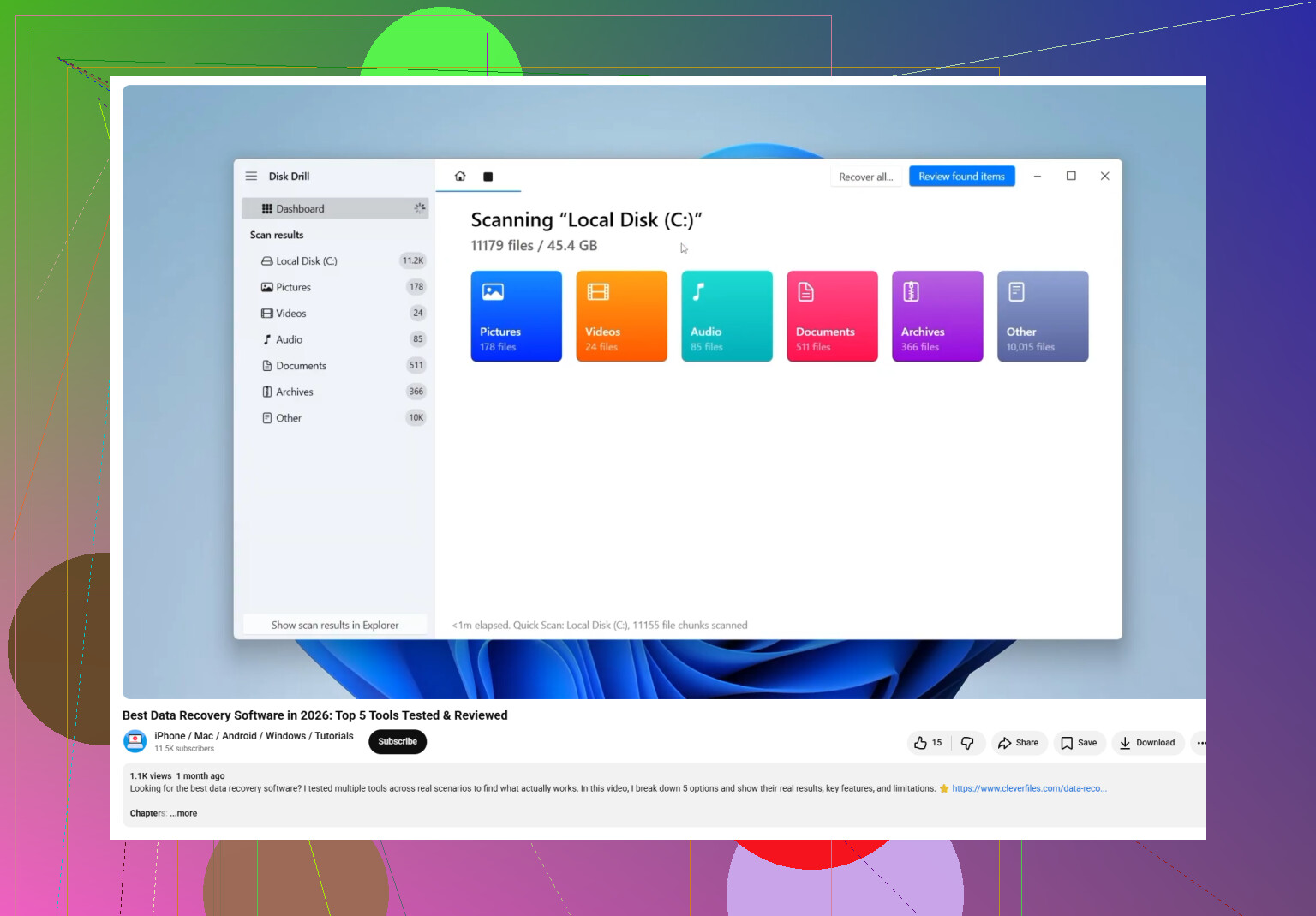
Per chi sta cercando il miglior software per recuperare un file PST di Outlook perso o eliminato, questo video è un buon punto di partenza:
migliori opzioni di software di recupero PST per la perdita di dati di Outlook
Quindi il mio ordine sarebbe:
- Controllare il percorso del profilo Outlook
- Cercare in tutto il PC i PST di grandi dimensioni
- Creare un nuovo profilo Outlook e collegare i PST trovati
- Riparare la copia con scanpst se necessario
- Usare Disk Drill se il file è davvero sparito
Se vuoi, pubblica il messaggio di errore esatto di Outlook e se l’account era POP, IMAP o Microsoft 365. Questo cambia parecchio il percorso di recupero.
Aggiungerei un aspetto che gli altri hanno appena sfiorato: l’indicizzazione di Windows e la corruzione del profilo possono far sembrare un PST mancante anche quando il file è ancora integro.
Prima di procedere con il recupero, prova questo:
Win + R→outlook.exe /safe- Se Outlook si apre, crea un nuovo profilo di posta e non riutilizzare quello vecchio
- In Pannello di controllo > Posta, imposta il nuovo profilo come predefinito, quindi collega qualsiasi PST che trovi
Non sono del tutto d’accordo con l’idea di passare troppo presto agli strumenti di recupero. Se il riavvio ha danneggiato il profilo di Outlook, il recupero dei file non risolverà il problema. Controlla anche Visualizzatore eventi > Registri di Windows > Applicazione per eventuali errori di Outlook o del disco subito dopo il riavvio. Se vedi avvisi del file system, questo indica più una reale perdita/corruzione del file.
Un altro controllo spesso trascurato:
chkdsk /scansull’unità- Cronologia file / software di backup del sistema
- Cronologia versioni di OneDrive se Documenti era sincronizzato
Per quanto riguarda Disk Drill in particolare:
Pro
- È valido nel trovare file
.psteliminati tramite firma - Filtro semplice per tipo/dimensione del file
- Utile se il PST è stato davvero eliminato o se la cartella è stata svuotata
Contro
- La qualità del recupero dipende dal fatto che i settori siano stati sovrascritti o meno
- I PST di grandi dimensioni possono essere recuperati solo parzialmente e richiedere comunque una riparazione
- I risultati migliori di solito richiedono il recupero su un’altra unità
Quindi il mio ordine è: test del profilo, Modalità provvisoria, nuovo profilo, registri eventi, controllo del disco, backup, poi Disk Drill se il file è davvero scomparso. @himmelsjager, @hoshikuzu e @mikeappsreviewer hanno già spiegato bene i percorsi PST più comuni e la parte relativa a ScanPST, quindi io mi concentrerei prima sull’escludere un problema del profilo.