Ich habe Fotos von meinem iPhone auf meinen Computer importiert, aber die Option, sie nach dem Import vom iPhone zu löschen, ist ausgegraut. Ich versuche, Speicherplatz freizugeben, und dachte, sie würden entfernt, sobald die Übertragung abgeschlossen ist. Ich brauche Hilfe dabei herauszufinden, warum diese Einstellung deaktiviert ist und wie ich sie sicher wieder aktivieren kann.
Fotos von einem iPhone herunterzuziehen und sie dann vom Telefon zu löschen, klingt einfach. Ich habe schnell gemerkt, dass es davon abhängt, wo man es macht: unter Windows, auf dem Mac oder direkt auf dem iPhone. Die Schritte ändern sich, und manche Optionen verschwinden aus dummen Gründen.
Wenn die Löschen-Schaltfläche ausgegraut ist
Meistens steht iCloud-Fotos im Weg. Wenn iCloud-Fotos synchronisiert, behandelt das iPhone die Mediathek so, als würde sie zuerst iCloud gehören und nicht deinem Computer. Dein PC oder Mac sieht also die Dateien, importiert sie und verweigert dann das Löschen.
Bei mir hat es geholfen, iCloud-Fotos kurz auszuschalten, bevor ich das Telefon angeschlossen habe.
Pfad: Einstellungen > Fotos > iCloud-Fotos aus.
Dann das Telefon erneut verbinden und es noch einmal versuchen.
Importierte Fotos unter Windows löschen
Die Windows-Fotos-App zeigt manchmal ein Kontrollkästchen an, um Elemente nach dem Import zu löschen. Wenn das Kontrollkästchen ausgegraut ist, würde ich zuerst auf iCloud-Fotos schauen. Das war bei mir der Blocker.
Wenn Fotos anfängt, sich unzuverlässig zu verhalten, überspring es.
- Verbinde das iPhone per USB.
- Öffne den Datei-Explorer.
- Finde das iPhone unter Geräte.
- Öffne Interner Speicher, dann DCIM.
- Wähle die Fotos aus, die du bereits kopiert hast.
- Rechtsklick und lösche sie.
Dieser Weg ist weniger elegant, funktioniert aber meist besser. Keine App-Ebene. Weniger Synchronisierungsprobleme. Weniger Rätselraten.
Fotos nach dem Import auf einem Mac löschen
Mac Fotos hat oben rechts eine ähnliche Option zum Löschen nach dem Import. Bei mir verschwand sie, sobald iCloud-Fotos aktiviert war. Wenn du sie also nicht siehst, liegt es nicht an dir.
Die Notlösung, der ich mehr vertraue, ist Digitale Bilder.
- Schließe das iPhone per USB an.
- Öffne Digitale Bilder unter Programme.
- Wähle das iPhone in der Seitenleiste aus.
- Drücke Command + A.
- Klicke auf das Löschen-Symbol.
Digitale Bilder wirkt etwas altmodisch, erledigt den Job aber. Es kommuniziert direkter mit dem Telefon, und ich habe dort weniger seltsame Synchronisierungsbeschränkungen gesehen als in Fotos.
Bereits importierte Fotos auf dem iPhone entfernen
Wenn du direkt auf dem Telefon aufräumen willst, ist das Album Importe der einfachste Ort, den ich gefunden habe.
- Öffne Fotos.
- Tippe auf Alben.
- Scrolle nach unten zu Dienstprogramme.
- Öffne Importe.
- Tippe auf Auswählen.
- Wähle die Sachen aus, die du bereits gesichert hast.
- Lösche sie.
Ein Punkt verwirrt viele. Diese gelöschten Dateien sind noch nicht wirklich weg. Sie werden nach Zuletzt gelöscht verschoben und bleiben dort 30 Tage lang, während sie weiter Speicherplatz belegen.
Mach also direkt danach Folgendes:
Alben > Zuletzt gelöscht > Alle löschen.
Bis du diesen Ordner leerst, bleibt die Speicheranzeige oft unverändert. Beim ersten Mal dachte ich, die Bereinigung sei fehlgeschlagen. War sie nicht. iOS hielt die Dateien noch fest.
So prüfst du, ob Speicherplatz freigegeben wurde
Nachdem du Zuletzt gelöscht geleert hast, prüfe:
Einstellungen > Allgemein > iPhone-Speicher
Sieh dir den Bereich Fotos an. Wenn die Zahl gesunken ist, wurde die Löschung durchgeführt. Ich würde das Telefon außerdem einmal neu starten. Die Speicherwerte in iOS hinken manchmal hinterher, und ein Neustart hat bei mir geholfen, sie neu zu berechnen.
Warum das Löschen importierter Fotos Speicher oder Verzögerungen nicht immer behebt
Das ist der Teil, den ich anfangs übersehen habe. Das Entfernen importierter Fotos hilft, aber es räumt nicht den anderen Müll auf, der noch in der Mediathek herumliegt. Fast-Duplikate, Serienaufnahmen, riesige Videos, alte Bildschirmaufnahmen, all das sammelt sich weiter an.
Wenn der Speicher zu knapp wird, fühlt sich das Telefon plötzlich nicht mehr richtig an. Apps hängen. Die Kamera ruckelt. Zufällige Abstürze tauchen auf. Du löschst eine Fotosammlung und denkst, die Sache ist erledigt, und trotzdem fühlt sich das Telefon noch überladen an.
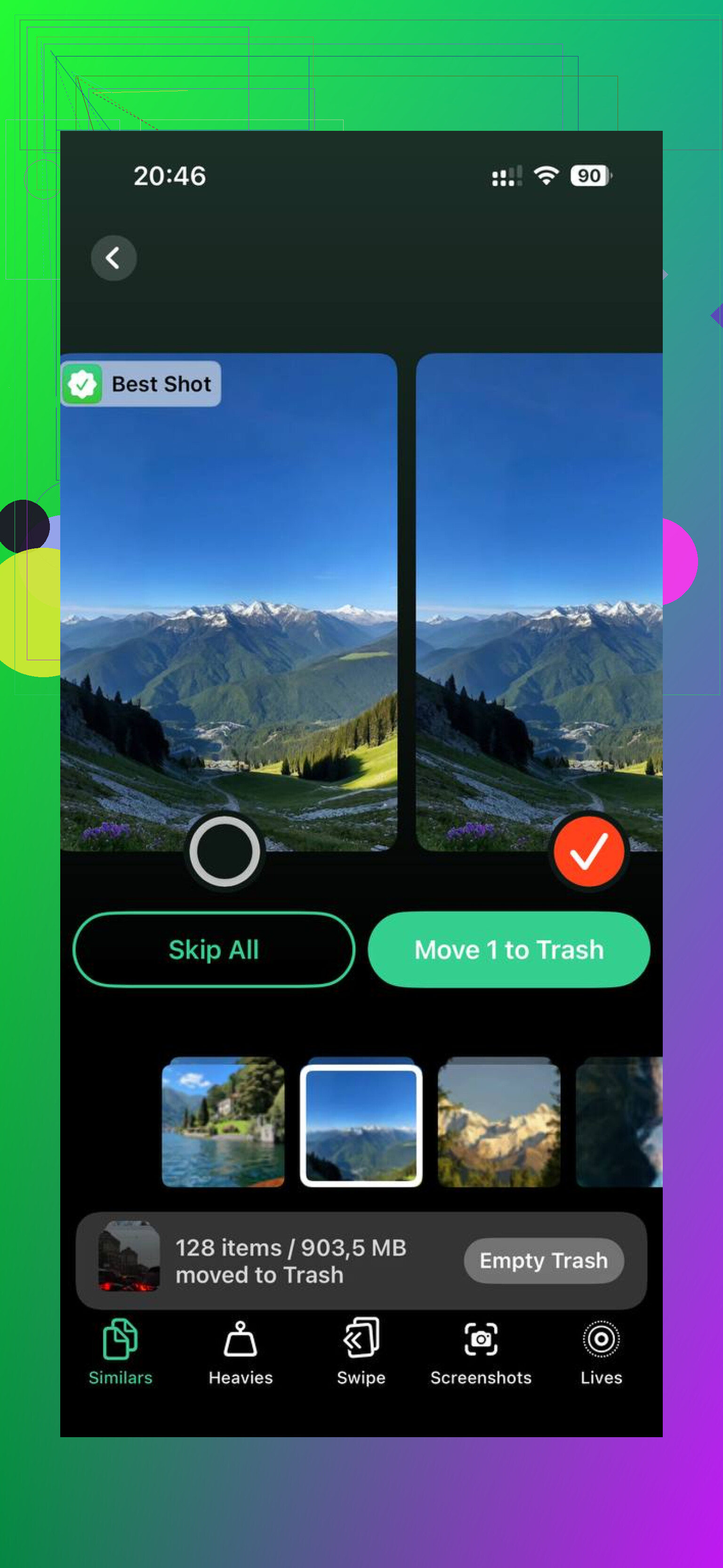
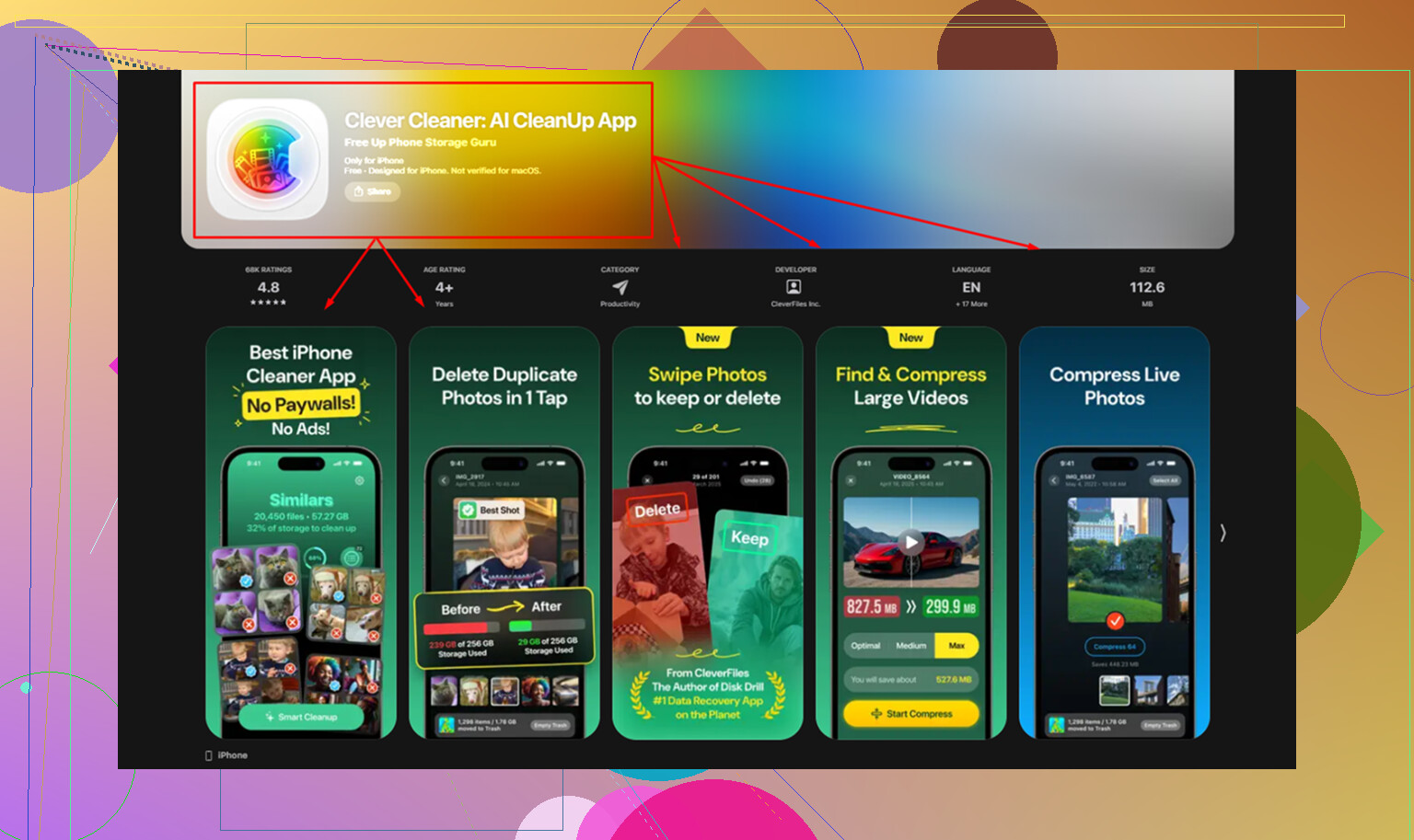
Ich habe Clever Cleaner nach dem manuellen Aufräumen verwendet, weil das übrig gebliebene Chaos von Hand schwerer zu sortieren war. Der Bereich Heavies zeigt zuerst die größten Dateien mit eingeblendeten Größen an, sodass große Videos schnell auffallen. Der Bereich Similars gruppiert fast identische Fotos und wählt ein Best Shot aus, was mir bei Serienbildern geholfen hat, von denen ich vergessen hatte, dass es sie gibt. Es zeigt die Dateigrößen vor dem Löschen an, und die Verarbeitung bleibt auf dem Gerät.
Nachdem ich es ausgeführt hatte, bekam ich mehr Speicherplatz zurück, als ich erwartet hatte, und die Verzögerungen, die ich noch hatte, waren größtenteils weg.
Wenn die Option Nach dem Import löschen ausgegraut ist, hat die Import-App normalerweise keine Berechtigung, Dateien vom iPhone zu entfernen. Importieren und Löschen sind zwei getrennte Aktionen. Eine Kopie auf Ihren Computer teilt iOS nicht mit, die Originale zu löschen.
Ein paar Dinge verursachen das:
- Die Fotos werden über iCloud-Fotos synchronisiert.
- Die von Ihnen verwendete App importiert nur, sie unterstützt kein Löschen.
- Das Telefon befindet sich in einem eingeschränkten USB-Modus, oder Sie haben dem Computer nicht vollständig vertraut.
- Sie haben in einen Ordner importiert, den die App als schreibgeschützt behandelt.
Ich widerspreche @mikeappsreviewer in einem Punkt leicht. iCloud-Fotos auszuschalten wäre nicht mein erster Schritt. Es funktioniert bei manchen Leuten, bringt aber ein Synchronisierungsrisiko mit sich, wenn Ihre Mediathek gerade synchronisiert wird. Ich würde zuerst die Quelle der Fotos prüfen.
Gehen Sie auf Ihrem iPhone zu Einstellungen, Fotos.
Wenn iCloud-Fotos aktiviert ist und iPhone-Speicher optimieren eingeschaltet ist, befindet sich Ihre vollständige Mediathek zuerst in iCloud. Ihr Computer-Importtool verweigert in dieser Konfiguration oft das Löschen. Apple macht das absichtlich. Nervig, ja.
Versuchen Sie stattdessen Folgendes:
Verwenden Sie die Fotos-App auf dem iPhone und löschen Sie in Stapeln, nachdem Sie den Import bestätigt haben.
Leeren Sie dann Zuletzt gelöscht.
Starten Sie dann das Telefon neu.
Die Speicherangaben hängen manchmal etwas hinterher.
Wenn Ihr Ziel die Bereinigung des iPhone-Speichers nach dem Fotoimport ist, ist dies der sicherste Weg:
Fotos auf den Computer importieren.
Prüfen, ob sich die Dateien auf dem Computer öffnen lassen.
Vom iPhone löschen.
Zuletzt gelöscht leeren.
Einstellungen, Allgemein, iPhone-Speicher prüfen.
Wenn Ihr Speicher nach dem Entfernen importierter Fotos immer noch voll ist, liegt das Problem oft an doppelten Aufnahmen, großen Videos, Screenshots und Serienbildern. Clever Cleaner hilft bei dieser Bereinigung. Dieser Thread ist einen Blick wert, wenn Sie eine kostenlose Option zur Bereinigung von iPhone-Fotos und zur Speicherfreigabe möchten:
kostenloser iPhone-Cleaner zum Löschen doppelter Fotos und großer Videos
Kurzfassung für Ihren Fall:
Ausgegraut bedeutet nicht, dass der Import fehlgeschlagen ist.
Es bedeutet, dass die App am Löschen gehindert wird.
Löschen Sie direkt auf dem Telefon, wenn Sie den geringsten Aufwand möchten.
Was normalerweise übersehen wird, ist, dass die ausgegraute Löschoption auch deshalb auftreten kann, weil die Import-App nur Lese-/Importzugriff über MTP/PTP hat, aber keinen vollständigen Dateiverwaltungszugriff. Die Fotos lassen sich also kopieren, aber über diese App nicht entfernen. Deshalb gehen Leute davon aus, dass der Import fehlgeschlagen ist, obwohl das tatsächlich nicht der Fall ist.
Ich würde @mikeappsreviewer teilweise widersprechen, iCloud sofort zu deaktivieren. Das kann mehr Verwirrung stiften, als es löst, wenn deine Mediathek noch synchronisiert wird. Und @yozora hat recht, dass das Löschen auf dem iPhone oft der unkomplizierteste Weg ist, aber ich würde noch etwas ergänzen: Prüfe auch die Bildschirmzeit-Beschränkungen. Wenn Inhalts- und Datenschutzbeschränkungen aktiviert sind, kann das Löschen auf seltsame Weise blockiert werden.
Ein paar Dinge zum Prüfen, die kaum erwähnt wurden:
- Probiere ein anderes USB-Kabel oder einen anderen USB-Anschluss
- Entsperre das iPhone vor dem Verbinden und halte es aktiv
- Unter Windows stelle sicher, dass die Apple Devices-/iTunes-Treiber korrekt installiert sind
- Auf dem Mac kann Finder das iPhone problemlos erkennen, während der Import-App weiterhin die Löschrechte fehlen
- Wenn die Fotos aus einer anderen Quelle stammen und irgendwann zurücksynchronisiert wurden, verhalten sie sich möglicherweise nicht wie normale Kameraaufnahmen
Außerdem gilt: Wenn der Speicher nach dem Aufräumen immer noch voll aussieht, liegt der Engpass oft an Duplikaten, großen Videos, Screenshots und Serienaufnahmen, nicht nur an importierten Bildern. Hier ergibt Clever Cleaner mehr Sinn, als ewig manuell herumzusuchen. Es ist im Grunde ein kostenloser iPhone-Speicherbereiniger für doppelte Fotos, ähnliche Aufnahmen, Screenshots und große Videodateien, sodass du nach dem Import schneller Speicherplatz freigeben kannst. Dieser kurze Clip erklärt es besser: sieh dir an, wie du iPhone-Speicher schnell freigibst
Also ja, ausgegraut bedeutet normalerweise Berechtigungs-/Synchronisierungsbeschränkung, nicht dass deine Übertragung defekt ist.
Ausgegraut kann auch bedeuten, dass sich die Fotos nicht in einem Zustand befinden, in dem der Computer sie löschen darf, selbst wenn sie problemlos importiert wurden. Eine Sache, die ich prüfen würde, auf die @yozora, @byteguru und @mikeappsreviewer nur indirekt eingegangen sind, ist, ob die Dateien auf dem Telefon noch von Fotos indiziert werden. Wenn das iPhone eine Hintergrundanalyse durchführt, können Bereinigungsoptionen nicht verfügbar bleiben, bis der Vorgang abgeschlossen ist und das Gerät am Strom hängt.
Ein anderer Ansatz: Wenn es sich um Live Photos, bearbeitete Fotos oder HDR-Versionen handelt, kopieren manche Import-Tools das gerenderte Bild, entfernen aber nicht das ursprüngliche Asset-Bundle. Dadurch sieht das Kontrollkästchen zum Löschen defekt aus, obwohl es in Wirklichkeit nur vorsichtig ist.
Ich würde nicht vorschnell iCloud-Fotos deaktivieren, es sei denn, du hast ein vollständiges Backup und die Synchronisierung ist abgeschlossen. Dieser Fix funktioniert manchmal, ist aber etwas grob.
Am besten prüfen:
- iPhone entsperrt lassen
- Direkt an den Computer anschließen, ohne Hub
- Nach der Vertrauensabfrage eine Minute warten
- Prüfen, ob das Löschen über Digitale Bilder auf dem Mac oder den Datei-Explorer unter Windows funktioniert
- Wenn nicht, auf dem Gerät löschen und Zuletzt gelöscht leeren
Wenn sich der Speicherplatz danach immer noch nicht stark verbessert, sind die wirklichen Speicherfresser oft Duplikate und Videos. Clever Cleaner ist dafür ganz brauchbar.
Vorteile:
- kostenlos
- einfache Bereinigung von Duplikaten und großen Dateien
- gut für die Bereinigung nach dem Import
Nachteile:
- nicht nötig, wenn du nur wenige Fotos hast
- du musst vor dem Löschen trotzdem alles prüfen
- behebt keine USB-/Import-Berechtigungsprobleme