Mijn harde schijf van 4 TB begon slechte sectoren te vertonen nadat hij trager werd en bestandsoverdrachten mislukten. Er staan belangrijke foto’s, werkbestanden en back-ups op die ik echt moet herstellen voordat de schijf verder achteruitgaat. Ik zoek naar de veiligste manier om gegevens van een harde schijf met slechte sectoren te herstellen zonder meer schade te veroorzaken.
CRC-fouten zijn het soort ding dat ik niet meer wegwuifde nadat ik jaren geleden een fotoarchief verloor. Als je pc vastloopt wanneer je een map opent, of CRC-fouten geeft tijdens het kopiëren, stop dan eerst met het gebruiken van de schijf. Meteen. Als het een externe schijf is, koppel die dan los. Als het je belangrijkste interne schijf is, zet de machine dan uit.
Wat ik meer dan eens zag, was dat de schijf slechter werd naarmate die langer online bleef. Windows blijft op slechte plekken prikken. De firmware van de schijf doet hetzelfde. Meer nieuwe pogingen, meer belasting, later minder geluk.
Meestal zijn er twee categorieën voor dit soort dingen.
Zachte slechte sectoren zijn de minder lelijke versie. De data op een plek komt niet langer overeen met de foutcontrole-informatie van de schijf. Ik heb het gezien na stroomuitval, harde resets en bij een oude desktop waar iemand steeds de stekker uit het stopcontact trok. Het oppervlak zelf kan nog prima zijn.
Harde slechte sectoren zijn anders. Dat wijst op fysieke schade. Versleten plattergebied, zwakke kop, een of andere interne storing. Geen enkele app repareert hardware. In het beste geval helpt software je om om het beschadigde gebied heen te werken en eruit te halen wat nog leesbaar is.
Eén ding dat ik niet als eerste zou doen, is CHKDSK uitvoeren als de bestanden belangrijk zijn. Mensen doen het reflexmatig. Ik ook, ooit. Slechte zet. CHKDSK is gemaakt om het bestandssysteem weer bruikbaar te maken. Het is niet ontworpen om elk beschadigd bestandsrecord te behouden voor herstelwerk. Soms ruimt het dingen op op een manier waardoor er minder overblijft om te herstellen.
Veiliger is om eerst een kloon of image van de schijf te maken. Byte voor byte, als dat lukt. Het doel is simpel. Maak één voorzichtige doorgang naar een gezonde schijf en doe daarna je herstelwerk vanaf de kopie. Laat het origineel daarna met rust.
Voor een doe-het-zelfpoging is herstelsoftware zinvoller dan reparatietools. Disk Drill is een van de weinige tools die mensen steeds blijven noemen voor instabiele schijven, en ik snap waarom. De back-upkant is gebouwd rond schijven die stikken op slechte gebieden. Het slaat lelijke blokken over, pakt eerst makkelijk leesbare data en komt daarna terug met kleinere leesacties. Dat is belangrijk. Een eenvoudige kopieerder blijft meestal eindeloos hangen op één slechte sectie en verspilt je kans.
Wat ik zou doen, stap voor stap:
Sluit een gezonde schijf aan met genoeg vrije ruimte.
Maak een volledige image of kloon van de falende schijf.
Scan de image, niet de oorspronkelijke schijf.
Sla herstelde bestanden op een andere aparte schijf op.
Dat laatste brengt mensen in de war. Schrijf herstelde bestanden niet terug naar de slechte schijf. Zet ze niet op dezelfde doelschijf die voor de image is gebruikt als je dat kunt vermijden. Houd dingen gescheiden. Minder rommel, minder fouten.
Er is een grens waarbij doe-het-zelf niet meer logisch is.
Als de schijf klikt, schuurt, piept, niet op gang komt met draaien, of helemaal uit het systeem verdwijnt, zou ik daar stoppen. Hetzelfde geldt als het BIOS hem niet meer ziet. Die signalen betekenen meestal mechanische problemen, en software krijgt een kapotte kop niet zover dat die zich gedraagt. Ik heb gezien dat mensen in dit stadium bleven proberen en van een lastige recovery een dode recovery maakten.
Als de bestanden belangrijk genoeg zijn dat het echt pijn zou doen om ze te verliezen, stuur de schijf dan naar een lab. Gillware en Techchef zijn voorbeelden die mensen noemen voor dit soort werk. Ze hebben cleanroom-opstellingen en hardware die normale gebruikers niet hebben. De prijs is het nare deel. Het komt vaak ergens uit tussen een paar honderd euro en een paar duizend. Toch heb ik gezien dat mensen het betaalden voor familiefoto’s, zakelijke gegevens of onderzoeksdata en daar geen spijt van kregen.
Pas nadat je bestanden zijn hersteld en gecontroleerd, moet je er zelfs maar aan denken om de oude schijf te repareren of opnieuw te gebruiken. In dat stadium kan een volledige formattering of chkdsk /r slechte sectoren markeren zodat het besturingssysteem ze vermijdt. Zelfs dan zou ik een schijf als deze niet vertrouwen voor iets belangrijks. Zodra die signalen begint te geven zoals CRC-fouten en vastlopen bij leesacties, behandel ik hem hooguit nog als reserve. Misschien voor wegwerptests. Niet voor dingen waar je om geeft.
Het deel dat mensen overslaan totdat het hen raakt, zijn back-ups. De 3 2 1-regel is nog steeds degene waar ik me aan houd. Bewaar drie kopieën van je data. Gebruik twee verschillende opslagtypes. Bewaar één kopie buiten de deur of in cloudopslag. Het klinkt irritant als alles werkt. Het voelt goedkoop wanneer een schijf om 23:40 begint te sterven en je naar jaren aan bestanden zit te staren.
Stop met het gebruiken van de schijf. Blijf niet opnieuw proberen bestanden te kopiëren. Elke mislukte leesactie voegt tijd, hitte en stress toe.
Ik ben het met @mikeappsreviewer eens om CHKDSK in dit stadium over te slaan. Op één punt verschil ik echter een beetje van mening. Als de gegevens onvervangbaar zijn, zou ik niet te veel tijd besteden aan het testen van doe-het-zelftools op de originele schijf. Ik zou mezelf één zorgvuldige kans geven en daarna naar een lab gaan als de resultaten er slecht uitzien.
Wat ik zou doen:
-
Controleer eerst SMART met CrystalDiskInfo of smartctl.
Als je toenemende Reallocated Sectors, Pending Sectors of Uncorrectable Errors ziet, beschouw de schijf dan als nu falend, niet later. -
Gebruik indien mogelijk een directe SATA-verbinding.
USB-bridgeboards op externe schijven lopen vaak vast bij leesfouten. SATA is meestal stabieler. Dit is belangrijk bij 4TB-schijven. -
Kloon met een tool die gemaakt is voor slechte sectoren.
Mijn eerste keuze is ddrescue op Linux. Het houdt een mapfile bij, slaat probleemgebieden over en keert later terug. Betere controle dan normale kopieertools. Eerst één pass zonder retries, daarna een tweede pass op de zwakke gebieden. -
Herstel vanaf de kloon, niet vanaf de bron.
Als je na het klonen een gui-app wilt, is Disk Drill een solide optie voor het sorteren van foto’s, documenten en sporen van verwijderde bestanden uit de image. Voor de meeste mensen is het makkelijker om mee te werken dan ruwe forensische tools. -
Geef prioriteit aan mappen met hoge waarde.
Foto’s, werkdocumenten, databases, mailarchieven. Grote videobestanden en back-upcontainers falen vaak harder als een klein deel onleesbaar is. -
Let op waarschuwingssignalen.
Klikgeluiden, spin-downlussen, BIOS dat de schijf niet ziet, overdrachtssnelheid die gedurende lange tijd daalt tot bijna 0 MB/s. Stop dan. Tijd voor een lab.
Voor onderzoek naar betaalde herstelsoftware is deze pagina nuttig voor gebruikersfeedback over Disk Drill, lees gebruikersreviews en herstelervaringen met Disk Drill.
Nog iets dat mensen vaak missen. Als deze 4TB-schijf SMR is, worden rebuilds en herschrijvingen snel problematisch op zwakke media. Lees eerst, herstel eerst, repareer nog niets. Probeer slechte sectoren niet te genezen voordat je bestanden veilig zijn. Dat is het deel waarmee mensen in de problemen komen.
Ik zou nog één ding toevoegen aan wat @mikeappsreviewer en @cacadordeestrelas zeiden: beoordeel de schijf niet alleen op basis van of hij nog wordt aangekoppeld. Ik heb schijven gehad die in Windows zichtbaar bleven terwijl ze stilletjes onzingegevens teruggaven bij sommige bestanden. Dat is soms erger dan een totale uitval, omdat mensen aannemen: als ik erdoorheen kan bladeren, is het prima.
Voordat je een volledige kloon maakt, probeer eerst je meest onvervangbare gegevens te identificeren en kopieer die als eerste in kleine batches als de schijf nog enigszins leesbaar is. Geen enorme map-sleepacties. Kleine mappen, één type tegelijk. Foto’s, documenten, projectbestanden. Controleer of een paar ervan daadwerkelijk openen op de bestemming. Veel gebruikers slaan die stap over en eindigen met gekopieerde maar corrupte rommel.
CRC-fouten zijn ook niet altijd alleen oppervlakteschade. Soms ligt het aan de SATA-kabel, USB-kabel, behuizing of stroomvoorziening. Dus als dit een externe schijf van 4 TB is, zou ik een andere kabel en een andere poort testen en hem indien mogelijk uit de behuizing halen en via SATA aansluiten. Niet om hem te repareren, alleen om eerst de domme dingen uit te sluiten. Dat heb ik vaker dan eens gezien.
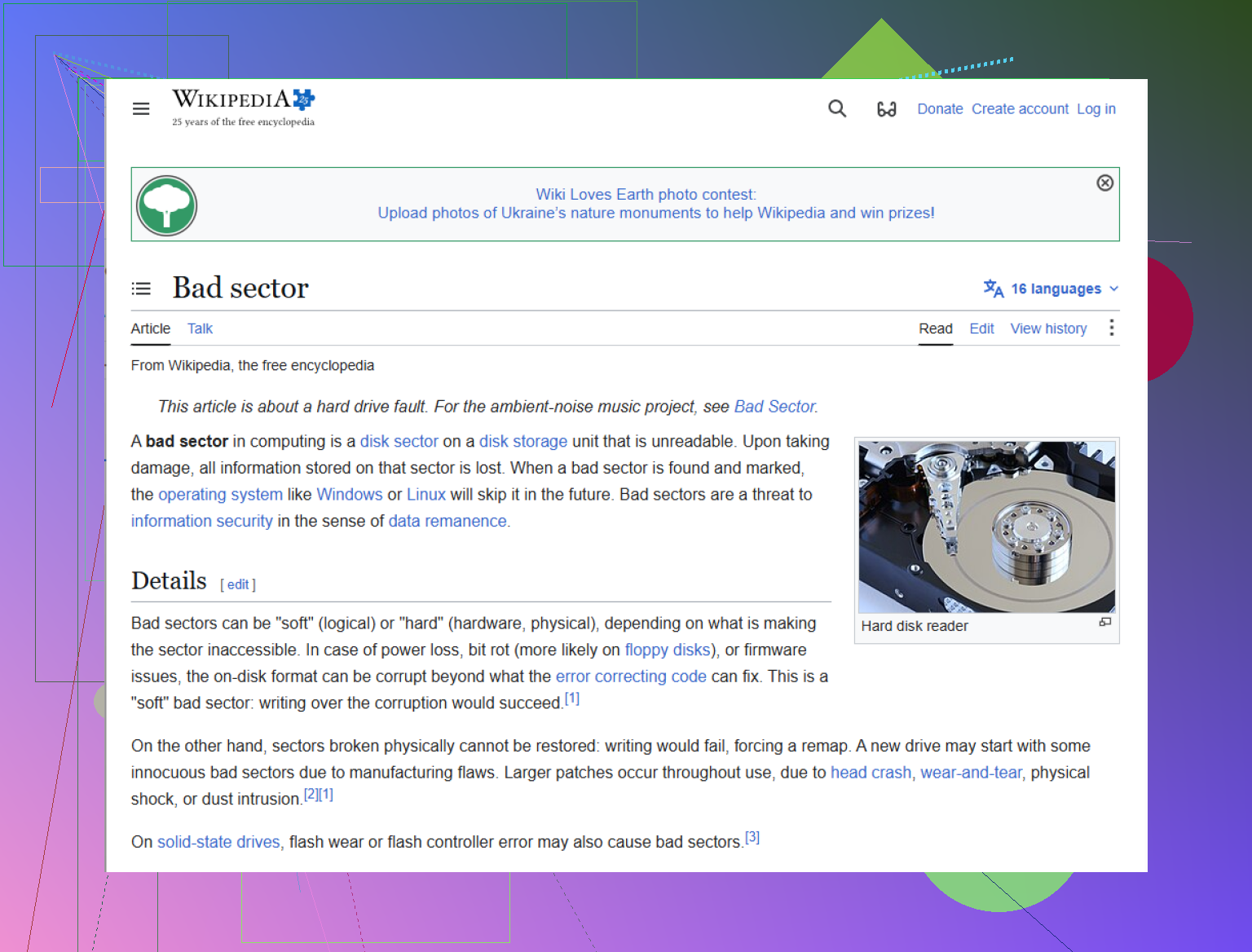
Voor het defecte gebied zelf is een duidelijkere term dan bad block wat slechte sectoren op een harde schijf eigenlijk betekenen. Dat is meestal het echte probleem achter trage leesacties en mislukte kopieeracties.
Als de schijf lang genoeg online blijft, maak dan een image en gebruik daarna Disk Drill op de image in plaats van steeds opnieuw op de originele schijf te prikken. Ik ben het er niet helemaal mee eens om hoe dan ook meteen voor een poging op de volledige schijf te gaan. Als de schijf superinstabiel is, kan het slimmer zijn om eerst de belangrijkste dingen veilig te stellen. Daarna de schijf afvoeren. Geen misschien houd ik hem nog voor back-ups. Nee. Klaar.
Ik zou dit opsplitsen in twee beslissingen, en hier wijk ik enigszins af van @sterrenkijker.
Als de schijf nog leesbaar genoeg is om verbonden te blijven zonder elke paar minuten weg te vallen, zou ik eerst de meest onvervangbare bestanden veiligstellen in plaats van erop aan te dringen eerst een perfecte volledige schijfimage te maken. Geen gigantische kopieeropdrachten. Alleen je belangrijkste mappen, gecontroleerd na het kopiëren zodat je weet dat de bestanden ook echt openen. Een gedeeltelijke winst is beter dan een mislukte alles-of-niets-kloon.
Maak daarna een image van de schijf en voer het zwaardere herstelwerk uit op de kopie.
Een paar dingen die niet vaak genoeg worden genoemd:
- Houd de schijf koel. Een ventilator erop gericht kan helpen tijdens het lezen.
- Schakel slaapstand/USB-energiebesparing uit zodat de schijf niet telkens midden in de taak opnieuw opstart.
- Controleer het gebeurtenislogboek op schijftime-outs en controllerfouten. Soms wordt het probleem verergerd door de behuizing of het kabeltraject, niet alleen door de platters.
- Als dit een SMR-model is, is geduld belangrijk. Ze kunnen extreem traag lijken, zelfs al vóór volledige uitval.
Qua software is Disk Drill prima nadat je een image hebt.
Voordelen:
- Gemakkelijk om foto’s, documenten en voorbeelden te sorteren
- Goed voor het scannen van een imagebestand in plaats van het origineel extra te belasten
- Gebruiksvriendelijker dan veel forensische tools
Nadelen:
- Niet mijn eerste keuze voor het daadwerkelijke uitlezen bij een fysiek instabiele schijf
- Diepe scans op 4TB kunnen een eeuwigheid duren
- De licentiekosten kunnen zuur zijn als herstel mislukt omdat de hardware te ver heen is
Dus: @mikeappsreviewer heeft gelijk over het vroeg vermijden van CHKDSK, @cacadordeestrelas heeft gelijk over het letten op SMART en waarschuwingssignalen, en @sterrenkijker heeft gelijk over het controleren van kabels en problemen met de behuizing. Mijn toevoeging is om eerst aan triage te denken en pas daarna aan perfectie. Bij een stervende 4TB-schijf kan die volgorde de dingen redden die er echt toe doen.