Mijn Seagate Backup Plus-schijf wordt niet meer weergegeven op mijn computer, en ik moet er belangrijke bestanden van herstellen. Ik zoek naar veilige doe-het-zelfstappen of tools voor gegevensherstel voordat ik het probleem met de externe harde schijf erger maak.
Eerste punt: doe voorlopig niets meer met de Seagate-schijf. Formatteer hem niet, initialiseer hem niet, kopieer er niets naartoe en gebruik nog geen reparatietools. Als de schijf ineens leeg lijkt, vraagt om opnieuw te worden ingesteld of als onleesbaar verschijnt, kunnen de bestanden er nog steeds op staan. Het kan zijn dat de computer de partitie of het bestandssysteem gewoon niet correct leest.
Voordat je software probeert, doe eerst een snelle fysieke controle. Sluit hem alleen lang genoeg aan om te zien hoe hij zich gedraagt. Als hij klikt, schuurt, piept, steeds op- en afspint of op een andere duidelijke manier vreemd klinkt, stop dan meteen. Een defecte schijf scannen kan het erger maken. Controleer in dat geval eerst Seagate’s Rescue Data Recovery Services, vooral als dit een Backup Plus-model is. Sommige daarvan werden geleverd met Rescue-dekking voor een beperkte periode, dus het is de moeite waard om het serienummer te controleren voordat je voor een lab betaalt.
Als de schijf normaal klinkt maar je computer hem niet kan openen, het verkeerde bestandssysteem toont, zegt dat hij moet worden geformatteerd of hem als RAW/onleesbaar weergeeft, kan doe-het-zelfherstel nog steeds de moeite waard zijn. Dat soort probleem is vaak schade aan het bestandssysteem in plaats van dat de bestanden echt zijn gewist.
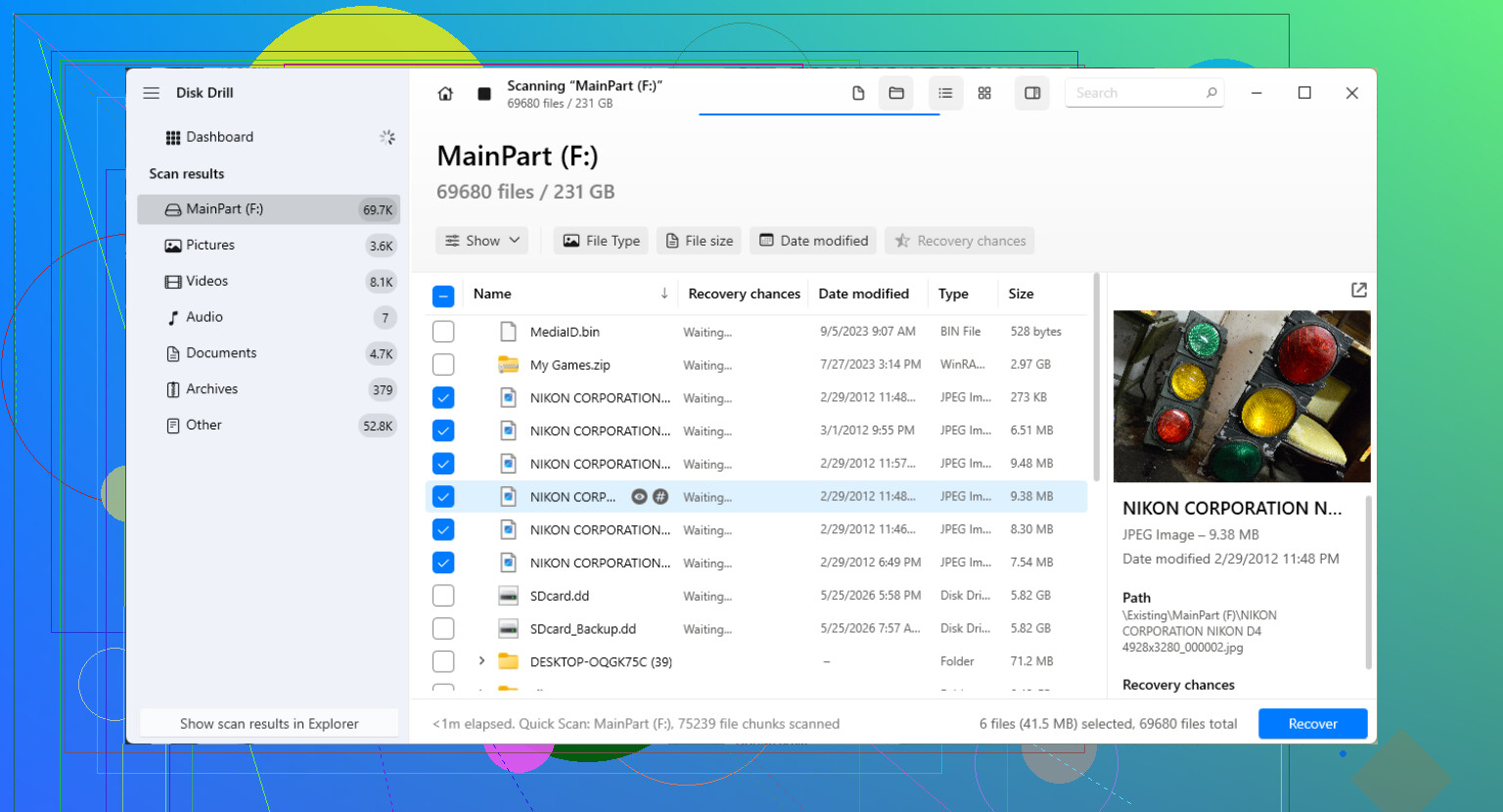
Voor softwareherstel is Disk Drill een optie om te bekijken voor Seagate-externe schijven. Het kan scannen op verloren partities, verwijderde bestanden, RAW-schijven, onleesbare volumes en situaties waarin de schijf is losgekoppeld zonder veilig te zijn uitgeworpen.
De veiligste manier om dit aan te pakken is:
- Installeer de herstelapp op de interne schijf van je computer of op een andere afzonderlijke schijf. Installeer hem niet op de Seagate-schijf die je probeert te herstellen.
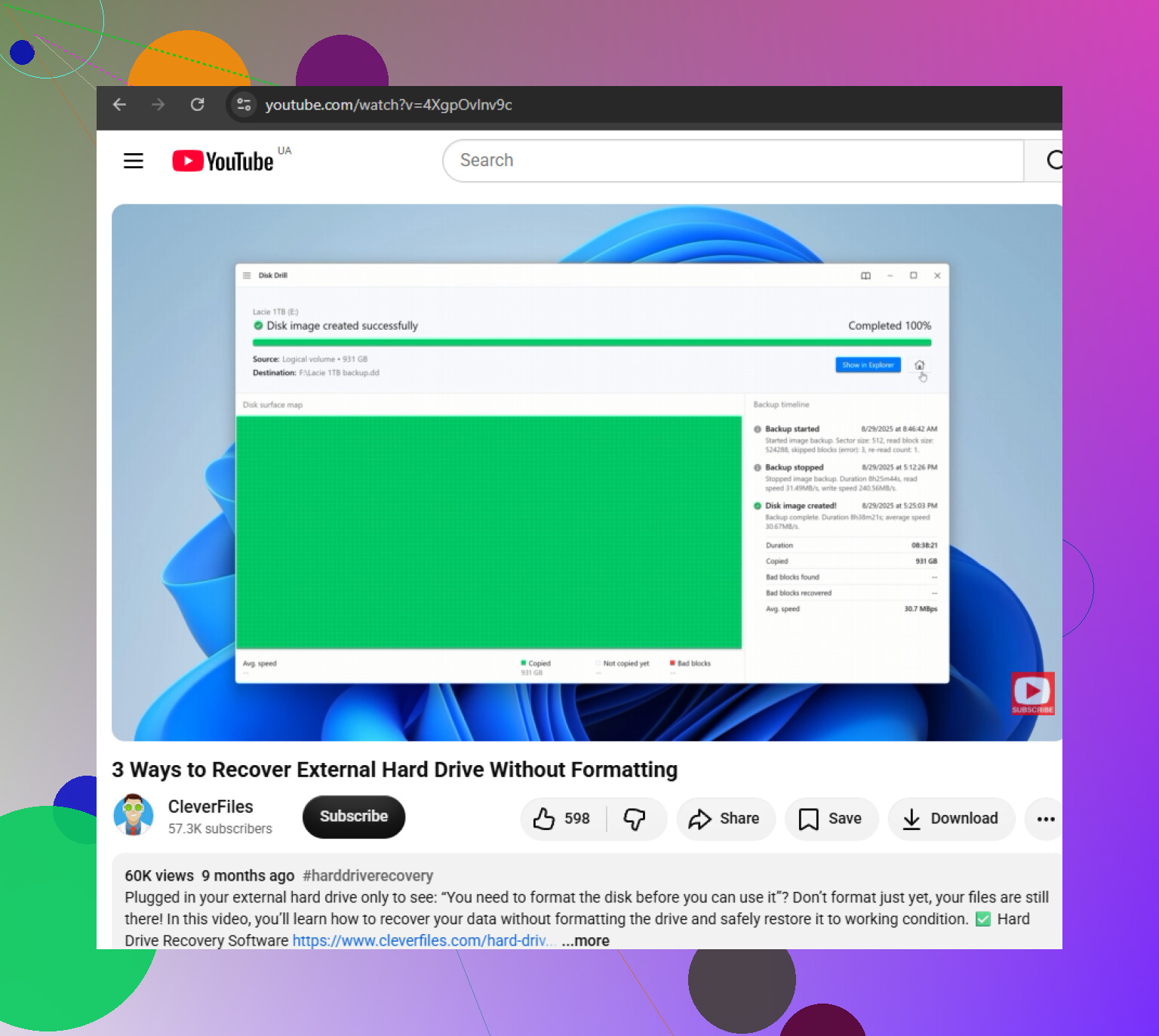
- Als de schijf onbetrouwbaar lijkt, maak dan eerst een byte-voor-byte-back-up. Disk Drill kan een volledige schijfimage maken, waarna je die image kunt scannen in plaats van de originele schijf herhaaldelijk te belasten.
- Probeer een andere USB-kabel, adapter of poort als de detectie inconsistent is. Bij draagbare externe schijven kan een slechte kabel de situatie erger laten lijken dan die is.
- Scan de Seagate-schijf, of beter nog, de schijfimage als je die hebt gemaakt.
- Bekijk een voorbeeld van de bestanden voordat je ze herstelt. Als een foto, video, document of archief correct wordt weergegeven in de voorbeeldweergave, is dat meestal een goed teken.
- Herstel de bestanden naar een andere schijf. Sla herstelde bestanden tijdens het herstel nooit terug op dezelfde Seagate-schijf op.
Als de schijf niet verschijnt in je normale bestandsbrowser, controleer dan of het systeem hem op een lager niveau nog wel ziet. Kijk in Windows in Schijfbeheer. Controleer op macOS Schijfhulpprogramma. Gebruik op Linux de schijfhulpmiddelen van het systeem. Als hij daar verschijnt met de juiste capaciteit, kan herstelsoftware hem mogelijk nog steeds scannen, zelfs als het besturingssysteem hem normaal niet kan koppelen.
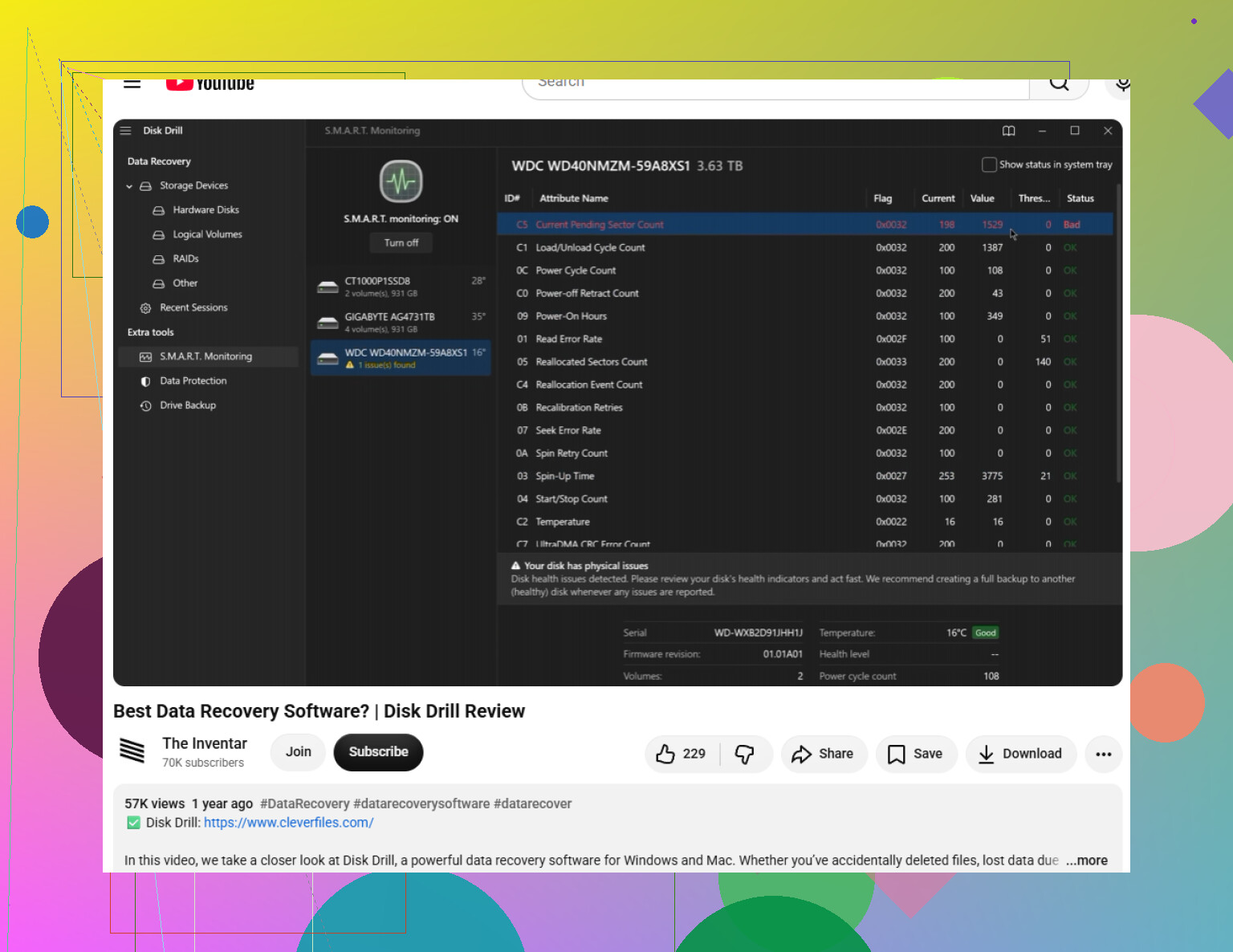
Zodra je je bestanden terug hebt, ga er dan niet zomaar van uit dat de schijf in orde is. Voer een volledige diagnose uit met Seagate SeaTools of een andere betrouwbare tool om schijven te testen. Als hij faalt, vervang hem dan. Als hij slaagt, kun je hem opnieuw formatteren en hergebruiken, maar ik zou voortaan alsnog een extra back-up bewaren.
Wees ook geduldig met de scan. Grote externe schijven kunnen veel tijd kosten. Als de schijf aangaat, normaal klinkt en de juiste capaciteit toont, is er nog steeds een redelijke kans dat de gegevens herstelbaar zijn.
Open de Seagate-behuizing niet tenzij je precies weet om welk Backup Plus-model het gaat. Sommige van die draagbare schijven hebben USB ingebouwd op de schijfprintplaat, dus door hem uit de behuizing te halen krijg je mogelijk toch geen normale SATA-schijf om aan te sluiten.
Als hij in Schijfbeheer verschijnt met de juiste grootte, maak er dan eerst een kloon/image van en scan de kloon met iets als Disk Drill of ddrescue. Als hij als 0 bytes wordt weergegeven of steeds wegvalt en terugkomt, behandel het dan niet langer als een softwareprobleem.
Voer geen CHKDSK, First Aid, scan en herstel, of een wizard voor partitiereparatie uit op die Seagate totdat de bestanden ergens anders naartoe zijn gekopieerd. Die hulpprogramma’s zijn bedoeld om een volume weer bruikbaar te maken, niet om elk herstelbaar bestand te behouden, en ze kunnen metadata herschrijven die herstelsoftware anders zou hebben gebruikt.
Jeffs punt over de behuizing is belangrijk, maar ik zou de USB-kabel/voedingskant nog eerder in het proces zetten. Als het een 2.5’ draagbare Backup Plus is, probeer dan een korte, goed werkende USB-kabel die rechtstreeks op de computer is aangesloten, niet op een hub, dock, monitorpoort of poort aan de voorkant van de behuizing. Als het een desktop Backup Plus is met een eigen voedingsadapter, probeer dan te controleren of de adapter de juiste is. Een zwakke kabel of onbetrouwbare voeding kan ervoor zorgen dat de schijf dood, RAW of willekeurig verbroken lijkt, terwijl de schijf zelf nog steeds leesbaar is.
Als de juiste capaciteit ook maar één keer wordt weergegeven, beschouw dat dan als je kans om er een image van te maken, niet als je kans om rond te bladeren en handmatig mappen te kopiëren. Gebruik wat voor jou prettig werkt, of dat nu ddrescue op Linux is of een GUI-hulpmiddel zoals Disk Drill dat met een image kan werken. Het belangrijkste is dat je herstelt naar een volledig andere schijf. Als de schijf tijdens het maken van de image blijft verdwijnen, erg traag wordt of nieuwe geluiden begint te maken, zou ik daar stoppen in plaats van nog één scan te proberen, omdat dat meestal het punt is waarop doe-het-zelf ophoudt goedkoop te zijn en begint te verminderen wat een lab kan herstellen.
Het verborgen nadeel van sommige Backup Plus-schijven is dat de behuizing of Seagate-software onderdeel kan zijn van de manier waarop de gegevens worden benaderd, vooral als u ooit een wachtwoord hebt ingesteld of Seagate Toolkit/Secure-functies hebt gebruikt. In dat geval kan het verwijderen van de kale schijf of het scannen ervan als een willekeurige schijf onzinnige resultaten opleveren, omdat het herstelprogramma mogelijk alleen versleutelde gegevens ziet. Denk dus, voordat u hem uit de behuizing haalt, terug aan de vraag of u een wachtwoordprompt, een meegeleverde back-upapp of een beveiligingsinstelling had ingeschakeld.
Ik ben het met de anderen eens dat u eerst een image moet maken, maar ik zou iets minder snel geneigd zijn om een diepe scan op de originele schijf te starten, tenzij de bestanden slechts een vrijblijvende poging waard zijn. Een diepe scan kan uren duren, en als de schijf in matige staat verkeert, zijn dat uren van belasting. Als de schijf met de juiste grootte verschijnt, maak dan eerst een image naar een andere schijf. Scan daarna de image met Disk Drill, R-Studio, DMDE, PhotoRec of welk hulpmiddel u ook prettig vindt. Disk Drill is eenvoudiger voor niet-technische gebruikers, maar het belangrijkste is niet het merk van de scanner. Het belangrijkste is dat u een kopie scant in plaats van door te blijven malen op de enige kopie.
Nog iets kleins dat mensen vergeten: herstelde bestanden moeten ergens naartoe. Als dit een 2 TB Seagate is met 1,5 TB aan gegevens, hebt u een andere schijf met voldoende vrije ruimte nodig voordat u begint. Herstel niet gewoon een paar mappen terug naar de Seagate omdat die een minuut gekoppeld was. Zo overschrijft u precies de gegevens die u probeerde te redden. Als de schijf niet lang genoeg verbonden blijft om een image te maken, 0 bytes toont of herhaaldelijk klikkende/piepende geluiden maakt, zou ik daar stoppen met doe-het-zelf en een offerte bij een lab aanvragen in plaats van van een herstelbaar geval een erger geval te maken.