Jeg kom ved et uheld til at slette vigtige fotos og videofiler fra mit SD-kort, mens jeg brugte min Mac, og jeg har brug for hjælp til at finde den bedste måde at gendanne dem på, før de bliver overskrevet. Jeg leder efter sikre metoder til gendannelse af SD-kort på Mac, herunder anbefalinger af software eller indbyggede muligheder, der måske kan hjælpe med at gendanne slettede filer.
Jeg har oplevet, at dette sker, og ja, det føles hurtigt rigtig skidt. Du afslutter en optagelse, sætter SD-kortet i din Mac, og Finder viser et tomt kort. Eller du ville fjerne ét dårligt billede og kom til at slette det hele. Samme rod uanset hvad.
Det første er, at du skal stoppe med at røre kortet. Tag det ud af kameraet. Frakobl det fra din Mac. Når filer bliver slettet, markerer macOS som regel pladsen som ledig og lader dataene ligge der, indtil noget nyt bliver skrevet ovenpå. Hvis du fortsætter med at optage, importere, kopiere eller prøve tilfældige løsninger, øger du risikoen for at overskrive det, du vil have tilbage. Efter overskrivning er det slut.
Før du installerer noget, så tjek de simple ting.
Se på låsekontakten på siden af SD-kortet. Hvis den er gledet til Lock, kan Mac'en opføre sig mærkeligt, ikke kunne skrive eller få det til at se ud, som om kortet er ødelagt. Prøv derefter en anden kortlæser, et andet kabel hvis du bruger et, eller en anden USB-port. Jeg har spildt en time på at give et kort skylden, når det virkelige problem var en elendig læser.
Tjek også kortets egen skjulte papirkurvsmappe. På macOS ender filer, der slettes fra flytbare medier, ofte i en skjult mappe på selve kortet kaldet .Trashes, ikke i den almindelige Papirkurv på din Mac.
Åbn kortet i Finder, og tryk derefter på Command + Shift + . for at vise skjulte filer. Se, om der vises en nedtonet .Trashes-mappe. Hvis den gør, så åbn den og kig rundt. Jeg fik engang et helt sæt kundebilleder tilbage på den måde, uden scanning, hvilket føltes næsten dumt efter al panikken.
Hvis kortet ikke vises i Finder, så åbn Diskværktøj fra Spotlight. Tjek sidepanelet. Hvis kortet vises, men ser nedtonet ud, så prøv Monter. Hvis det vises og virker ustabilt, findes Førstehjælp, men jeg ville være forsigtig. Reparationsværktøjer kan nogle gange flytte nok rundt på tingene til at gøre senere gendannelse sværere. Det lærte jeg på den irriterende måde.
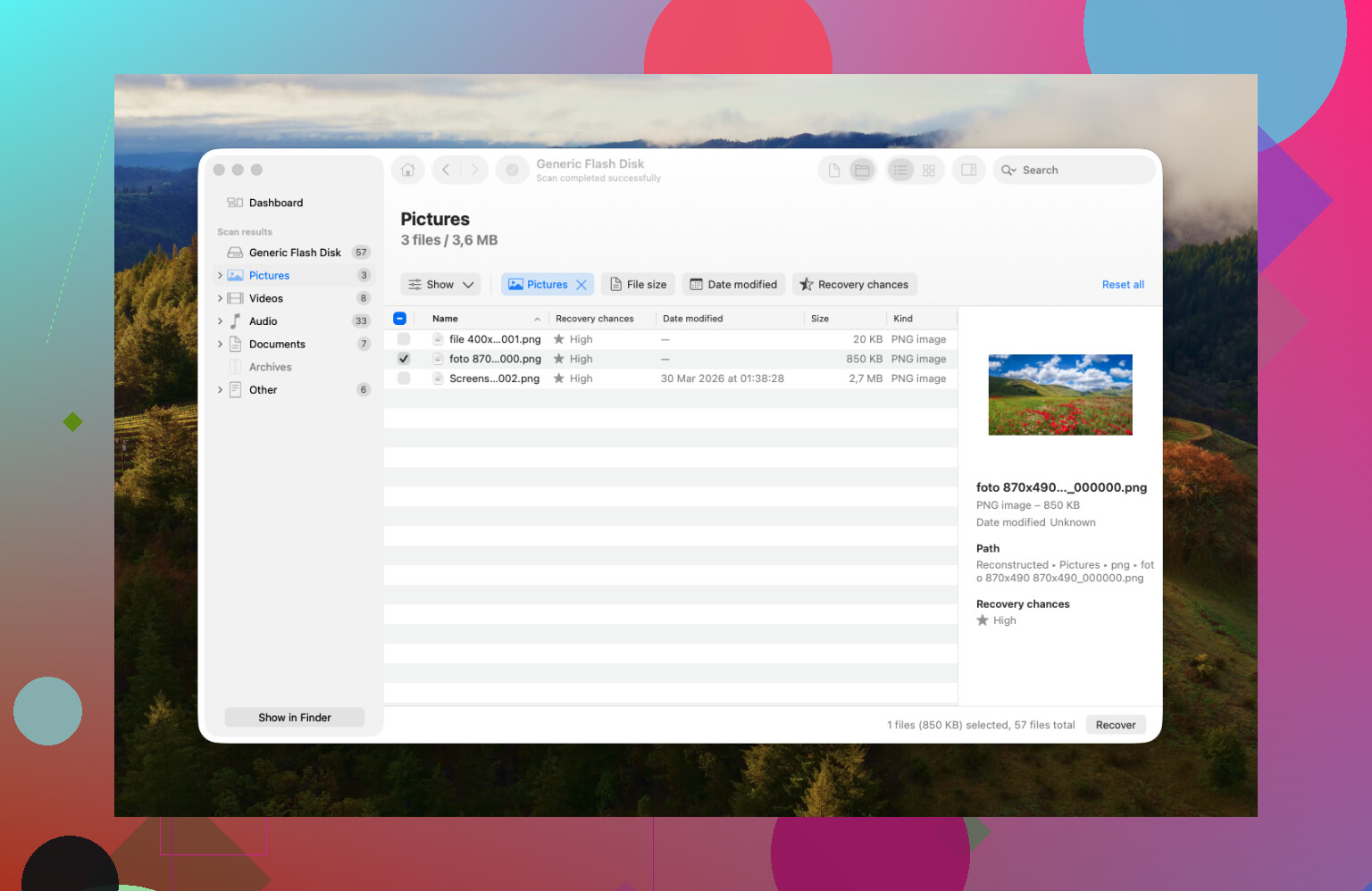
Når Macs indbyggede værktøjer ikke hjælper dig videre, er gendannelsessoftware som regel næste skridt. Jeg har prøvet en bunke af dem gennem tiden, og til Mac-brugere plejer jeg at pege folk mod Disk Drill.
Hovedgrunden er, at det passer godt til macOS og ikke føles klodset. Den funktion, jeg ville bruge først på et ustabilt kort, er Byte-til-byte-sikkerhedskopi. Den kloner hele SD-kortet til en billedfil, og så scanner du billedet i stedet for at belaste det originale kort i en time. Hvis kortet er ved at begynde at fejle, betyder det meget. Nogle kort holder lige præcis ud, indtil du laver én lang scanning, og så giver de op.
Hvis du optager foto eller video, er der en anden grund til, at folk hælder den vej. Almindelige gendannelsesapps henter ofte videofiler tilbage i stykker, især fra actionkameraer og droner. Du får en fil tilbage, men den kan ikke afspilles, eller den åbner med sort skærm. Disk Drill har en tilstand til Avanceret kameragendannelse til fragmenterede optagelser, inklusive ting fra GoPro og DJI. Den klarer sig som regel bedre med de rodede filstrukturer. Du kan scanne først og se, hvad der dukker op, før du betaler, hvilket hjælper, hvis du prøver ikke at smide penge efter et dødt kort.
Hvis pengene er små, og du ikke har noget imod at gøre tingene på den hårde måde, er PhotoRec stadig værd at kigge på. Det er gratis og open source. Ulempen er barsk. Ingen poleret Mac-grænseflade, mest terminalstyret, og gendannede filer kommer som regel tilbage med generiske navne som File001.jpg, File002.jpg og så videre. Hvis kortet havde et par tusinde billeder, er det grimt at sortere dem bagefter. Stadigvæk, for gratis, giver det ofte nok resultater.
Et par ting, jeg ville holde mig til herfra:
- Gendan ikke filer til det samme SD-kort. Gem dem på din Mac eller på et eksternt drev. At skrive gendannede filer tilbage til kildekortet er sådan, folk ødelægger den anden halvdel af en gendannelse.
- Skub kortet korrekt ud. Jeg ved det, ingen kan lide at vente. Men at trække et kort ud, mens macOS stadig indekserer eller læser miniaturebilleder, er en af de nemmeste måder at ødelægge det på.
- Formater kortet i kameraet, når gendannelsen er færdig. Når dine filer er i sikkerhed, så brug kameraets egen formateringsmulighed i stedet for Diskværktøj. Efter min erfaring opfører kameraer sig bedre, når de selv opretter deres egen filstruktur.
Så den korte version. Stop med at bruge kortet, tjek .Trashes, kig i Diskværktøj, og gå derefter videre til gendannelsessoftware, hvis det er nødvendigt. Hvis du undgår at skrive noget nyt til det, er dine chancer stadig rimelige.
Hvis filerne blev slettet, mens kortet var monteret på din Mac, ville jeg tjekke ét sted mere, før jeg laver en fuld scanning. Åbn Terminal og kør mdls på en kendt filsti, hvis du stadig har et gammelt alias eller en forhåndsvisningsreference. Spotlight-metadata gemmer nogle gange nok information til at bekræfte, hvad der var på kortet, og hvilke filtyper der skal målrettes først. Det gendanner ikke data, men det sparer tid.
Jeg er lidt uenig med @mikeappsreviewer om Førstehjælp. Jeg ville springe det over i starten, hvis sletning er hovedproblemet. Reparationsværktøjer er til filsystemproblemer, ikke til gendannelse af slettede filer. Hvis kortet kan læses, så scan først. Reparer senere.
Min rækkefølge ville være:
- Sæt SD-kortet i skrivebeskyttet tilstand med låsekontakten.
- Opret et fuldt image af kortet.
- Scan imaget, ikke kortet.
- Gendan til din Macs interne drev eller et andet eksternt drev.
- Sortér resultater efter den oprindelige mappestruktur først, rå signaturscanning bagefter.
På Mac er Disk Drill et solidt valg til dette, fordi det håndterer SD-kort-imaging og gendannelse i én app. Hvis dine slettede filer inkluderer MP4- eller MOV-klip, så prøv resultaterne fra filsystemscanningen før rå gendannelse. Videonavne og mappestier betyder noget, og rå gendannelse spytter ofte ødelagte klip ud eller ingen navne. Har prøvet det, det er surt.
Hvis dit SD-kort kom fra et kamera, så tjek mønstrene i mapperne DCIM og MISC i de gendannede resultater. Kameraer gemmer ofte sidecar-filer, miniaturer og klipindekser der. De hjælper dig med at identificere komplette sæt hurtigere.
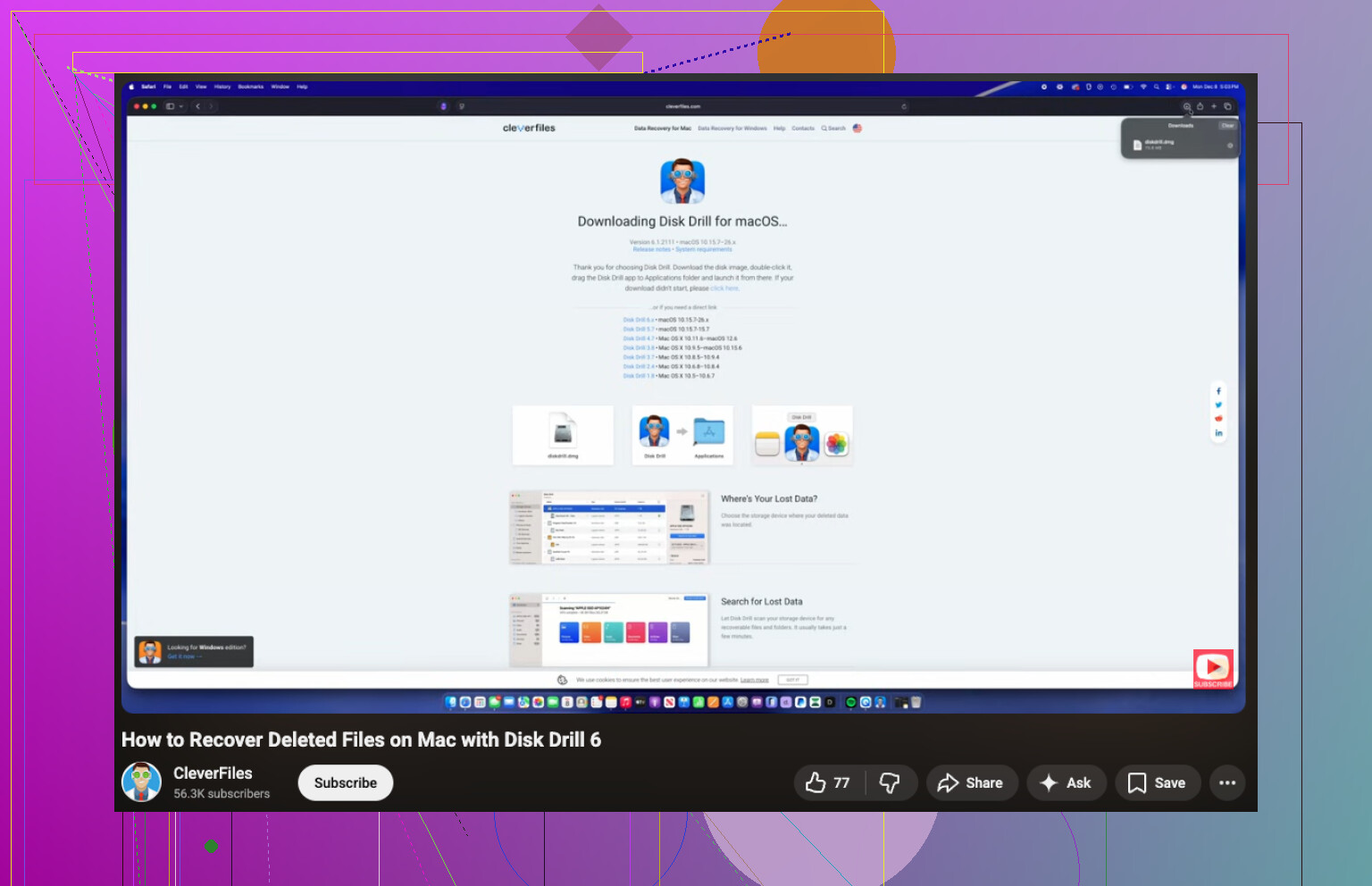
For en ren gennemgang siger denne sidetitel det bedre for søgning og læsbarhed, SD-kortgendannelse på Mac, Sådan gendanner du slettede billeder og videoer fra macOS. Denne video er også fin, hvis du vil se trinene: se, hvordan du gendanner slettede SD-kortfiler på Mac
En sidste ting. Hvis kortet er exFAT, og din Mac viste nogen skrivefejl før sletningen, så stop med at rode med det og lav et image først. exFAT bliver hurtigt grimt, når det begynder at fejle.
Jeg ville tilføje én ting, som hverken @mikeappsreviewer eller @byteguru egentlig understregede nok: Tjek, om din kameraapp eller Fotos-appen allerede har importeret forhåndsvisninger/kopier, før du går i panik. Mange tror, at SD-kortet er den eneste kopi, og finder så billederne i Fotos, Lightroom-cache eller en gammel importmappe på Mac’en. Søg først efter filtypenavn og dato. Kedeligt trin, men det sparer tid.
Jeg er også lidt uenig i besættelsen af skjulte mapper. Jo, .Trashes er værd at kigge hurtigt i, men hvis kortet blev slettet inde fra en kameraapp, eller hvis filsystemet blev mærkeligt, fortæller den mappe dig måske absolut ingenting. Jeg ville ikke bruge for lang tid der.
Det ville jeg gøre:
- Stop med at bruge SD-kortet.
- Brug en anden lagerenhed til alle gendannede filer.
- Tjek din Mac for importerede kopier, cacher og midlertidige biblioteker.
- Hvis kortet fysisk er i orden, så lav først et image af det.
- Scan imaget med Disk Drill eller en anden gendannelsesapp.
Disk Drill giver mening på Mac, fordi det ikke er besværligt at bruge, og det håndterer slettede fotos/videoer fra SD-kort ret godt. Hvis dine klip betyder mere end billederne, så forhåndsvis alt, der kan gendannes, før du gendanner det hele. Videogendannelse kan se vellykket ud og stadig være halvt ødelagt. Irriterende, men sandt.
Hvis kortet også begynder at afbryde forbindelsen tilfældigt, så stop med gør det selv-forsøg og overvej et professionelt laboratorium. Det er grænsen, hvor software ofte holder op med at hjælpe.
Hvis du vil have en læsbar tråd om samme slags problem, er denne nyttig: Gendannelse af SD-kort på Mac for slettede fotos og videoer